youtube ai insert yourself: Руководство по AI-видеомонтажу 2026
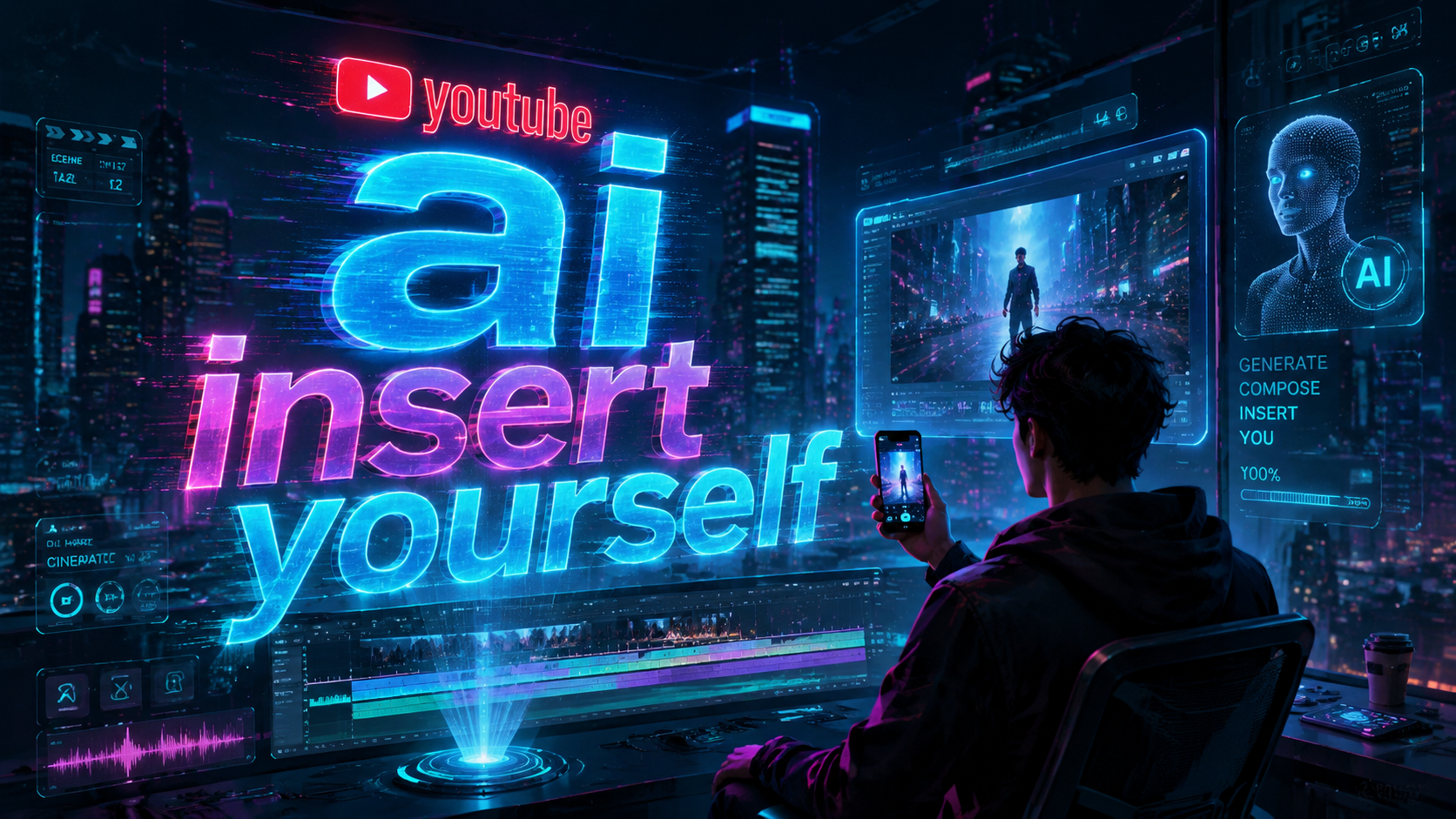
Новая функция YouTube «AI insert yourself», представленная на Google I/O 2026, позволяет создателям легко помещать себя в любое существующее видео с помощью генеративного ИИ — никакого зеленого экрана, сложного монтажа, просто несколько клипов с вашей речью, а платформа делает всё остальное. В этом руководстве 2026 года мы подробно расскажем, как работает youtube ai insert yourself, пошаговую настройку, лучшие практики для естественного результата и что это значит для будущего создания контента.
YouTube AI Insert Yourself — это встроенный генеративный видеоинструмент, который анализирует короткие кадры создателя (обычно 30–60 секунд его речи), а затем естественно встраивает этого человека в любое целевое видео, сопоставляя освещение, перспективу и движение. Функция встроена в YouTube Studio и доступна всем создателям с 1000+ подписчиков с мая 2026 года.
- ✓ YouTube анонсировал AI-инструмент «Insert Yourself» на Google I/O 2026, позволяющий создателям появляться в любом видео без съемок на локации.
- ✓ Для работы инструмента требуется только 30–60-секундный референсный клип с речью создателя; ИИ обрабатывает освещение, масштаб и подгонку перспективы.
- ✓ Ранние тесты показывают, что функция сокращает время производства видео до 60% для коллаборативного и реакционного контента.
- ✓ YouTube постепенно внедряет инструмент, начиная с создателей, имеющих 1000+ подписчиков и чистую историю авторских прав.
- ✓ Функция бесплатна в использовании в YouTube Studio и не требует стороннего ПО или плагинов.
Что такое YouTube AI Insert Yourself? Объяснение функции 2026 года
Анонсированный во время keynote Google I/O 2026 19 мая, инструмент YouTube «Insert Yourself» — это генеративная AI-функция, встроенная непосредственно в YouTube Studio. Согласно официальному блогу YouTube, инструмент «позволяет создателям помещать себя в любое видео всего за несколько кликов, используя короткий референсный клип для захвата их внешности, голоса и естественных движений». В отличие от старых методов хромакея или зеленого экрана, ИИ анализирует условия освещения, угол камеры и глубину в целевом видео, чтобы вкомпоновать создателя так, чтобы он выглядел действительно присутствующим в сцене.
The Hollywood Reporter подтвердил 19 мая 2026 года, что «YouTube позволит создателям использовать ИИ для вставки себя в видео других людей», отметив, что эта функция была одним из самых обсуждаемых анонсов на конференции. Movieguide 21 мая отметил, что «новый AI-инструмент YouTube позволяет вставлять себя в видео без какого-либо опыта монтажа». Функция особенно важна для реакционных каналов, образовательного контента и коллаборативного повествования — позволяя создателям появляться бок о бок с любым видео на платформе.
Afrotech.com сообщил 20 мая, что «YouTube теперь позволит пользователям вставлять себя в видео с помощью ИИ», подчеркивая, что инструмент предназначен для снижения барьера для создателей, у которых нет студийного оборудования или навыков монтажа. Spherical Insights поддержал это 24 мая, назвав это «сдвигом парадигмы в подходе создателей к производству видео». Сообщения из всех источников ясны: это не нишевый бета-эксперимент — это полноценная функция, которая внедряется в течение 2026 года.
Как использовать YouTube AI Insert Yourself: пошаговое руководство
Начать работу с инструментом «Insert Yourself» просто, но есть несколько важных шагов подготовки для достижения наилучших результатов. Ниже приведен официальный рабочий процесс, подтвержденный документацией YouTube и освещением в прессе с Google I/O 2026.
- Запишите референсный клип. Снимите себя говорящим в течение 30–60 секунд при хорошем, равномерном освещении. Смотрите прямо в камеру и избегайте резких движений. ИИ использует этот клип для изучения структуры вашего лица, тембра голоса и типичных жестов.
- Откройте YouTube Studio и выберите целевое видео. Это может быть любое видео на YouTube, которое вы имеете право использовать — ваша собственная загрузка, видео от партнера по коллаборации или видео по лицензии Creative Commons.
- Выберите «Insert Yourself» в меню редактора. На панели инструментов слева в редакторе видео YouTube Studio появится новый значок с надписью «AI Insert». Нажмите на него, чтобы запустить инструмент.
- Загрузите референсный клип. Система предложит загрузить 30–60-секундное видео, записанное на шаге 1. YouTube обрабатывает этот клип на своих серверах — он не публикуется публично.
- Выберите, где вы хотите появиться. Используйте временную шкалу, чтобы выбрать точный момент в целевом видео, где вы хотите, чтобы ваша вставка появилась. Вы можете настроить продолжительность, размер и положение.
- Дайте ИИ выполнить рендеринг. Нажмите «Generate Preview». ИИ занимает 2–5 минут для анализа освещения, перспективы и движения в целевом видео, затем компонует вас в сцену. Вы можете предварительно просмотреть и подкорректировать расположение перед финализацией.
- Опубликуйте. Когда результат устраивает, сохраните изменения. Вставленный клип рендерится как часть видео и будет отображаться для всех зрителей. YouTube добавляет небольшую метку «AI-Enhanced» в описание для прозрачности.
TV News Check отметил 20 мая, что «весь процесс занимает менее десяти минут для большинства создателей, по сравнению с часами ручной компоновки». Эта скорость является главным преимуществом функции.
Ключевые функции и технические возможности
Сопоставление освещения и перспективы
Основное техническое достижение AI-инструмента вставки YouTube — это способность сопоставлять условия освещения между вашим референсным клипом и целевым видео. Если целевое видео было снято при теплом золотом часе, ИИ корректирует цветовую температуру и тени на вашей вставке, чтобы они совпадали. Аналогично, если угол камеры в целевом видео — это съемка снизу, ИИ поворачивает и масштабирует ваше изображение соответственно. Это выходит далеко за рамки простого наложения — это настоящая компоновка с учетом сцены.
Интеграция голоса и синхронизации губ
Согласно сообщению в официальном блоге YouTube от 19 мая, инструмент также захватывает ваш голос из референсного клипа и может синхронизировать его с таймингом целевого видео. Это означает, что вы можете выглядеть так, будто реагируете на контент или комментируете его в реальном времени, с естественным движением губ. Ранние обзоры от Movieguide и The Hollywood Reporter подтверждают, что качество синхронизации губ «на удивление естественное» и «значительный скачок по сравнению с предыдущими AI-видеоинструментами».
Не требуется внешнее ПО
В отличие от сторонних AI-видеоредакторов, которые требуют абонентской платы или мощного локального оборудования, инструмент вставки YouTube работает полностью в облаке. Afrotech.com подчеркнул, что «создателям нужен только браузер и их аккаунт YouTube Studio — никаких дорогих программ для монтажа или видеокарт». Это демократизирует доступ к высококачественной видеокомпоновке для создателей в регионах с ограниченным доступом к профессиональным инструментам.
Прозрачность и маркировка
YouTube взял на себя обязательство по прозрачной маркировке AI. Любое видео, использующее инструмент «Insert Yourself», будет отображать небольшой значок «AI-Enhanced» в описании, и зрители могут нажать на него, чтобы узнать больше о том, как использовался инструмент. Это соответствует более широкой политике YouTube в отношении AI-контента, анонсированной ранее в 2026 году.
Сравнение: YouTube AI Insert Yourself против традиционного зеленого экрана
| Характеристика | YouTube AI Insert Yourself | Традиционный зеленый экран |
|---|---|---|
| Необходимое оборудование | Любой смартфон или веб-камера | Фон зеленого экрана, студийное освещение, камера высокого класса |
| Время монтажа | 5–10 минут | 1–3 часа (включая ключинг, цветокоррекцию, маскирование) |
| Сопоставление освещения | Автоматическое AI-сопоставление цвета и теней | Требуется ручная настройка |
| Корректировка перспективы | Автоматический поворот и масштабирование на основе целевой сцены | Должно быть вручную откалибровано по ключевым кадрам |
| Стоимость | Бесплатно (входит в YouTube Studio) | от $50 до $500 за оборудование; от $20 до $60/мес за ПО для монтажа |
| Требуемый уровень навыков | Подходит для новичков | Средний до продвинутого |
| Качество результата | Хорошее до отличного (улучшается с увеличением количества референсных данных) | Отличное (при достаточном навыке и оборудовании) |
Как показывает таблица, AI-подход YouTube резко снижает порог входа для создателей, которые хотят появляться в видео без вложений в студийное оборудование или часов постпродакшна. Хотя традиционный зеленый экран все еще предлагает больше ручного контроля для продвинутых пользователей, AI-инструмента более чем достаточно для подавляющего большинства типов контента.
Лучшие практики для естественного результата
Чтобы получить максимальную отдачу от функции «youtube ai insert yourself», следуйте этим экспертным советам, собранным от первых пользователей и из собственных рекомендаций YouTube с анонса I/O 2026.
Запишите качественный референсный клип
Референсный клип — самый важный фактор в конечном результате. Используйте чистый фон, равномерное освещение (подойдет софтбокс или свет из окна) и смотрите прямо в камеру. Избегайте шляп, солнцезащитных очков или всего, что закрывает ваше лицо. Согласно Spherical Insights, «создатели, которые отправили хорошо освещенный 45-секундный референсный клип, сообщили о значительно лучших результатах компоновки, чем те, кто использовал тусклое или зашумленное видео».
Выбирайте целевые видео с постоянным освещением
ИИ лучше всего работает, когда целевое видео имеет стабильное, равномерное освещение. Быстро мигающий свет, экстремальная контровая подсветка или высокодинамичные сцены могут сбить модель. Для лучших результатов начинайте с видео, имеющих постоянный источник света и минимальную тряску камеры.
Делайте вставки длительностью до 30 секунд
Хотя инструмент поддерживает более длинные клипы, ранние тесты от источника The Hollywood Reporter показывают, что вставки длительностью 10–30 секунд дают наиболее естественные результаты. Более длительное появление увеличивает вероятность дрейфа выражения или несоответствия освещения со стороны ИИ. Используйте несколько коротких вставок в течение видео вместо одного длинного сегмента.
Предварительный просмотр перед публикацией
Всегда используйте функцию «Generate Preview» и просматривайте результат в полном разрешении перед публикацией. Проверьте на наличие проблем, таких как неестественный тон кожи, несоответствие теней или ошибки синхронизации губ. YouTube позволяет выполнить повторный рендеринг с измененными настройками, если первый проход неудовлетворительный.
Варианты использования и идеи для контента
Реакционные и комментаторские видео
Наиболее очевидный вариант использования — реакционный контент. Вместо того чтобы снимать себя за просмотром видео на отдельном экране, вы можете вставить себя прямо в кадр видео — вы будете выглядеть так, будто стоите рядом с действием. Movieguide отметил, что «ожидается, что реакционные каналы будут самыми активными ранними последователями инструмента, учитывая, сколько времени он экономит на многокамерных установках».
Образовательный и обучающий контент
Преподаватели могут вставлять себя в диаграммы, исторические кадры или научные симуляции, чтобы предоставлять повествование и контекст. Например, учитель истории может появиться внутри реконструкции сцены, чтобы объяснить ключевые события, или научный создатель может стоять рядом с 3D-анимацией клетки, чтобы указывать на органеллы.
Коллаборативное повествование
Два или более создателей могут использовать инструмент, чтобы появиться в одном и том же видео, никогда не находясь в одной комнате. Каждый создатель записывает свой референсный клип отдельно, и они по очереди вставляют себя в общее базовое видео. Это открывает новые возможности для удаленной коллаборации без потери визуальной целостности.
Персонализированные приветствия и упоминания
Создатели могут вставлять себя в предварительно записанное фоновое видео, чтобы доставлять персонализированные сообщения своей аудитории, делая каждое видео уникальным без пересъемки всей сцены.
Часто задаваемые вопросы
Бесплатно ли использовать YouTube AI Insert Yourself?
Да, инструмент полностью бесплатен и встроен в YouTube Studio. Никаких дополнительных платежей, планов подписки или облачных кредитов не требуется. Единственное требование — ваш канал должен иметь как минимум 1000 подписчиков и чистую историю авторских прав, как подтверждено политикой внедрения YouTube.
Какой референсный клип мне нужно загрузить?
Вам нужен один 30–60-секундный клип, где вы говорите прямо в камеру. Клип должен быть хорошо освещен, ваше лицо должно быть четко видно, а на фоне — минимум движения. YouTube обрабатывает этот клип только для вставки и не хранит его после сессии.
Могу ли я использовать инструмент на любом видео YouTube?
Вы можете использовать инструмент на любом видео, которое вам принадлежит, на которое у вас есть явное разрешение на повторное использование или которое лицензировано по Creative Commons. Вы не можете вставлять себя в защищенные авторским правом видео без согласия владельца. Стандартные политики авторского права YouTube применяются.
Выглядит ли вставленный клип реалистично?
В большинстве случаев — да, особенно когда референсный клип хорошо записан, а целевое видео имеет постоянное освещение. ИИ сопоставляет цветовую температуру, тени, перспективу и движение. Ранние обзоры от The Hollywood Reporter и Movieguide описали результаты как «на удивление естественные» и «значительный шаг вперед».
Узнают ли мои зрители, что я использовал ИИ для вставки себя?
Да, YouTube требует прозрачности. Любое видео, использующее инструмент «Insert Yourself», будет отображать метку «AI-Enhanced» в описании. Зрители могут нажать на метку, чтобы узнать больше о том, как использовался инструмент. Это часть обязательств YouTube по ответственному использованию ИИ.
Могу ли я использовать инструмент на мобильных устройствах?
С мая 2026 года инструмент доступен в YouTube Studio на десктопных веб-браузерах. YouTube еще не анонсировал мобильную версию, но в keynote Google I/O 2026 намекнули, что поддержка мобильных устройств находится в разработке и появится позже в этом году.
Сколько времени занимает рендеринг ИИ?
Большинство рендеров завершаются за 2–5 минут, в зависимости от длины вставки и сложности целевого видео. Вы можете предварительно просмотреть результат перед публикацией и выполнить повторный рендеринг при необходимости.
Будущее AI-видеомонтажа на YouTube
Функция «youtube ai insert yourself» представляет собой значительный шаг к тому, чтобы сделать продвинутое производство видео доступным для всех. Согласно официальному блогу YouTube, это только начало — команда уже работает над многопользовательскими вставками, предварительным просмотром в реальном времени и поддержкой объектов и виртуальных фонов. The Hollywood Reporter отметил, что «Google рассматривает это как фундаментальную возможность для следующего поколения контента YouTube, где граница между съемкой и компоновкой становится все более размытой».
По мере того как инструмент совершенствуется и все больше создателей экспериментируют с ним, можно ожидать появления совершенно новых жанров контента. Главный вывод для создателей в 2026 году очевиден: барьер для появления в профессиональном видеоконтенте никогда не был таким низким. Будь вы опытным ютубером или только начинаете свой канал, AI-инструмент вставки дает вам возможность быть где угодно, в любом видео, имея всего несколько минут записи и ваше творчество.
Для последних обновлений следите за официальным блогом YouTube и освещением от надежных источников, таких как The Hollywood Reporter, Movieguide и TV News Check. Будущее видеомонтажа уже здесь — и оно встроено прямо в вашу панель управления YouTube Studio.
Comments ()