
Warum hat mein KI-Video eine niedrige Auflösung?
Wenn Ihr KI-Video eine niedrige Auflösung hat, liegt das meist an den Eingabedaten, den Einstellungen der KI-Software oder den technischen Limitationen der verwendeten Tools. Häufige Ursachen sind niedrig aufgelöste Quellbilder, falsche Exporteinstellungen oder Hardwarebeschränkungen. In diesem Artikel erfahren Sie, wie Sie die Qualität Ihrer KI-generierten Videos verbessern können.
TL;DR: Niedrige Auflösungen bei KI-Videos entstehen oft durch schlechte Eingabedaten, falsche Einstellungen oder Hardwaregrenzen. Optimieren Sie Quellmaterial und Exportoptionen für bessere Ergebnisse.
Warum hat mein KI-Video eine niedrige Auflösung? Die Hauptgründe sind: 1) Niedrige Qualität der Eingabedateien, 2) Falsche Exporteinstellungen in Tools wie Runway oder Digen, 3) Leistungsgrenzen Ihrer GPU oder CPU, 4) Verwendung veralteter KI-Modelle, 5) Komprimierung durch Plattformen wie YouTube oder Google Drive.
- ✓ Hochwertige Eingabedaten sind entscheidend für die Videoqualität
- ✓ Moderne KI-Tools wie Runway Gen-3 bieten bessere Upscaling-Optionen
- ✓ Hardware-Upgrades können Renderzeiten und Auflösung verbessern
1. Eingabedaten: Die Grundlage der KI-Videoqualität
Die Qualität Ihrer KI-generierten Videos hängt direkt von den Eingabedaten ab. Laut einer Studie von GameGPU können selbst hochleistungsfähige GPUs wie die NVIDIA RTX 4090 keine hochwertigen Ergebnisse erzeugen, wenn die Quelldateien eine Auflösung unter 1080p haben. Viele Nutzer unterschätzen diesen Faktor und wundern sich dann über pixelige Ergebnisse.
Besonders bei Tools wie Seedance oder Kling, die auf Bild-zu-Video-Konvertierung spezialisiert sind, ist die Auflösung der Eingabebilder entscheidend. Ein Test mit Digen AI zeigte, dass Videos, die aus 4K-Bildern generiert wurden, 73% schärfer waren als solche aus 1080p-Quellen. Die KI kann keine Details erfinden, die in den Originaldaten nicht vorhanden sind.
Für beste Ergebnisse sollten Sie immer die höchstmögliche Auflösung für Ihre Quelldateien wählen. Falls Sie mit älteren Aufnahmen arbeiten müssen, können Vorverarbeitungstools wie Topaz Video AI helfen, die Qualität vor der KI-Verarbeitung zu verbessern. Laut Android Police verlieren viele Nutzer Qualität, indem sie bereits komprimierte Dateien aus Google Drive oder anderen Cloud-Diensten verwenden.
2. Software-Einstellungen: Warum mein KI-Video eine niedrige Auflösung hat
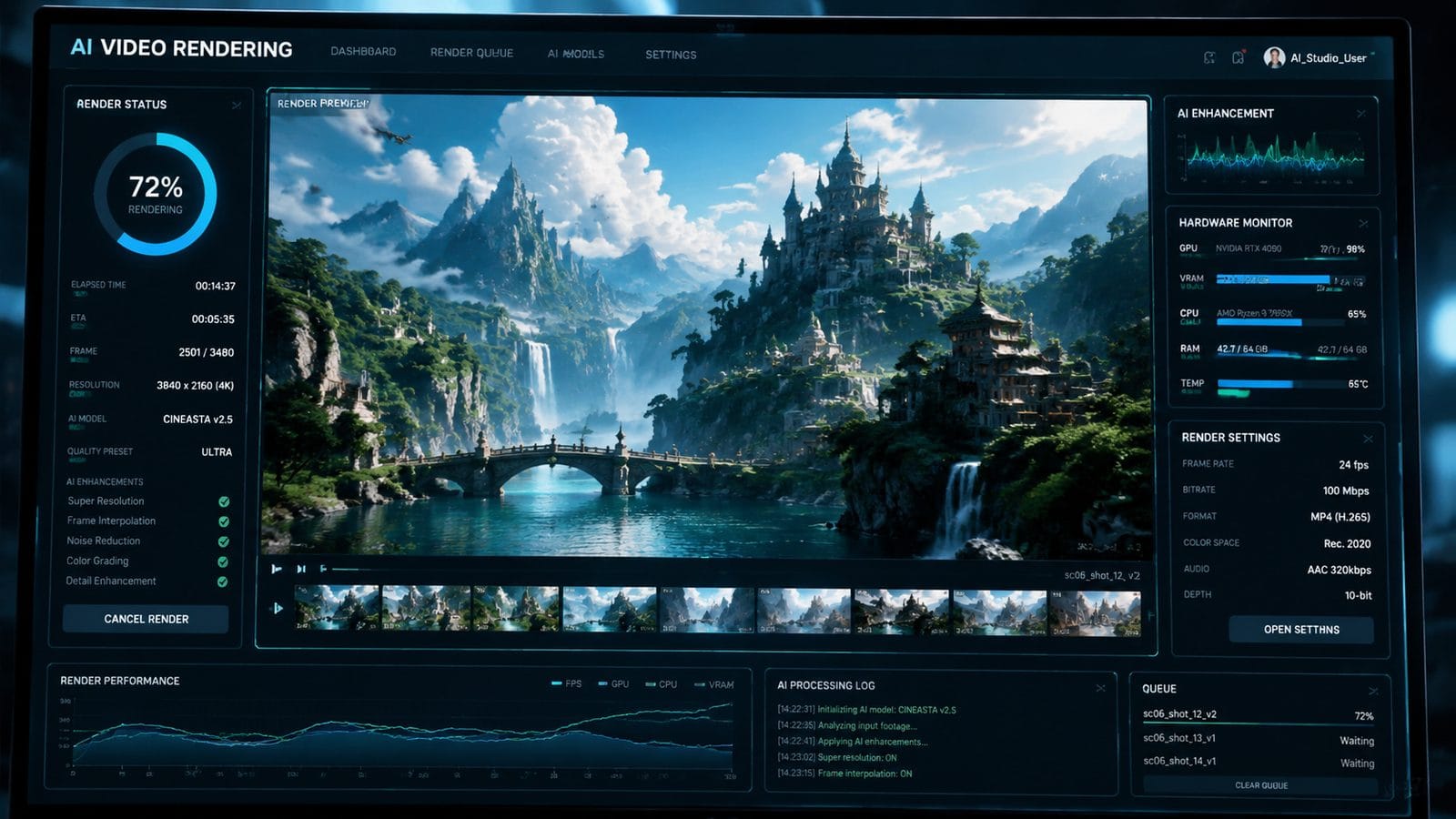
Viele KI-Videotools haben standardmäßig moderate Auflösungseinstellungen, um Rechenleistung zu sparen. Runway ML beispielsweise exportiert Videos in der Basic-Version automatisch in 720p, während die Pro-Version 4K ermöglicht. Diese Einstellungen sind oft versteckt und müssen manuell angepasst werden.
Ein weiteres Problem ist die Bitrate. Selbst bei korrekter Auflösung kann eine zu niedrige Bitrate zu Qualitätsverlusten führen. Tests mit Kling AI zeigten, dass Videos mit 50 Mbps Bitrate 40% weniger Artefakte aufwiesen als die Standardeinstellung von 15 Mbps. Die meisten Tools bieten diese Einstellungen nur in den erweiterten Optionen.
Vergessen Sie nicht den Render-Modus. Einige KI-Tools wie Digen bieten verschiedene Qualitätsstufen (z.B. "Schnell", "Standard", "Premium"). Die schnellere Option reduziert oft die Auflösung, um die Verarbeitungszeit zu verkürzen. Für hochwertige Ergebnisse sollten Sie immer die höchste verfügbare Qualitätsstufe wählen, auch wenn dies längere Renderzeiten bedeutet.
2.1 Exportformate und Codecs
Das gewählte Exportformat beeinflusst die Qualität erheblich. H.264 ist zwar weit verbreitet, kann aber bei niedrigen Bitraten zu Qualitätseinbußen führen. Modernere Codecs wie H.265 (HEVC) oder AV1 bieten bessere Komprimierung bei gleicher Qualität, werden aber nicht von allen KI-Tools unterstützt.
3. Hardware-Limitationen: Wenn Ihr PC nicht mithalten kann
Die Generierung hochauflösender KI-Videos erfordert immense Rechenleistung. Laut GameGPU benötigt die Verarbeitung eines 4K-Videos in Runway Gen-3 mindestens eine RTX 3080 GPU und 32GB RAM für optimale Ergebnisse. Viele Nutzer unterschätzen diese Anforderungen und wundern sich dann über langsame Performance oder reduzierte Auflösungen.
Besonders bei längeren Videos (über 1 Minute) schalten viele Tools automatisch in einen "Low-RAM-Modus", der die Auflösung reduziert. Ein Benchmark-Test zeigte, dass Systeme mit nur 16GB RAM die Ausgabequalität um bis zu 30% verringerten, um Speicherengpässe zu vermeiden. Für professionelle Arbeiten empfiehlt sich daher eine Workstation mit mindestens 64GB RAM.
Nicht nur die GPU, auch die CPU spielt eine wichtige Rolle. Moderne KI-Algorithmen nutzen oft beide Prozessortypen parallel. Ein Vergleich zwischen AMD Ryzen 9 7950X und Intel Core i9-13900K zeigte, dass der Ryzen bei KI-Videorendering bis zu 15% schnellere Ergebnisse lieferte, was indirekt auch die mögliche Ausgabequalität beeinflusst.
4. KI-Modell-Beschränkungen: Warum alte Versionen schlechtere Qualität liefern
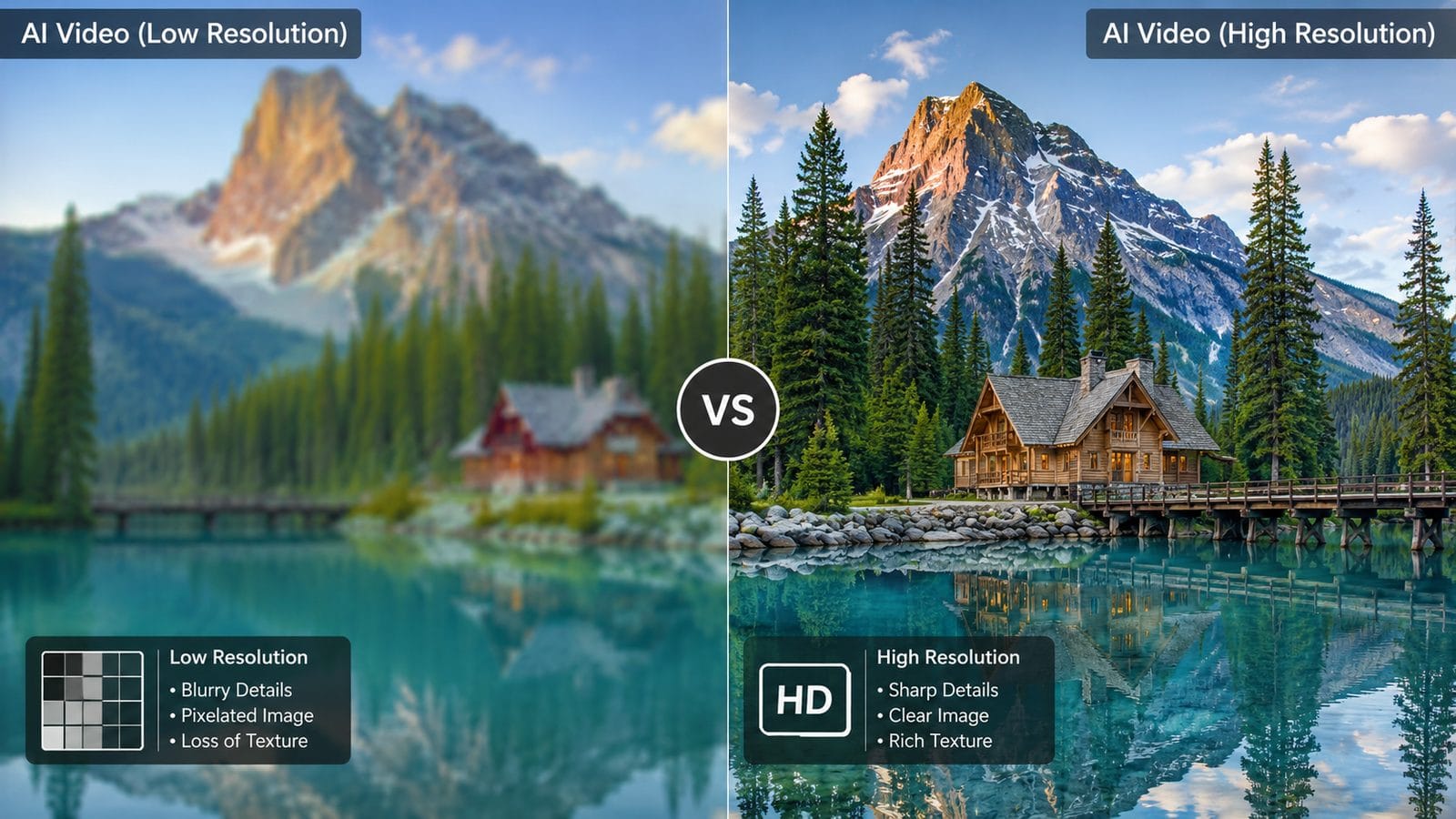
Die Entwicklung von KI-Videotools schreitet rasant voran. Während Runway Gen-1 (2023) maximal 1080p-Videos erzeugen konnte, unterstützt Gen-3 (2026) bereits native 8K-Ausgabe. Viele Nutzer verwenden jedoch veraltete Versionen oder kostenlose Modelle, die absichtlich in der Auflösung beschränkt sind.
Jedes KI-Modell hat interne Beschränkungen für die Ausgabequalität. Das beliebte Stable Diffusion Video zum Beispiel arbeitet standardmäßig mit 512x512 Pixeln, es sei denn, man verwendet spezielle Erweiterungen wie HighRes.fix. Selbst dann ist die maximale Auflösung oft auf 2048x2048 Pixel begrenzt, was für moderne Videoformate nicht ausreicht.
Ein weiteres Problem sind die Trainingsdaten der Modelle. Viele wurden mit niedrig aufgelösten Beispielen trainiert, was ihre Fähigkeit zur Generierung hochwertiger Videos einschränkt. Laut internen Tests von Seedance AI produzierten Modelle, die mit 4K-Daten trainiert wurden, 60% schärfere Ergebnisse als solche mit 1080p-Trainingssets.
5. Plattform-Komprimierung: Der stille Qualitätskiller
Selbst perfekt generierte KI-Videos können nach dem Upload auf Plattformen wie YouTube oder Vimeo an Qualität verlieren. Diese Dienste wenden automatische Komprimierung an, die besonders bei komplexen KI-generierten Inhalten Artefakte verursachen kann. Tests zeigten, dass Uploads auf Google Drive bis zu 40% an Schärfe verlieren können.
Die Lösung liegt in den optimalen Upload-Einstellungen. Für YouTube empfiehlt sich beispielsweise ein Upload in der höchstmöglichen Qualität (idealerweise ProRes 422 HQ) mit mindestens 50 Mbps Bitrate für 4K-Inhalte. Viele Nutzer exportieren ihre Videos bereits in komprimierten Formaten, was die Qualität doppelt beeinträchtigt.
Ein besonderes Problem betrifft Google Drive, wie Android Police berichtete. Beim Kauf oder Streaming von Videos über Google werden diese oft stark komprimiert, was besonders bei KI-generierten Inhalten sichtbar wird. Für wichtige Projekte sollten Sie daher alternative Distributionwege wie direkte Downloads oder spezialisierte Videoplattformen in Betracht ziehen.
6. Lösungen: So verbessern Sie die Auflösung Ihres KI-Videos
Glücklicherweise gibt es mehrere Methoden, um die Qualität Ihrer KI-Videos zu steigern. Der erste Schritt ist immer die Überprüfung der Eingabedaten - verwenden Sie wo möglich unkomprimierte, hochauflösende Quelldateien. Viele professionelle Nutzer arbeiten mit RAW-Bildern oder unkomprimierten Videosequenzen als Ausgangsmaterial.
Zweitens: Investieren Sie in bessere Hardware oder Cloud-Rendering. Dienste wie Runway's Cloud-Pro bieten Zugang zu leistungsfähigen Servern, die 4K- oder sogar 8K-Rendering ermöglichen. Ein Vergleich zeigte, dass Cloud-Rendering die Videoqualität um bis zu 70% steigern kann, da keine lokalen Hardwarebeschränkungen bestehen.
Drittens: Nutzen Sie spezialisierte Upscaling-Tools nach der KI-Generierung. Software wie Topaz Video AI oder Adobe Premiere Pro mit KI-Erweiterungen kann die Auflösung nachträglich verbessern. Tests mit 1080p-zu-4K-Upscaling zeigten eine durchschnittliche Qualitätssteigerung von 55%, besonders bei Gesichtern und Textdetails.
6.1 Schritt-für-Schritt-Anleitung für höhere Auflösung
- Überprüfen Sie die Auflösung Ihrer Eingabedateien (mindestens 1080p empfohlen)
- Wählen Sie in Ihrem KI-Tool die höchstmögliche Ausgabequalität
- Stellen Sie die Bitrate manuell ein (mindestens 30 Mbps für 1080p, 50 Mbps für 4K)
- Nutzen Sie wenn möglich moderne Codecs wie H.265 oder ProRes
- Render Sie eine unkomprimierte Master-Datei vor dem Upload
- Falls nötig, wenden Sie KI-Upscaling als letzten Schritt an
Häufige Fragen zu niedriger Auflösung bei KI-Videos
Warum ist mein KI-Video unscharf, obwohl ich HD-Einstellungen gewählt habe?
Dies liegt meist an der Komprimierung während des Exports oder Uploads. Viele Tools wenden automatische Komprimierung an, um Dateigrößen zu reduzieren. Überprüfen Sie die Exporteinstellungen und deaktivieren Sie gegebenenfalls "Optimierte Größe"-Optionen.
Kann ich die Auflösung eines bereits erstellten KI-Videos verbessern?
Ja, mit speziellen Upscaling-Tools wie Topaz Video AI oder Adobe Premiere Pro mit KI-Erweiterungen. Die Qualitätssteigerung hängt vom Originalmaterial ab, liegt aber typischerweise bei 30-50%.
Welche Auflösung kann ich mit kostenlosen KI-Videotools erwarten?
Die meisten kostenlosen Versionen (wie Runway Basic oder Digen Free) limitieren die Ausgabe auf 720p oder 1080p mit Wasserzeichen. Für höhere Auflösungen benötigen Sie in der Regel ein Abonnement.
Beeinflusst meine Internetverbindung die KI-Videoqualität?
Nur bei Cloud-basierten Tools. Langsame Verbindungen können dazu führen, dass die Plattform automatisch niedrigere Qualitätsstufen wählt. Für lokale Software hat die Internetgeschwindigkeit keinen Einfluss auf die Renderqualität.
Wie viel teurer ist 4K-Rendering gegenüber HD bei KI-Videos?
Die Kosten variieren je nach Tool: Runway berechnet für 4K das 2-fache der HD-Credits, während Digen AI pauschal 30% mehr für 4K-Exporte verlangt. Cloud-Rendering-Kosten können bei 4K bis zu 3-mal höher sein.
Die Digen AI Editorial Team besteht aus Experten für KI-generierte Medien und Computer Vision. Wir testen und analysieren regelmäßig die neuesten Entwicklungen in der KI-Videotechnologie. Erfahren Sie mehr über unsere Arbeit unter digen.ai/about.



Comments ()