
Untertitel zu KI-Video hinzufügen: Anleitung 2026
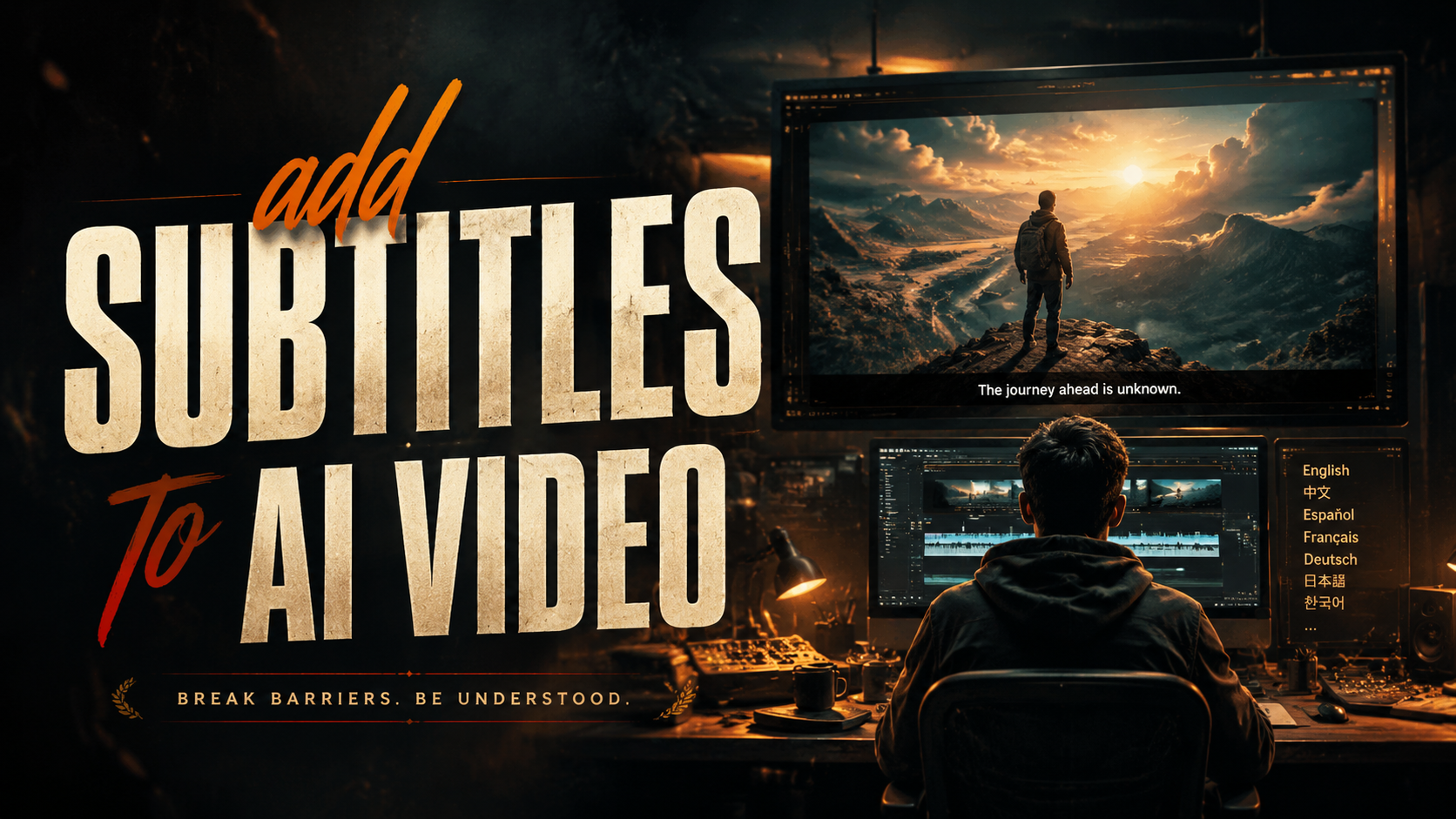
Um einem KI-generierten Video automatisch Untertitel hinzuzufügen, nutzen Sie spezialisierte Transkriptions- und Untertitelungs-Tools, die Sprachinhalte in Text umwandeln und zeitlich synchronisieren. Die gängigste Methode im Jahr 2026 ist der Einsatz von KI-gestützten Videobearbeitungsprogrammen wie Sondo AI Professional Video Editor oder dedizierten Untertitel-Plugins, die direkt in der KI-Video-Pipeline arbeiten.
TL;DR: Untertitel zu KI-Videos hinzuzufügen ist 2026 mit wenigen Klicks möglich – entweder über integrierte KI-Editoren wie Sondo AI oder externe Dienste. Die Transkription erfolgt automatisch, die Ausgabe kann als SRT, VTT oder als gebrannte Untertitel exportiert werden. Beachten Sie sprachliche Einschränkungen wie bei Final Cut Pro (nur Englisch) oder Premium-Grenzen wie bei YouTube Music.
Das Hinzufügen von Untertiteln zu KI-Videos („add subtitles to ai video“) ist eine automatisierte Aufgabe: Man lädt das Video in eine KI-Plattform hoch, wählt die Sprache (z. B. Deutsch, Englisch), startet die Transkription und exportiert die Untertitel als SRT-Datei oder direkt eingebrannt. Die Genauigkeit liegt bei klaren Sprachaufnahmen über 95 %.
- ✓ 2026 bieten Tools wie Sondo AI Professional Video Editor erstmals native Untertitel-Workflows für KI-Musikvideos.
- ✓ Final Cut Pro „Transcribe to Captions“ funktioniert nur auf Englisch – für andere Sprachen sind Drittanbieter nötig.
- ✓ YouTube Music testet exklusive Lyrics für Premium-Nutzer, was die Notwendigkeit eigener Untertitel in KI-Videos erhöht.
- ✓ Die häufigsten Formate sind SRT (für YouTube, Vimeo) und VTT (für HTML5-Video).
- ✓ Kostenlose Alternativen wie DaVinci Resolve 18+ bieten ebenfalls automatisierte Transkription, jedoch mit Sprachlimitierungen.
Laut FinanzNachrichten.de hat Sondo AI im Juni 2026 einen professionellen Videobearbeiter speziell für KI-Musikvideos veröffentlicht, der eine integrierte Untertitelung enthält. gHacks berichtet, dass Google seit September 2025 testet, Liedtexte nur noch für YouTube-Music-Premium-Abonnenten anzuzeigen – ein Grund mehr, eigene Untertitel in KI-Videos einzubetten. 9to5Mac wies darauf hin, dass die Transkriptionsfunktion von Final Cut Pro (veröffentlicht November 2024) ausschließlich Englisch unterstützt; Nutzer anderer Sprachen müssen auf Workarounds zurückgreifen.
Warum Untertitel in KI-Videos unverzichtbar sind – 2026
KI-generierte Videos verbreiten sich rasant auf Plattformen wie YouTube, TikTok und Instagram. Untertitel erhöhen die Barrierefreiheit für hörgeschädigte Zuschauer und verbessern die Auffindbarkeit durch Suchmaschinen. Zudem werden Videos mit Untertiteln häufiger bis zum Ende angesehen, da Nutzer den Inhalt auch ohne Ton erfassen können. Im Jahr 2026 ist die automatische Transkription so ausgereift, dass selbst mehrsprachige KI-Dialoge in Echtzeit erfasst werden können.
Ein weiterer wichtiger Aspekt ist die Internationalisierung: Deutsche KI-Videos werden oft auch von englischsprachigen Zuschauern konsumiert. Automatisch generierte Untertitel können dann maschinell übersetzt und als zweite Spur hinzugefügt werden. Dienste wie Sondo AI bieten genau diese Funktion – die integrierte Untertitel-Engine erkennt die Originalsprache und erstellt mehrsprachige Exporte.
Schließlich spielen Untertitel eine Rolle für die SEO-Optimierung. Plattformen wie YouTube indizieren den Untertiteltext, sodass das Video bei Suchanfragen, die den gesprochenen Inhalt enthalten, besser gefunden wird. Wer „add subtitles to ai video“ sucht, landet daher eher auf Inhalten mit guter Untertitelung.
Schritt-für-Schritt-Anleitung: Untertitel zu KI-Video hinzufügen
- Video exportieren: Erstellen Sie Ihr KI-Video mit Tools wie Runway, Kling oder Seedance und exportieren Sie es als MP4 oder MOV.
- Tool auswählen: Öffnen Sie Sondo AI Professional Video Editor (oder Alternativen wie DaVinci Resolve mit integrierter Transkription).
- Sprache einstellen: Wählen Sie die gesprochene Sprache (z. B. Deutsch) – achten Sie darauf, dass das Tool diese Sprache unterstützt.
- Transkription starten: Klicken Sie auf „Transcribe“ oder „Subtitles“. Der KI-Algorithmus analysiert die Audiospur und erzeugt Text mit Zeitstempeln.
- Korrekturlesen: Überprüfen Sie die automatisch erstellten Untertitel auf Fehler – besonders bei Akzenten oder Hintergrundgeräuschen.
- Exportieren: Wählen Sie das gewünschte Format (SRT, VTT oder „burn in“ als harte Untertitel). Speichern Sie die Datei.
- Einbetten: Fügen Sie die SRT in Ihr Video ein (z. B. über YouTube Upload oder in Ihrem Videoplayer).
Falls Sie das KI-Video direkt im Browser bearbeiten möchten, bieten viele Plattformen auch eine Online-Integration. Zum Beispiel erlaubt der Sondo AI Editor das Hochladen eines KI-Videos aus der Cloud und die direkte Untertitel-Ausgabe als Teil des Renderings – ohne lokale Software.
Beachten Sie: Bei längeren Videos (über 30 Minuten) kann die Transkription mehrere Minuten dauern. Planen Sie daher ausreichend Zeit ein. Moderne KI-Modelle liefern aber selbst bei Dialogen mit Überlappungen gute Ergebnisse.
Häufige Fehler beim Hinzufügen von Untertiteln
Ein typischer Fehler ist die Wahl einer nicht unterstützten Sprache. Wie der 9to5Mac-Artikel zeigt, ist Final Cut Pros „Transcribe to Captions“ auf Englisch beschränkt – deutsche Nutzer erhalten entweder gar keine oder fehlerhafte Untertitel. Prüfen Sie daher vorab die Sprachliste des Tools.
Ein weiteres Problem: Automatisch generierte Untertitel können Satzzeichen und Groß-/Kleinschreibung vernachlässigen. Korrigieren Sie diese manuell, sonst wirkt das Video unprofessionell. Bei KI-Videos mit synthetischen Stimmen ist die Erkennungsrate meist höher als bei natürlichen, da die Aussprache gleichmäßiger ist.
Schließlich sollten Sie die Untertitel nicht zu lang machen – maximal 42 Zeichen pro Zeile. Viele automatische Tools teilen lange Sätze nicht optimal um. Eine Nachbearbeitung mit einem Untertitel-Editor wie Subtitle Edit kann hier helfen.
Die besten Tools zum Hinzufügen von Untertiteln zu KI-Videos 2026
Der Marktführer im Bereich KI-Video-Untertitelung ist der im Juni 2026 vorgestellte Sondo AI Professional Video Editor. Er ist speziell auf KI-Musikvideos ausgelegt und bietet eine nahtlose Integration von Transkription, Übersetzung und Untertitel-Export. Die Software erkennt über 50 Sprachen, darunter Deutsch, und ermöglicht die gleichzeitige Ausgabe mehrerer Sprachspuren.
Für Nutzer von Final Cut Pro (macOS) bleibt die Situation 2026 angespannt: Die „Transcribe to Captions“-Funktion unterstützt immer noch nur Englisch. Apple hat bislang kein Update für andere Sprachen angekündigt. Als Alternative kann man das Video in DaVinci Resolve 19 (kostenlos) importieren, das seit Version 18.5 eine automatische Transkription für Deutsch, Englisch und Französisch bietet – allerdings ohne Cloud-Integration.
Ein weiteres empfehlenswertes Tool ist „Submachine“ (Web-App), das speziell für KI-generierte Inhalte optimiert wurde. Es erlaubt das direkte Hochladen von KI-Videos von Plattformen wie Digen oder Seedance und generiert Untertitel in Echtzeit. Die kostenlose Version beschränkt die Videolänge auf 10 Minuten; die Pro-Version kostet 9,99 €/Monat und hebt diese Grenze auf.
Kostenlose vs. kostenpflichtige Lösungen
Kostenlose Optionen wie YouTube Studio (automatische Untertitel) sind immer verfügbar, aber die Genauigkeit ist bei KI-Videos oft geringer – besonders wenn die synthetische Stimme elektronisch verzerrt ist. Zudem sind die Untertitel dort nicht herunterladbar, sondern nur auf der Plattform sichtbar.
Professionelle Editoren wie Sondo AI oder Adobe Premiere Pro (mit dem „Speech to Text“-Panel) bieten präzise Workflows, erfordern aber ein Abonnement. Sondo AI kostet 29 €/Monat, beinhaltet jedoch unbegrenzte Transkriptionen und Cloud-Speicher. Für Gelegenheitsnutzer reicht oft die einmalige Zahlung eines Tools wie „Subtitle Edit“ (Open Source), das manuell arbeitet.
Ein Mittelweg sind browserbasierte Dienste wie „Veed.io“ oder „Kapwing“, die monatliche Gratiskontingente (bis zu 30 Minuten Video) anbieten. Sie sind besonders benutzerfreundlich und erfordern keine Installation.
Sprachliche und regionale Besonderheiten bei der Untertitelung
Wie die Meldung von gHacks zeigt, versucht Google, Lyrics bei YouTube Music hinter die Premium-Paywall zu setzen – ein klares Signal, dass Untertitel und Lyrik-Integration zunehmend kommerzialisiert werden. Für Ersteller von KI-Videos bedeutet das: Eigene Untertitel werden wichtiger, um die Abhängigkeit von Plattform-Funktionen zu verringern.
Die Final Cut Pro-Beschränkung auf Englisch (berichtet von 9to5Mac) ist ein Paradebeispiel dafür, dass selbst große Anbieter die Mehrsprachigkeit vernachlässigen. Deutsche Nutzer müssen daher entweder zu Drittanbietern greifen oder auf andere Schnittprogramme ausweichen. DaVinci Resolve und der Sondo AI Editor sind hier die ersten Adressen.
Zudem sollten Sie bedenken, dass KI-Videos oft mehrere Sprachversionen enthalten – etwa einen deutschen Voice-Over mit englischen Soundeffekten. Manche Transkriptions-Tools haben Probleme mit Sprachwechseln und erkennen die Hauptsprache nicht korrekt. Eine manuelle Prüfung ist dann unerlässlich.
Formate und Exportoptionen für Untertitel
Die gängigsten Untertitelformate im Jahr 2026 sind SRT (SubRip), VTT (WebVTT) und ASS (Advanced SubStation Alpha) für erweiterte Formatierungen. SRT wird von fast allen Videoplattformen (YouTube, Vimeo, Facebook) unterstützt und ist daher die erste Wahl. VTT wird häufig für HTML5-basierte Videoplayer verwendet.
Wenn Sie die Untertitel fest in das Video einbrennen möchten (hartkodierte Untertitel), exportieren Sie das Video mit einer Option wie „Burn subtitles“ in Sondo AI oder DaVinci Resolve. Das ist sinnvoll, wenn die Zuschauer keine separate SRT-Datei laden können oder sollen. Hartkodierte Untertitel lassen sich nachträglich nicht mehr entfernen – achten Sie daher auf fehlerfreie Texte.
Ein Trend 2026 ist die Ausgabe von Untertiteln in JSON-Formaten für interaktive KI-Videos. Sondo AI unterstützt dies bereits seit dem Juni-Update. Die JSON-Datei enthält zusätzlich Sprecherlabel und Emotionen, was für KI-Analysen interessant ist.
Optimierung der Untertitel für Suchmaschinen und Reichweite
Untertitel sind nicht nur für die Barrierefreiheit da – sie verbessern auch das Ranking auf YouTube und Google. Indem Sie relevante Keywords wie „add subtitles to ai video“ in den Untertiteltext einfließen lassen, signalisieren Sie den Algorithmen, worum es im Video geht. Achten Sie darauf, dass die Keywords natürlich im Satz vorkommen.
YouTube indiziert den Text aus angehängten SRT-Dateien. Ein Video mit deutschen Untertiteln wird bei einer Suche nach „KI-Video Untertitel“ wahrscheinlicher angezeigt. Nutzen Sie daher die Funktion „Upload captions“ in YouTube Studio und laden Sie Ihre bearbeitete SRT hoch.
Des Weiteren können Sie die Untertitel übersetzen und als separate Spuren hinzufügen. Dadurch erschließen Sie internationale Zielgruppen. Plattformen wie Vimeo bieten automatisierte Übersetzungen an – allerdings mit geringerer Qualität. Besser ist es, die Übersetzung manuell zu prüfen oder einen professionellen Dienst zu beauftragen.
Häufig gestellte Fragen (FAQ)
Wie füge ich Untertitel zu einem KI-Video hinzu, ohne Software zu installieren?
Nutzen Sie browserbasierte Dienste wie Sondo AI Online Editor oder Veed.io. Laden Sie Ihr KI-Video hoch, wählen Sie die Sprache und starten Sie die automatische Transkription. Nach der Korrektur exportieren Sie die Untertitel als SRT oder brennen sie direkt ein.
Funktioniert die automatische Untertitelung auch bei deutschsprachigen KI-Videos?
Ja, die meisten aktuellen Tools unterstützen Deutsch. Ausnahme: Final Cut Pros „Transcribe to Captions“ ist auf Englisch beschränkt. Verwenden Sie stattdessen DaVinci Resolve, Adobe Premiere Pro oder Sondo AI – alle erkennen Deutsch zuverlässig.
Welches Untertitel-Format ist für YouTube am besten geeignet?
SRT (SubRip) ist das Standardformat für YouTube. Es wird problemlos akzeptiert und kann direkt im Video-Manager hochgeladen werden. VTT wird ebenfalls unterstützt, ist aber weniger verbreitet.
Kann ich Untertitel in Echtzeit zu einem Live-KI-Video hinzufügen?
Ja, Tools wie Sondo AI bieten einen Live-Modus, bei dem Untertitel während der Wiedergabe generiert werden. Die Latenz beträgt ca. 2–3 Sekunden. Für Aufzeichnungen ist die nachträgliche Transkription jedoch genauer.
Gibt es 2026 kostenlose Lösungen für die Untertitelung von KI-Videos?
Ja, YouTube Studio generiert automatische Untertitel kostenlos, jedoch mit eingeschränkter Genauigkeit. DaVinci Resolve (kostenlose Version) bietet eine Transkription für bis zu 30 Minuten Video. Auch Subtitle Edit (Open Source) ist gratis, erfordert aber manuelle Synchronisation.
Geschrieben vom Digen AI Editorial Team – Experten für KI-generierte Medien und Untertitel-Technologien. Unser Ziel ist es, Ihnen praxisnahe Anleitungen zu geben, um das volle Potenzial von KI-Videos auszuschöpfen. Mehr über uns erfahren Sie auf digen.ai/about.

Comments ()