
Tutoriel CapCut AI Video Editor 2026 - Guide pas à pas
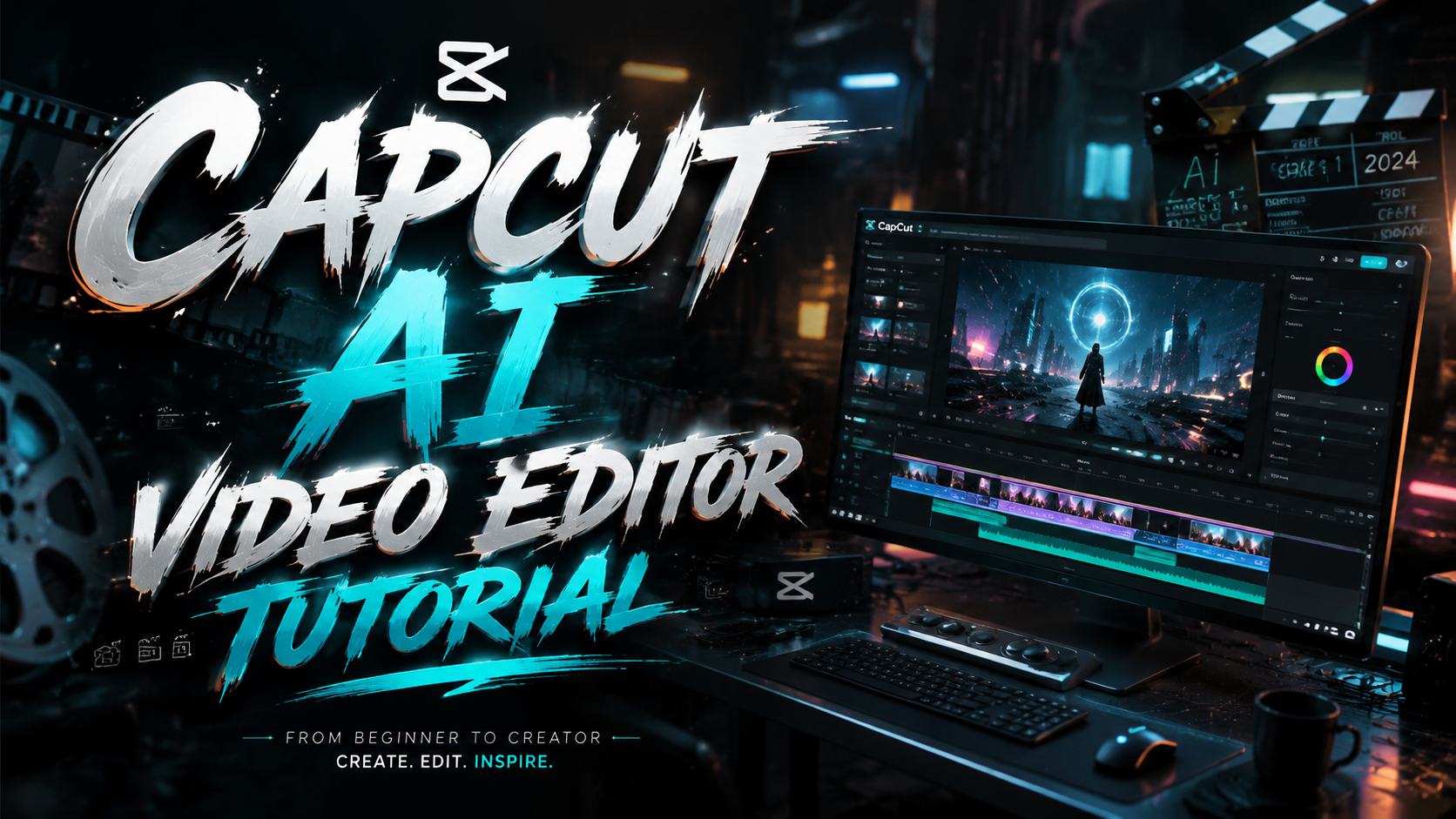
CapCut est devenu en 2026 l’un des éditeurs vidéo IA les plus plébiscités, notamment grâce à ses fonctionnalités dopées à l’intelligence artificielle qui simplifient le montage sur mobile et desktop. Ce tutoriel CapCut AI video editor vous guide pas à pas pour maîtriser l’application, que vous soyez débutant ou créateur confirmé. En quelques minutes, vous saurez importer, couper, appliquer des effets IA et exporter vos vidéos pour TikTok, Instagram ou YouTube.
TL;DR : Ce guide complet vous apprend à utiliser CapCut AI en 2026 – de l’importation à l’exportation – avec des astuces IA comme le remplissage génératif, la suppression d’arrière‑plan et l’animation automatique. Découvrez les étapes clés, les fonctionnalités avancées et un comparatif avec d’autres outils de montage gratuits.
CapCut AI Video Editor est une application de montage vidéo gratuite alimentée par l’IA, développée par ByteDance. Elle permet de créer des vidéos professionnelles en quelques clics grâce à des outils comme la suppression intelligente, l’ajout automatique de sous‑titres, la génération de musiques et les transitions pilotées par IA.
- ✓ CapCut AI reste totalement gratuit en 2026, avec une version pro optionnelle sans filigrane.
- ✓ Les fonctionnalités IA (remplissage génératif, animation faciale, sous‑titres automatiques) sont désormais intégrées nativement.
- ✓ Le tutoriel couvre l’installation, l’interface, les outils de coupe, les effets IA et l’exportation optimisée.
- ✓ Comparaison avec Cutia, les logiciels gratuits du comparatif Clubic 2026, et les apps mobiles recommandées par Frandroid.
1. Pourquoi choisir CapCut AI en 2026 ? Un éditeur vidéo gratuit dopé à l’IA
Depuis son lancement, CapCut n’a cessé d’évoluer. En 2026, il s’impose comme l’outil de montage préféré des créateurs de contenu, notamment grâce à ses fonctionnalités IA qui automatisent les tâches répétitives. Selon le comparatif 2026 de Clubic, CapCut figure parmi les meilleurs logiciels de montage vidéo gratuits, aux côtés de DaVinci Resolve et Shotcut, mais se distingue par son intégration poussée de l’intelligence artificielle.
L’application propose désormais des outils comme AutoCut, qui analyse votre vidéo et supprime les silences, ou Background Remover qui isole un sujet en un clic. Ces fonctionnalités étaient auparavant réservées à des logiciels payants comme Adobe Premiere Pro. CapCut les rend accessibles gratuitement sur mobile (Android/iOS) et sur desktop (Windows/macOS).
De plus, l’interface a été repensée en 2026 pour être plus intuitive. La timeline est modulable, les transitions IA s’appliquent automatiquement selon le rythme de la musique, et l’exportation 4K est native. Comme le souligne Frandroid, CapCut est l’une des meilleures applications de montage vidéo sur Android et iOS, notamment pour sa fluidité et sa richesse fonctionnelle.
2. Installer et configurer CapCut AI : version 2026, compatibilité et premier lancement
Avant de commencer ce tutoriel CapCut AI video editor, il est essentiel de télécharger la bonne version. En 2026, l’application se décline en deux versions : mobile (disponible sur Google Play et App Store) et desktop (site officiel capcut.com). Assurez-vous d’avoir la version 12.0.0 ou ultérieure pour profiter des dernières IA génératives. La configuration minimale recommandée est 4 Go de RAM et un processeur compatible avec les instructions AVX2 pour les PC.
L’installation est simple : téléchargez le fichier, suivez les instructions et ouvrez l’application. À la première ouverture, CapCut vous propose de choisir un mode : Rapide (pour un montage automatique) ou Avancé (pour un contrôle total). Pour ce tutoriel, sélectionnez Avancé – vous pourrez toujours basculer plus tard. L’écran d’accueil affiche des modèles IA prêts à l’emploi, classés par thème (voyage, fitness, tutoriel, etc.). Vous pouvez également importer votre propre média via le bouton “Nouveau projet”.
Petite astuce : activez les “Suggestions IA” dans les paramètres. Cette option analyse votre contenu en temps réel et propose des améliorations (ajustements de couleur, recadrage intelligent, génération de vignettes). C’est particulièrement utile pour les débutants. Comme le rapporte blogdumoderateur.com, l’application regorge de fonctionnalités méconnues ; nous en verrons plusieurs dans la suite de ce guide.
3. Tutoriel pas à pas : monter votre première vidéo avec CapCut AI (étapes numérotées)
Voici les 6 étapes clés pour réaliser un montage vidéo de qualité avec CapCut AI. Suivez cet ordre pour un résultat professionnel.
- Importer vos médias : cliquez sur “Importer” ou glissez‑déposez vos fichiers vidéo, audio et images dans la timeline. CapCut accepte les formats MP4, MOV, AVI, HEVC, et même les GIF.
- Couper et organiser : utilisez l’outil de coupe (icône ciseaux) pour supprimer les parties inutiles. La fonction Snap to beat (accrochage au rythme) aligne automatiquement les coupes sur la musique sélectionnée. Activez-la dans le menu “Timeline”.
- Appliquer des effets IA : allez dans l’onglet “Effets” puis “IA”. Vous y trouverez : Remplissage génératif (pour étendre une image ou un arrière‑plan), Animation faciale (pour animer un visage fixe) et Amélioration automatique (correction des couleurs et de l’éclairage).
- Ajouter des sous‑titres automatiques : cliquez sur “Texte” > “Sous‑titres automatiques”. Choisissez la langue (français disponible), puis l’IA génère les sous‑titres synchronisés. Vous pouvez modifier le style, la police et l’apparition (type karaoké).
- Intégrer une musique générée par IA : l’onglet “Audio” propose une section “Générer”. Tapez une description (ex : “musique entraînante pour sport”) et l’IA produit un morceau original sans droits d’auteur. Ajustez le volume et la durée.
- Exporter en haute qualité : cliquez sur “Exporter”. Choisissez la résolution (jusqu’à 4K 60 ips), le format (MP4 recommandé), et activez l’option “Compression intelligente” pour réduire la taille sans perte visible. L’exportation peut prendre de quelques secondes à quelques minutes selon la durée.
Ces étapes suffisent pour un montage basique. Mais pour aller plus loin, explorons les fonctionnalités IA avancées de CapCut 2026.
4. Les fonctionnalités IA avancées de CapCut en 2026 : du remplissage génératif à l’animation
4.1 Remplissage génératif (Generative Fill)
Cet outil permet de prolonger une image ou de remplacer un élément dans une vidéo. Par exemple, si vous avez filmé en mode portrait et souhaitez un arrière‑plan plus large, sélectionnez la zone à étendre et l’IA génère le contenu manquant de façon cohérente (ciel, herbe, mur). Cette fonction était auparavant exclusive à Photoshop ; CapCut l’intègre désormais dans le montage vidéo.
4.2 Suppression et remplacement d’arrière‑plan (Background Remover + AI Background)
Le détourage IA est devenu incroyablement précis. CapCut isole votre sujet même sur des fonds complexes (cheveux, objets en mouvement). Vous pouvez ensuite remplacer l’arrière‑plan par une image fixe, une vidéo ou un dégradé généré par IA. Le résultat est bluffant et ne nécessite aucun réglage manuel.
4.3 Animation faciale (Face Animation)
Idéal pour les créateurs de contenu : importez une photo ou une vidéo courte d’un visage, et l’IA génère des expressions (sourire, clignement, hochement de tête) synchronisées avec un audio. Cela permet de créer des avatars parlants sans enregistrement vidéo réel. Attention : cette fonctionnalité est encore en version bêta pour certains pays en 2026.
4.4 Génération de vignettes et de titres
CapCut AI propose maintenant un générateur de vignettes. Il suffit de décrire l’ambiance souhaitée (ex : “vignette dynamique avec texte rouge”) et l’IA produit plusieurs options. Vous pouvez aussi demander à l’IA de rédiger un titre accrocheur basé sur le contenu de votre vidéo. Très pratique pour optimiser le référencement sur YouTube.
5. Comparaison CapCut AI vs autres outils gratuits en 2026 (tableau)
Pour vous aider à choisir, voici un comparatif entre CapCut AI et d’autres logiciels de montage vidéo gratuits mentionnés dans les actualités récentes.
| Fonctionnalité | CapCut AI (2026) | Cutia (open source navigateur) | DaVinci Resolve (gratuit) | Shotcut (gratuit) |
|---|---|---|---|---|
| IA intégrée | Oui (remplissage, sous‑titres, musique, etc.) | Non (éditeur brut) | Partiel (Fusion AI en beta) | Non |
| Plateformes | Mobile (iOS/Android) + Desktop | Navigateur uniquement | Desktop (Windows/Mac/Linux) | Desktop (Windows/Mac/Linux) |
| Exportation 4K | Oui (gratuit) | Non (max 1080p) | Oui (gratuit jusqu’à 4K) | Oui (gratuit) |
| Durée d’apprentissage | 15 minutes | 30 minutes | Plusieurs heures | 1‑2 heures |
| Public cible | Créateurs débutants et intermédiaires | Utilisateurs techniques | Professionnels | Intermédiaires |
| Prix pro | Environ 9,99 €/mois (optionnel) | Gratuit (open source) | Studio payant (299 €) | Gratuit |
Comme le montre ce tableau, CapCut AI est le seul outil gratuit qui combine montage mobile et desktop avec des IA génératives. Les autres alternatives, comme Cutia (mentionné par Korben en mars 2026), sont intéressantes pour un usage ponctuel dans le navigateur, mais n’offrent pas la même puissance IA.
6. Astuces avancées pour optimiser vos montages CapCut AI (conseils d’expert)
Pour tirer le meilleur de ce tutoriel CapCut AI video editor, voici quelques techniques avancées qui vous feront gagner du temps et amélioreront la qualité de vos vidéos.
Astuce n°1 : Utiliser les “Keyframes IA”. Au lieu de définir manuellement les points d’animation, sélectionnez votre objet (texte, image, vidéo) et cliquez sur “Animation IA”. Choisissez un mouvement prédéfini (zoom, rotation, balayage) et l’IA génère automatiquement les keyframes nécessaires. Vous pouvez ensuite les affiner dans la timeline.
Astuce n°2 : maîtriser les “Transitions intelligentes”. Dans l’onglet “Transitions”, activez “Transitions IA” pour que CapCut suggère des transitions en fonction du contexte (changement de scène, apparition d’un texte). Par exemple, entre deux clips de paysages, il proposera un fondu lumineux ; entre deux interviews, un dézoom.
Astuce n°3 : exporter en lots avec des paramètres prédéfinis. Si vous créez une série de vidéos (ex : tutoriels YouTube), enregistrez un “Préréglage d’export” (résolution, format, compression) pour l’appliquer à chaque nouveau projet. Cela évite de reconfigurer les paramètres à chaque exportation.
Enfin, n’oubliez pas de consulter régulièrement les mises à jour. CapCut sort de nouvelles IA chaque trimestre. En 2026, la version 12.2 a notamment introduit le “Storyboard IA” qui crée un plan de montage automatique à partir d’un script texte – une fonctionnalité révolutionnaire pour les vidéos narratives.
7. Questions fréquentes (FAQ) sur CapCut AI Video Editor en 2026
CapCut AI est‑il vraiment gratuit ?
Oui, la version de base est entièrement gratuite, sans limite de durée d’utilisation. Certaines fonctionnalités avancées (comme le remplissage génératif en 4K ou l’exportation sans filigrane) nécessitent un abonnement CapCut Pro à environ 9,99 €/mois. Mais la grande majorité des outils IA (sous‑titres, arrière‑plan, musique générée) restent gratuits.
CapCut AI fonctionne‑t‑il sur Mac M1/M2 ?
Oui, l’application desktop est compatible avec les processeurs Intel et Apple Silicon (M1, M2, M3). La version 2026 est optimisée pour l’accélération matérielle Metal, ce qui assure des exportations rapides même sur des Mac récents.
Puis‑je utiliser CapCut AI pour des vidéos professionnelles ?
Absolument. De nombreux créateurs de contenu et petites entreprises utilisent CapCut pour des vidéos publicitaires, des présentations et des tutoriels. Cependant, pour des productions cinématographiques complexes (étalonnage avancé, audio multicanal), DaVinci Resolve reste plus adapté.
Comment supprimer le filigrane CapCut ?
Le filigrane “Made with CapCut” apparaît sur les vidéos exportées en version gratuite si vous utilisez certains effets pro. Pour le supprimer, soit vous souscrivez à CapCut Pro, soit vous utilisez les effets de base (les sous‑titres, les coupes simples et les transitions natives n’ajoutent pas de filigrane).
CapCut AI est‑il disponible en français ?
Oui, l’interface est entièrement traduite en français. Les sous‑titres automatiques reconnaissent le français avec une bonne précision (environ 95 % pour un audio de bonne qualité). Vous pouvez aussi changer la langue dans les paramètres.
Quels sont les formats d’export pris en charge ?
CapCut exporte en MP4 (codec H.264 ou H.265), MOV, GIF et AVI. Pour les réseaux sociaux, le format MP4 en 1080p 30 ips est recommandé. L’exportation en 4K 60 ips est possible (gratuite) pour les vidéos de moins de 30 minutes.
Rédigé par l’équipe éditoriale de Digen AI – spécialiste en solutions de création de contenu vidéo et SEO. Nous testons et analysons les outils de montage IA depuis 2024. Pour en savoir plus sur nos travaux, visitez https://digen.ai/about.
Comments ()