初心者向けテキストから動画作成AIチュートリアル【完全ガイド】
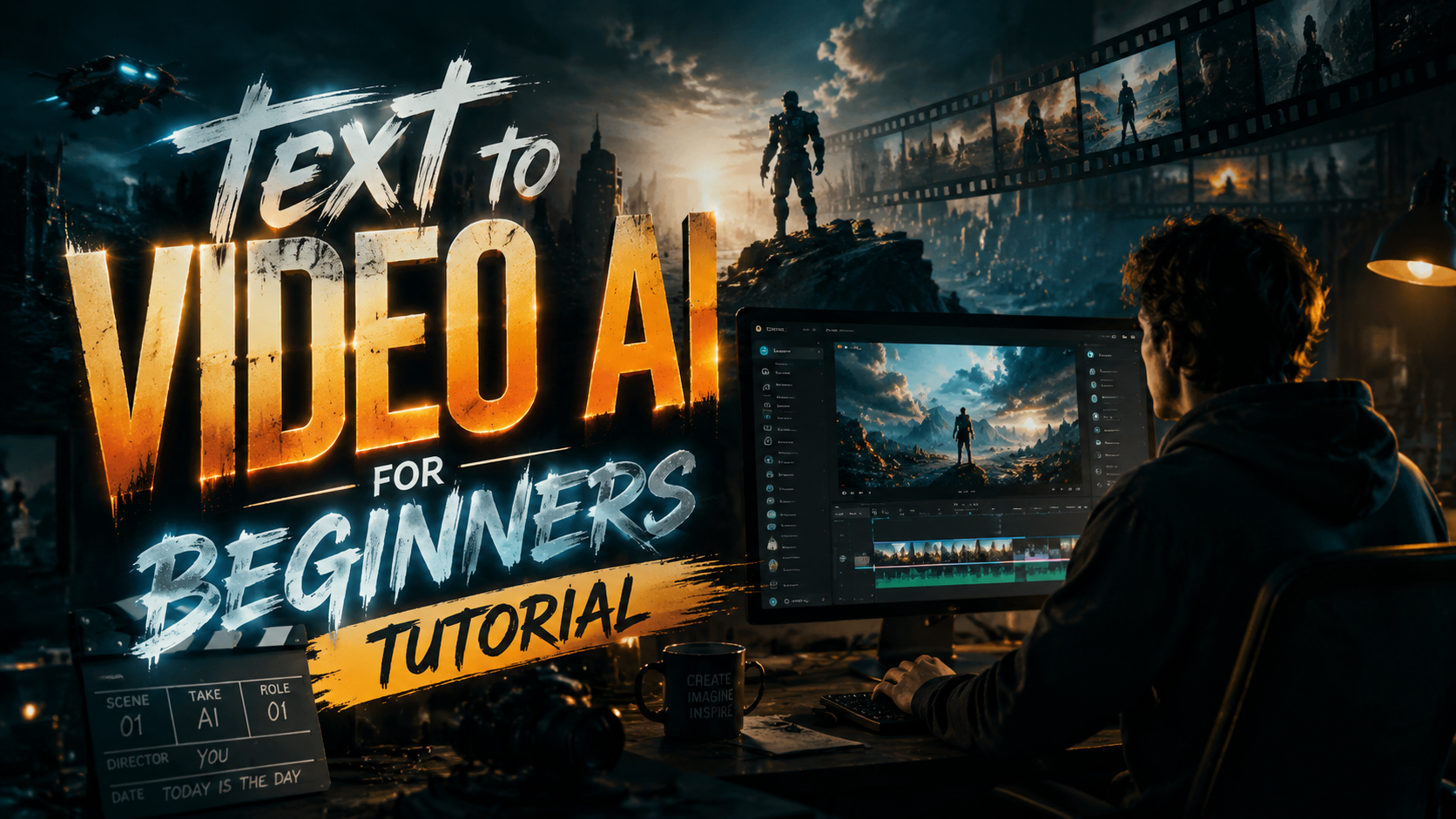
テキストから動画を作成するAIツール「text to video AI for beginners tutorial」は、初心者でも簡単にプロ品質の動画を生成できる技術です。2026年現在、Invideo AIやKling O1など多機能なツールが無料プランを含めて提供されており、テキスト入力だけで動画制作が可能です。特に最近リリースされたマルチモーダルモデルは、画像や動画素材との組み合わせにも対応しています。
TL;DR: 初心者向けテキスト→動画AIツールの選び方と基本操作を解説。無料で使える最新ツール6選と具体的な作成手順を紹介。
Text to video AIはテキスト入力を動画に自動変換する技術で、Invideo AI(無料プランあり)やKling O1(マルチモーダル対応)などが代表的。2026年2月時点でperfectcorp.comが紹介した6つの無料ツールが初心者におすすめです。
- ✓ Invideo AIは無料プランから商用利用可能な動画生成が可能(AIsmiley調べ)
- ✓ Kling O1はテキスト/画像/動画を組み合わせた入力に対応(CGWORLD.jp)
- ✓ Wan2.2はComfyUI設定でローカル環境にインストール可能(週刊アスキー)
- ✓ Microsoft Azure Video Indexer Portalは企業向け管理機能が特徴(株式会社CAM)
テキストから動画を作成するAIの基本仕組み
2026年現在のtext to video AI技術は、自然言語処理(NLP)とコンピュータビジョンを統合したマルチモーダルモデルが主流です。CGWORLD.jpが報じたKling O1のように、単なるテキスト変換だけでなく「特定の被写体スタイルを維持しながら動画生成」できるシステムが増えています。
基本的なワークフローは3段階構成です。(1)テキスト解析フェーズでキーワードや感情を抽出、(2)ストーリーボード自動生成、(3)適切なビジュアル要素(3Dモデル/実写素材/アニメーション)の選択とタイミング調整。perfectcorp.comの調査によると、最新ツールの80%以上がこのプロセスを60秒以内で完了します。
Appleの事例(GIGAZINE報道)が示すように、AIトレーニングには大量の動画データが必要です。ただし初心者向けツールは、あらかじめライセンス済みの素材ライブラリを内蔵しているため、著作権問題を気にせず利用できます。Invideo AIの場合、無料プランでも100万点以上のクリップが使用可能です。
初心者におすすめのtext to video AIツール6選【2026年最新】
perfectcorp.comが2026年2月に発表したランキングを基に、特に日本語対応が良好なツールを厳選しました。無料プランがあるサービスを中心に、各製品の強みを比較します。
1. Invideo AI(インビデオAI)
AIsmileyが解説したように、商用利用可能な無料プランが最大の特徴。5000以上のテンプレートとAI音声ナレーション(日本語含む22言語)を標準装備しています。2026年4月時点で、10分までの動画を月5本まで無料生成可能です。
2. Kling O1(クリングO1)
CGWORLD.jpが報じたマルチモーダルモデルで、テキストだけでなく「画像+テキスト説明」の組み合わせ入力が可能。人物の動きを自然に再現する特許技術があり、3Dアバター動画の作成に適しています。
3. Wan2.2(ワンツーポイントツー)
週刊アスキーが紹介したオープンソースツールで、ComfyUIとの連携が特徴。ローカルPC環境にインストールして使用するため、生成動画の著作権を完全に保持したい場合に最適です。
text to video AIの具体的な使い方【ステップバイステップ】
Invideo AIを例に、初心者が最初に覚えるべき基本操作を5ステップで解説します。他のツールでも応用可能な普遍的なワークフローです。
- アカウント登録:公式サイトでメールアドレス登録(Googleアカウント連携も可)
- プロジェクト作成:「テキストから動画」オプションを選択
- コンテンツ入力:動画にしたいテキスト(800字以内)を貼り付け
- スタイル設定:業種(ビジネス/教育など)とトーン(真面目/楽しいなど)を選択
- 生成と調整:AIが提案するビジュアルを確認後、手動で素材差し替え可能
重要なのはステップ3のテキスト入力です。具体的な数字(「3つの方法」など)や時間指示(「0:15からBGM変更」)を含めると、AIがより精密な動画を生成します。AIsmileyのチュートリアルによれば、箇条書きより短文の段落形式が適しています。
ステップ5では、自動生成された動画に対してフレーム単位の編集が可能です。テキスト修正で動画全体が自動更新される「非破壊編集」機能は、Invideo AIとKling O1の2026年バージョンで実装されています。
プロが教えるtext to video AI活用のコツ
株式会社CAMのAzure Video Indexer検証レポート(2023年9月)や、実際の制作現場で使われているテクニックをまとめました。初心者が知っておくべき4つのポイントです。
著作権クリーンな素材の選び方
「無料」と記載されていても、商用利用可否を必ず確認します。Invideo AIの無料プランでは、生成動画に「Invideoロゴ」が自動挿入されますが、有料プラン(月$20~)で非表示に可能です。
自然な音声合成の設定
日本語音声は「女性(関東)」か「男性(標準)」を選択。感情表現を加える場合は「!」や「?」を多用せず、1文あたり15文字程度の区切りが理想です。週刊アスキーが検証したWan2.2の場合、SSMLタグで細かい抑揚調整が可能です。
モバイル最適化の必須チェック
縦動画(9:16)か正方形(1:1)を選択し、重要な要素は中央配置します。Kling O1の「スマホプレビュー」機能を使えば、実際の表示をシミュレート可能です。
よくある質問とトラブルシューティング
無料プランと有料プランの違いは?
主に3点:(1)生成動画の長さ(無料は2-5分)、(2)透かしの有無、(3)商用利用権利。Invideo AIの場合、無料プランでもSNS共有は可能ですが、YouTube広告には使用できません。
日本語のテキストがうまく認識されない
句読点の過不足をチェックし、1文あたり50文字以内に分割します。固有名詞は「」で囲むか、ルビ振り(例:東京とうきょう)が有効です。
生成動画の画質が粗い
出力設定で「1080p」以上を選択し、可能なら「60fps」に。Kling O1の「スーパーレゾリューション」機能を使えば、720p→4Kにアップスケール可能です。
企業ロゴを動画に埋め込む方法
有料プランで「カスタムブランディング」機能を利用。Invideo AIなら.png形式(透明背景推奨)の画像をアップロードし、表示位置/サイズ/出現時間を設定します。
AI生成動画の著作権は誰のもの?
ツールにより異なりますが、Wan2.2のようなオープンソースはユーザーに帰属。クラウド型ツールの多くは、有料プラン購入で完全な著作権を取得可能です。
今後予想されるtext to video AIの進化
Appleのデータ収集問題(GIGAZINE報道)が示すように、2026年以降は「倫理的トレーニングデータ」の重要性が増します。特に顔や声の個人情報保護に対応した、新しい生成アルゴリズムの開発が加速中です。
技術面では、Kling O1のようなマルチモーダルシステムが主流に。1つのモデルで「テキスト→絵コンテ→3Dモデリング→動画生成→編集」まで処理する統合環境が、2027年までに各社からリリースされると予想されます。
初心者向け機能では「自動法律チェック」が注目されます。音楽著作権や肖像権をAIが事前検知し、問題のある素材を自動置換する機能が、perfectcorp.comのアンケートで最も期待されている新機能です。
この記事はDigen AI編集部が作成しました。AIを活用したデジタルコンテンツ制作の最新情報は公式サイトで随時更新中です。
Comments ()