
2026年最新:ローカルでAI動画モデルを実行するための完全ガイド - 設定からトラブルシューティングまで
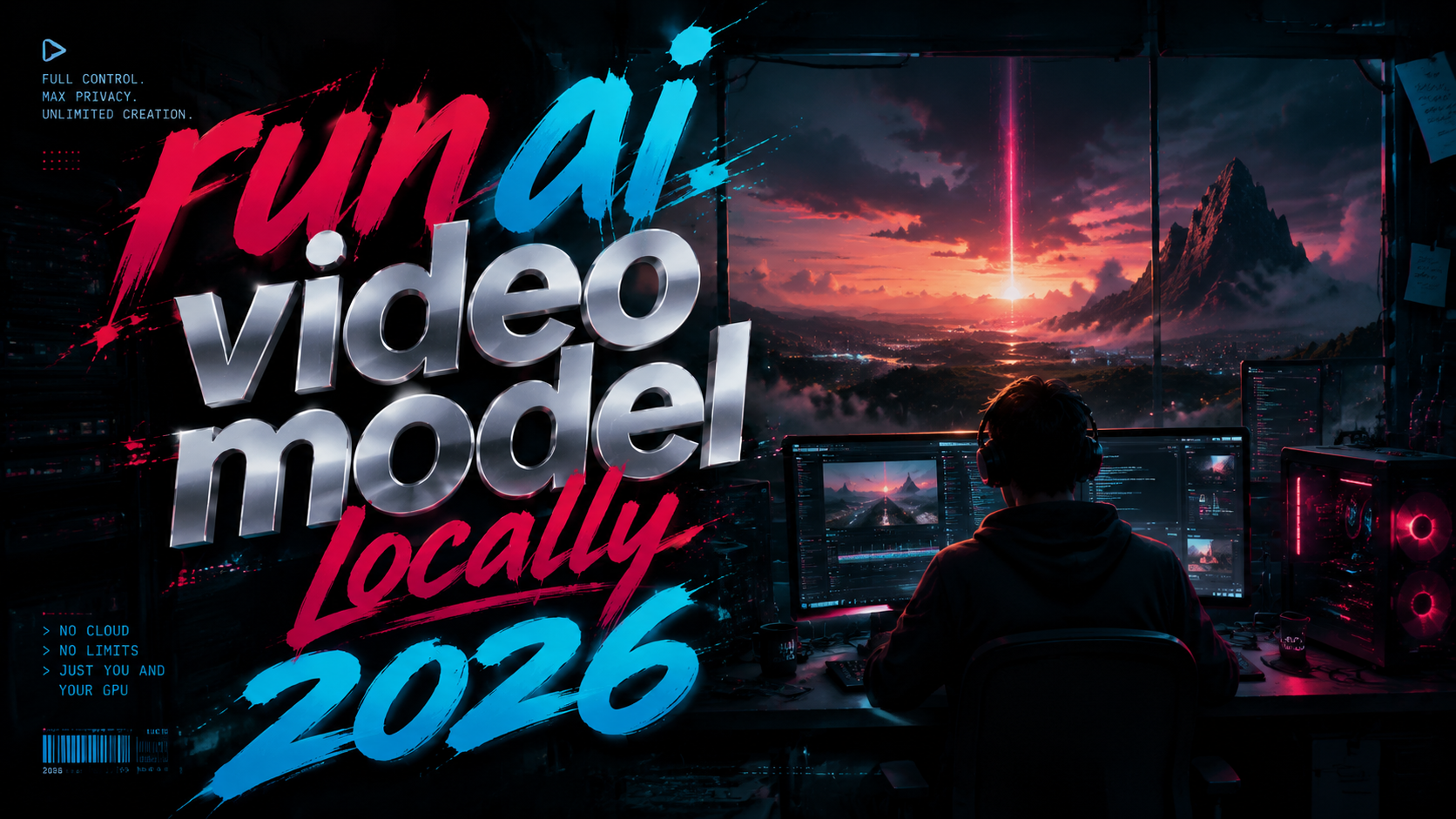
2026年に自宅のPCでAI動画モデルをローカル実行するには、適切なGPU(VRAM 16GB以上推奨)と専用ツール(LM StudioやComfyUIなど)を用意し、最適化された軽量モデルを選ぶことが成功の鍵です。本ガイドでは、環境構築から実行手順、トラブル対策までを網羅的に解説します。
TL;DR: 2026年現在、ローカルPCでAI動画モデルを実行するには、VRAM 16GB以上のGPU、適切な推論フレームワーク(LM Studio、ComfyUI等)、および量子化された軽量モデルの選択が不可欠です。CanIRun.aiで事前に互換性を確認し、LM Studioのリモートアクセス機能で外出先からも利用可能です。
ローカルAI動画モデル実行とは、クラウドに依存せず、自身のPCのGPU・CPU・RAMを使って動画生成AIモデルを動作させる手法です。2026年では、RTX 4090やM5 Mac Studioのような高性能ハードウェアに加え、LM Studio v2.4(2026年6月リリース)などの最適化ツールにより、一般ユーザーでも実用的な速度で動画生成が可能になっています。
- ✓ 2026年のローカルAI動画実行にはVRAM 16GB以上が実用的な最低ライン
- ✓ CanIRun.aiを使えば、訪問するだけでPCの互換性を自動判定可能
- ✓ LM Studioの新機能でスマートフォンからのリモート実行が実現
- ✓ 量子化モデル(4bit/8bit)を選べばVRAM消費を半減可能
- ✓ M5 Mac Studioの512GB RAMオプション廃止により、今後の購入計画に注意
2026年にローカルでAI動画モデルを実行するための環境構築ガイド
2026年のローカルAI動画モデル実行において、最も重要なのは適切なハードウェア選びです。最新のAI動画モデル(例:Digen、Seedance、Klingなど)は、従来のLLMよりもはるかに大きな計算リソースを要求します。特にVRAM(ビデオメモリ)が性能を左右し、2026年春時点のPC Watchのレポートによれば、一般向けとはまだ言えないものの、RTX 4090(24GB VRAM)搭載PCでようやく実用的な速度が得られるとされています。
「自分のパソコンで動くローカルLLM」を調べる方法として、ギズモード・ジャパンが2026年6月11日に報じたところでは、CanIRun.ai(https://canirun.ai)というWebサイトが非常に便利です。このサイトにアクセスするだけで、訪問者のPCスペックを自動検出し、どのローカルAIモデルが実行可能かを瞬時に判定してくれます。2026年4月22日にテクノエッジが紹介したこのツールは、AI動画モデルにも対応しており、購入前のPC選びにも活用できます。
また、LM Studioは2026年6月5日、GIGAZINEが報じた「外出先からスマホで自宅の高性能PCに接続してローカルAIを実行できる機能」を追加しました。これにより、自宅のデスクトップPCでAI動画モデルを実行し、スマートフォンからリモートで操作・結果確認が可能になります。この機能は特に、ノートPCではVRAMが不足するユーザーにとって画期的です。
推奨ハードウェアスペック(2026年基準)
最低限の動作環境としては、VRAM 12GB以上のGPU(NVIDIA RTX 4070以上推奨)、システムRAM 32GB以上、ストレージはSSD 1TB以上が必要です。2026年3月8日にzeera wirelessが報じたMac Studioの512GB RAMオプション廃止ニュースは注目に値します。Appleシリコン(M5世代)でもAI動画モデルは動作しますが、Mac向けの最適化はまだ進行中であり、Windows+NVIDIA環境が現状では最も安定しています。
ローカルAI動画モデルの種類と選び方
2026年現在、ローカル実行可能なAI動画モデルは大きく分けて3つのカテゴリに分類できます。第一に、オープンソースのスタンダードモデル(例:Stable Video Diffusion系列の最新版)、第二に、商用モデルの軽量版や量子化版、第三に、特定用途向けの特化モデルです。それぞれ、必要なVRAM容量や生成品質が異なるため、目的に応じた選択が重要です。
PC Watchの西川和久氏による2026年5月14日の不定期コラムでは、「まだ一般向けではありません。でも未来感が凄い2026年春のローカルLLM事情」と題して、ローカルAIモデルの進化について詳細に解説しています。同氏は、量子化技術(4bit/8bit)の進歩により、ハイエンドGPUでなくても最新モデルが動作するようになった点を強調。特にAI動画モデルでは、FP16からINT4への量子化でVRAM消費を約75%削減できるケースもあると報告されています。
モデル選びのポイントは、自分のGPUのVRAM容量に対して、モデルが収まるかどうかです。CanIRun.aiで判定した後、Hugging FaceやGitHubで公開されている量子化済みモデルをダウンロードするのが効率的です。2026年のトレンドとして、8bit量子化モデルであればRTX 4070(12GB VRAM)でも多くの動画生成タスクが実行可能になってきています。一方、4bitモデルは画質低下がやや目立ちますが、RTX 3060(12GB VRAM)でも動作するため、エントリーユーザーに適しています。
ステップバイステップ:ローカルAI動画モデルの実行手順
ここでは、実際にローカルPCでAI動画モデルを実行する具体的な手順を解説します。以下のステップに従えば、初心者でもスムーズに環境構築から実行まで完了できます。2026年時点で最も安定しているLM Studio v2.4を使用する前提で説明します。
- CanIRun.aiで互換性を確認:ブラウザでhttps://canirun.aiにアクセスし、自動検出された結果を確認。AI動画モデルが「実行可能」と表示されるかチェック。
- LM Studio v2.4(2026年6月リリース版)をインストール:公式サイトからダウンロードし、インストーラを実行。リモートアクセス機能を使用する場合は、スマートフォン用のクライアントアプリもインストール。
- 量子化済み動画モデルをダウンロード:Hugging Faceから「4bit」または「8bit」量子化済みの動画生成モデル(例:Digen-2026-v2-q4)を選択。VRAM容量に合わせて適切な量子化レベルを選ぶ。
- モデルをロードして設定:LM Studioでダウンロードしたモデルを選択。コンテキスト長(動画フレーム数に影響)を設定し、GPUオフロードを最大(100%)に設定。
- プロンプトを入力して生成開始:テキストプロンプトを入力し、解像度(推奨:512x512または768x768)とフレーム数(24~48fps、2~4秒)を設定。Generateボタンをクリック。
- 生成結果を確認・保存:生成された動画をプレビューし、必要に応じて再生成。リモートアクセス機能を使えば、スマホからも確認可能。
上記の手順に加えて、パフォーマンスを最大化するためのポイントがあります。LM Studioでは、GPUオフロード率を100%に設定することが推奨されますが、システムRAMが少ない場合は95%に調整することでシステム全体の安定性が向上します。また、動画生成時の解像度は512x512から始め、動作確認後に段階的に上げていくことをお勧めします。
トラブルが発生した場合の最初のチェックポイントはVRAM使用量です。Windowsではタスクマネージャーの「パフォーマンス」タブ、macOSでは「アクティビティモニタ」でGPUメモリの使用率を確認します。VRAMが100%になっている場合は、より小さい量子化モデルに変更するか、解像度を下げて再試行してください。CanIRun.aiでも実行不能と判定された場合は、ハードウェアのアップグレードを検討する必要があります。
パフォーマンス最適化とトラブルシューティング
ローカルAI動画モデルの実行で最も一般的な問題は、VRAM不足によるメモリエラー(CUDA Out of Memory)または生成速度の著しい低下です。2026年のPC Watchコラムでも指摘されている通り、一般向けとは言えない段階ですが、適切な最適化手法を適用すれば、ミドルレンジのGPUでも実用的なパフォーマンスを得られます。
具体的な最適化手法として、第一に「量子化レベルの調整」があります。FP16からINT8への量子化でVRAM消費が約50%削減、INT4では約75%削減が期待できます。画質とのトレードオフがありますが、2026年現在の量子化技術は非常に成熟しており、INT8であれば品質低下はほぼ目立ちません。第二に、「フレーム数の制限」です。生成する動画の長さを2秒(48フレーム)程度に抑えることで、VRAM消費と生成時間を大幅に削減できます。
第三に、LM Studioのリモートアクセス機能を活用した「ハイブリッド実行」も検討価値があります。GIGAZINEが2026年6月5日に報じたように、自宅の高性能PCでモデルを実行し、スマートフォンから操作することで、外出先でも生成結果を確認できます。この機能は特に、ノートPCのGPU性能が不十分なユーザーにとって理想的なソリューションです。設定はLM Studioの「Remote Access」メニューから行い、QRコードをスマホで読み取るだけで接続完了します。
よくあるトラブルと解決策
「モデルがロードされない」という問題は、ダウンロードしたモデルファイルが破損している可能性があります。Hugging Faceから再ダウンロードするか、SHA256ハッシュを検証してください。「生成速度が極端に遅い」場合は、GPUオフロード設定を確認し、LM Studioの設定で「GPU Layers」を最大値(例:100/100)に設定します。また、CPUのみで動作している可能性があるため、タスクマネージャーでGPU使用率を確認することをお勧めします。
2026年のローカルAI動画モデル展望と注意点
2026年におけるローカルAI動画モデルの実行環境は、急速に進化しています。ギズモード・ジャパンが報じた「自分のパソコンで動くローカルLLMをさくっと調べる方法」や、テクノエッジが紹介したCanIRun.aiのようなツールにより、技術に詳しくないユーザーでも簡単に互換性を確認できるようになりました。特にCanIRun.aiは、訪問するだけで自動判定するという画期的なアプローチで、2026年4月のリリース以来、多くのユーザーに利用されています。
一方で、注意すべき点もあります。PC Watchの西川氏が指摘するように、2026年春のローカルLLM事情は「まだ一般向けではありません」。AI動画モデルはLLMよりもさらにリソース消費が大きく、快適に動作させるにはRTX 4090クラスのGPUが依然として推奨されます。また、2026年3月に報じられたMac Studioの512GB RAMオプション廃止は、AppleシリコンでのローカルAI実行を検討しているユーザーにとって影響があります。M5 Mac Studioの最大RAMが256GBに制限されたことで、大規模モデルの実行にはWindows PCがより現実的な選択肢となります。
今後の展望として、LM Studioが追加したリモートアクセス機能(2026年6月)は、ローカルAI実行の可能性を大きく広げました。自宅の高性能PCをAIサーバーとして活用し、薄型ノートPCやスマートフォンから操作するという使い方が標準化しつつあります。さらに、量子化技術とモデル圧縮の進歩により、2026年末までにはRTX 4070クラスでも快適に動くAI動画モデルが登場する可能性が高いと予想されます。
よくある質問(FAQ)
Q: ローカルでAI動画モデルを実行するのに最低限必要なGPUは?
A: 2026年時点では、VRAM 12GB以上のGPU(NVIDIA RTX 4070以上)が実用的な最低ラインです。8bit量子化モデルを使用すればRTX 3060(12GB)でも動作しますが、生成速度は遅くなります。CanIRun.aiで事前に互換性を確認することをお勧めします。
Q: LM Studioのリモートアクセス機能はどうやって使うの?
A: LM Studio v2.4(2026年6月リリース)の設定メニューから「Remote Access」を有効にし、表示されたQRコードをスマートフォンのLM Studioアプリで読み取るだけです。外出先から自宅のPCに接続し、AI動画モデルを実行・確認できます。
Q: Mac Studio(M5)でAI動画モデルは動く?
A: 動作しますが、2026年3月に512GB RAMオプションが廃止されたため、最大256GB RAMに制限されています。Appleシリコン向けの最適化は進行中ですが、現時点ではWindows+NVIDIA環境の方が安定しています。特に大規模モデルではWindows環境が推奨されます。
Q: CanIRun.aiは本当に正確?訪問するだけで判定してくれるの?
A: はい、CanIRun.ai(テクノエッジ2026年4月22日報道)は、ブラウザからシステム情報を読み取り、対応可能なAIモデルを自動判定します。100%正確というわけではありませんが、目安として非常に信頼性が高く、ユーザーから好評です。判定結果を参考に、モデル選びを行ってください。
Q: 量子化モデルと通常モデル、どちらを選ぶべき?
A: VRAMに余裕がある場合は通常モデル(FP16)、VRAMが12~16GBの場合は8bit量子化モデル、12GB未満の場合は4bit量子化モデルを選びましょう。2026年の量子化技術は成熟しており、8bitであれば品質低下はほとんど気になりません。Hugging Faceで「q8」や「q4」のタグが付いたモデルを探してください。
Q: ローカルAI動画モデルとクラウドサービス、コストはどちらが安い?
A: 長期的にはローカル実行の方がコスト効率が良い場合が多いです。初期投資(GPU等)は必要ですが、月額課金がありません。ただし、電気代とハードウェアの減価償却を考慮すると、月間10時間以上の利用でローカル実行が有利になるという試算があります。最初はCanIRun.aiで互換性を確認し、少ない投資から始めることをお勧めします。
本記事は、Digen AIエディトリアルチーム(https://digen.ai/about)により執筆されました。Digenは2026年最新のローカルAI実行環境に関する最新情報を提供し、CanIRun.aiやLM Studioなどのツール検証を継続的に行っています。AI動画モデルのローカル実行に関するご質問は、お問い合わせフォームからお寄せください。


Comments ()