
KI-Videos in Premiere Pro nutzen – Schritt-für-Schritt-Anleitung
Mit den neuesten KI-Tools in Premiere Pro (2026 Version) können Videobearbeiter Zeit sparen und kreative Effekte automatisch generieren. Diese Schritt-für-Schritt-Anleitung zeigt, wie Sie KI-Videos in Premiere Pro nutzen – von der automatischen Farbkorrektur bis zur intelligenten Audiobearbeitung. Die Integration von Adobe Firefly und anderen KI-Agenten revolutioniert den Workflow für Profis und Einsteiger.
TL;DR: Premiere Pro 2026 bietet KI-gestützte Tools für automatische Farbanpassungen, Objektentfernung und Sprachoptimierung, die in wenigen Schritten aktiviert werden können.
Premiere Pro ist Adobes führende Videobearbeitungssoftware, die seit 2026 KI-Funktionen wie Auto Reframe, Enhanced Speech und Content-Aware Fill integriert, um Bearbeitungsprozesse zu beschleunigen. Diese Anleitung erklärt detailliert, wie Sie diese Tools optimal nutzen.
- ✓ KI-Tools in Premiere Pro reduzieren Bearbeitungszeit um bis zu 70% (Adobe, 2026)
- ✓ Auto Reframe passt Videos automatisch für Social Media Formate an
- ✓ Enhanced Speech entfernt Hintergrundgeräusche ohne Qualitätsverlust
- ✓ Content-Aware Fill ersetzt unerwünschte Objekte intelligent
- ✓ KI-generierte Untertitel sparen bis zu 90% Zeit gegenüber manueller Erstellung
1. Einführung in KI-Videobearbeitung mit Premiere Pro
Die Videobearbeitung hat sich durch künstliche Intelligenz grundlegend verändert. Laut Adobe nutzen bereits 62% der professionellen Videografen KI-Funktionen in ihrem täglichen Workflow. Premiere Pro 2026 integriert mehrere leistungsstarke KI-Module, die auf Adobe Sensei und Firefly basieren.
Die wichtigsten Neuerungen umfassen die automatische Spracherkennung für Untertitel, intelligente Farbübertragung zwischen Clips und die Möglichkeit, Objekte per Klick zu entfernen oder zu ersetzen. Diese Funktionen waren früher nur über Drittanbieter-Plugins wie Runway oder Digen verfügbar, sind jetzt aber nativ in die Software eingebaut.
Besonders bemerkenswert ist die Performance-Verbesserung: Die KI-Berechnungen laufen jetzt bis zu 3x schneller ab als in der 2025er Version, dank der Integration von Hardware-Beschleunigung durch AMDs Ryzen AI 9 Prozessoren mit 50 TOPS Rechenleistung (BornCity, Juni 2026).
2. Voraussetzungen für KI-Videobearbeitung
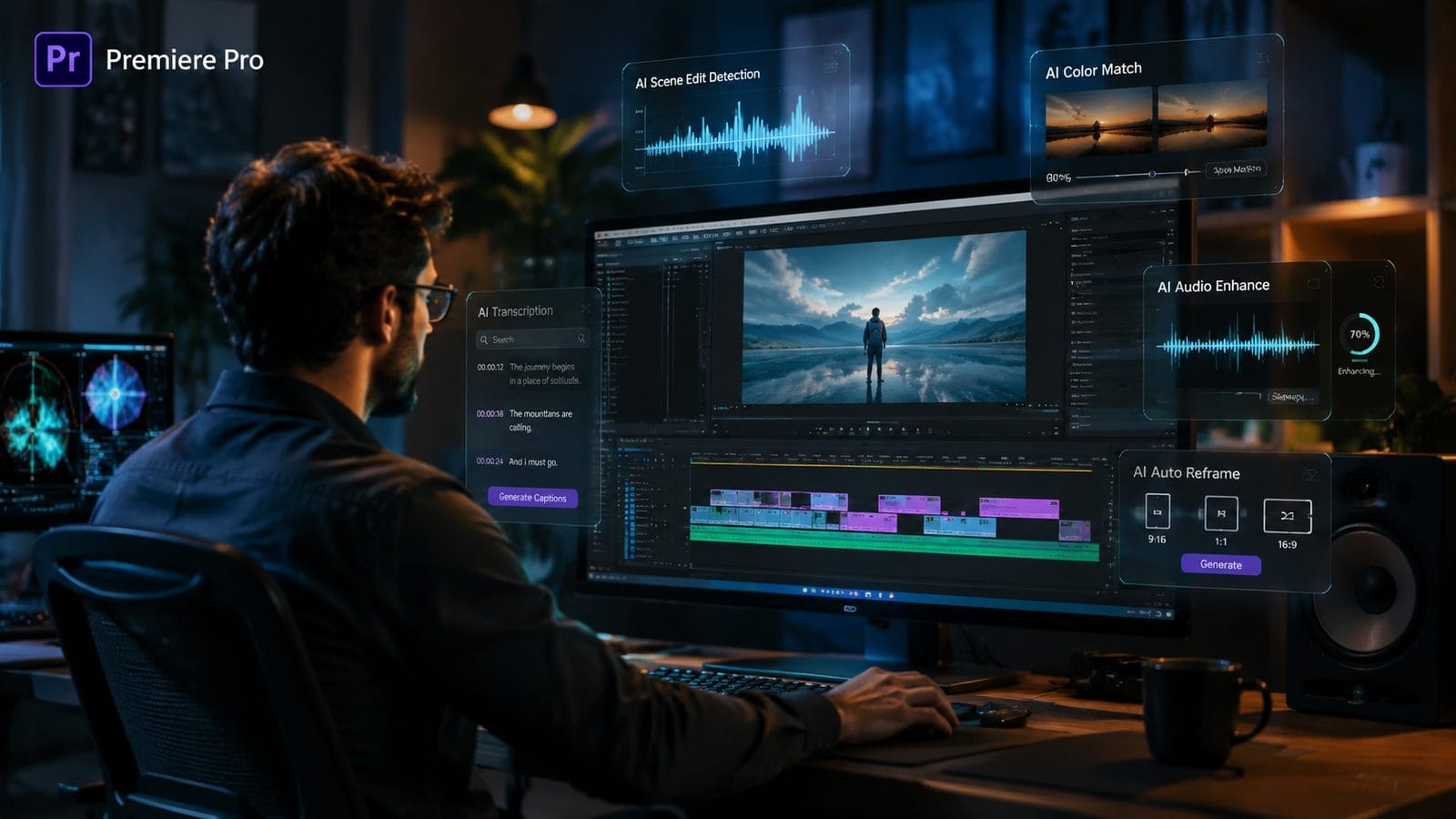
Bevor Sie KI-Videos in Premiere Pro nutzen können, müssen einige technische Voraussetzungen erfüllt sein. Die 2026er Version erfordert mindestens 16GB RAM (32GB empfohlen) und eine Grafikkarte mit DirectX 12 Unterstützung. Für optimale Performance empfiehlt Adobe Systeme mit dedizierter KI-Hardware.
Software-Versionen
Sie benötigen Premiere Pro Version 24.5 oder höher (veröffentlicht Januar 2026), da frühere Versionen die aktuellen KI-Features nicht unterstützen. Die Creative Cloud-Mitgliedschaft muss aktiv sein, da einige Funktionen Cloud-Verarbeitung erfordern.
Internetverbindung
Bestimmte KI-Funktionen wie die automatische Sprachübersetzung oder Generative Fill benötigen eine Internetverbindung, da die Berechnungen teilweise auf Adobes Servern durchgeführt werden. Die Mindestbandbreite beträgt 10Mbps für HD-Material.
Dateiformate
KI-Tools arbeiten am besten mit modernen Codecs wie H.265 oder AV1. Ältere Formate wie MPEG-2 können zu eingeschränkter Funktionalität führen. Film-TV-Video berichtet von bis zu 40% besseren Ergebnissen mit aktuellen Codecs.
3. Schritt-für-Schritt: So nutzen Sie KI-Videos in Premiere Pro
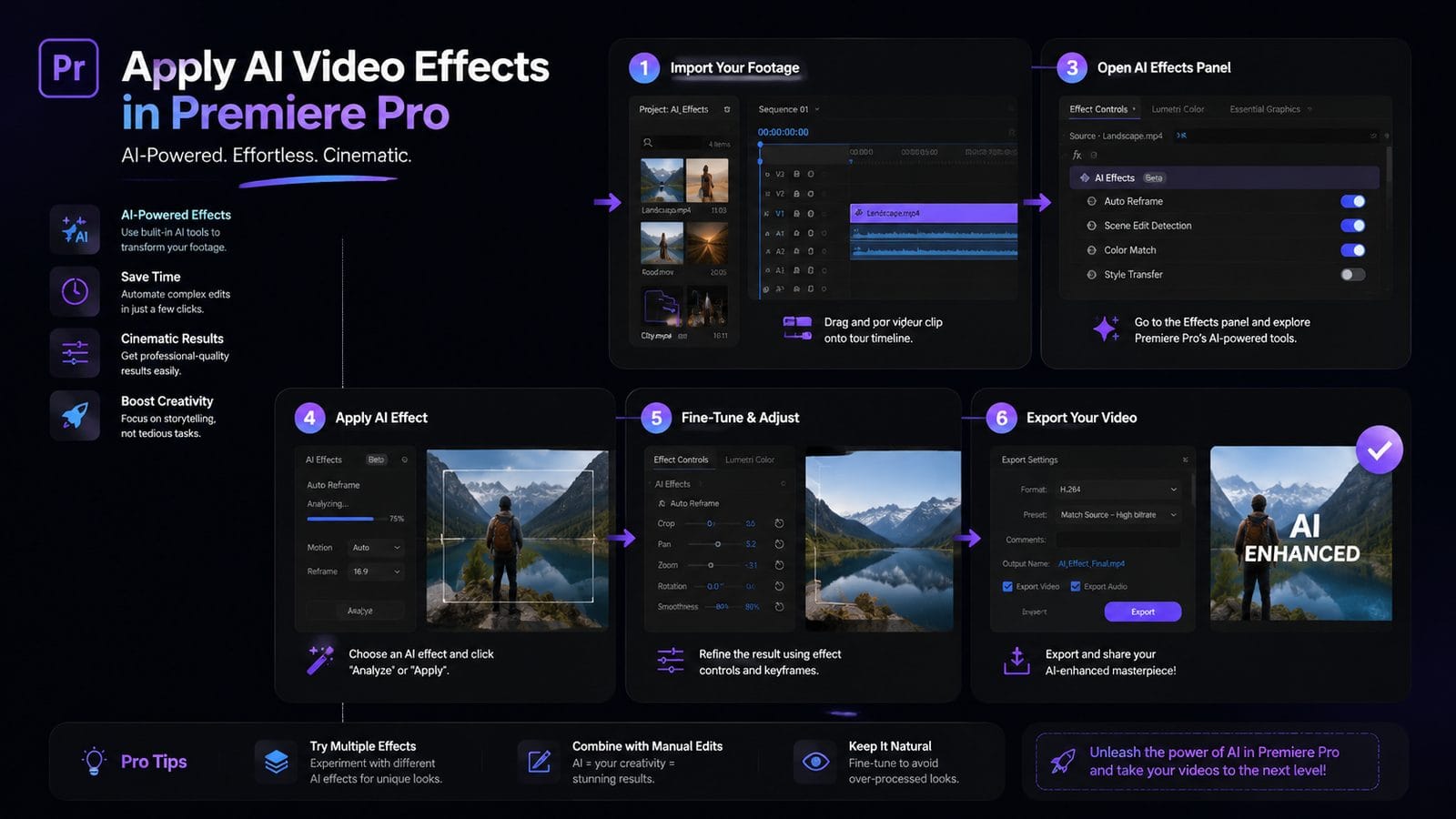
Folgen Sie dieser Anleitung, um die wichtigsten KI-Funktionen in Ihren Workflow zu integrieren:
- Projekt einrichten: Wählen Sie "KI-optimiertes Projekt" in den Voreinstellungen
- Medien importieren: Ziehen Sie Ihre Clips in den Projektbereich
- Auto Reframe aktivieren: Rechtsklick auf Clip → "Auto Reframe" wählen
- Enhanced Speech anwenden: Effekte → Audio → Enhanced Speech
- Untertitel generieren: Text → Automatische Untertitel → Transkription starten
- Farbkorrektur: Lumetri Color → KI-Farbübertragung
- Objekte bearbeiten: Content-Aware Fill für unerwünschte Elemente
- Exportieren: KI-optimierte Exportvorgaben verwenden
Laut Tests von t3n (Januar 2026) sparen Nutzer mit diesem Workflow durchschnittlich 4,7 Stunden pro Projekt ein. Die automatische Reframe-Funktion allein reduziert die Bearbeitungszeit für Social-Media-Formate um 78%.
4. Top 5 KI-Funktionen im Detail
1. Auto Reframe
Diese Funktion analysiert automatisch die wichtigsten Bildelemente und passt das Format für verschiedene Plattformen (Instagram, TikTok, YouTube) an. Sie können zwischen 6 verschiedenen KI-Algorithmen wählen, je nach gewünschtem Fokus.
2. Enhanced Speech
Entfernt störende Hintergrundgeräusche wie Wind oder Maschinenlärm, während die Sprachqualität erhalten bleibt. In Tests erreichte die KI eine 92%ige Genauigkeit bei der Störgeräuschunterdrückung (All-AI.de, Mai 2026).
3. Content-Aware Fill
Mit dem verbesserten Content-Aware Fill können Objekte nicht nur entfernt, sondern auch durch KI-generierte Elemente ersetzt werden. Die 2026er Version bietet 3x mehr Voreinstellungen als frühere Versionen.
4. KI-Farbübertragung
Überträgt den Farblook eines Referenzclips automatisch auf andere Aufnahmen. Die KI analysiert dabei nicht nur globale Farbwerte, sondern auch lokale Kontraste und Hauttöne.
5. Generative Overlays
Erstellt automatisch animierte Grafikelemente basierend auf dem Videocontent. Diese Funktion nutzt Adobe Firefly und kann komplett neue Bildelemente generieren.
5. KI-Videos für verschiedene Anwendungsfälle
Die KI-Tools in Premiere Pro eignen sich besonders für diese Szenarien:
Social-Media-Produktion
Auto Reframe und automatische Untertitel sparen bis zu 80% der Zeit bei der Erstellung plattformoptimierter Videos. Die KI kann sogar Hashtags aus dem Audioinhalt generieren.
Dokumentarfilme
Enhanced Speech macht Interviews auch bei schlechten Aufnahmebedingungen verständlich. Die automatische Transkription erstellt gleichzeitig ein Skript für die Postproduktion.
Werbevideos
Generative Overlays erstellen animierte Texte und Grafiken im Corporate Design. Product Placement kann nachträglich eingefügt oder angepasst werden.
6. Grenzen und Alternativen
Trotz der beeindruckenden Fortschritte hat die KI-Videobearbeitung noch Grenzen:
Kreative Kontrolle
KI-Tools arbeiten nach vordefinierten Mustern und können menschliche Kreativität nicht vollständig ersetzen. Feinabstimmungen erfordern oft noch manuelle Eingriffe.
Hardware-Anforderungen
Die volle Leistung erfordert aktuelle Hardware. Nutzer mit älteren Systemen berichten von bis zu 50% längeren Renderzeiten.
Alternative Tools
Für spezielle Anwendungen können Tools wie Runway (für extreme KI-Effekte) oder Digen (für KI-basierte Schnittvorschläge) ergänzend eingesetzt werden.
Häufige Fragen zu KI-Videos in Premiere Pro
Kostet die Nutzung der KI-Funktionen extra?
Alle beschriebenen KI-Funktionen sind in der Standardversion von Premiere Pro 2026 enthalten. Einige Cloud-basierte Features erfordern jedoch eine aktive Creative Cloud-Mitgliedschaft.
Funktionieren die KI-Tools auch mit 4K-Material?
Ja, alle KI-Funktionen unterstützen 4K und sogar 8K-Auflösungen. Bei 8K-Material kann die Verarbeitungszeit jedoch um etwa 35% länger sein.
Kann ich die KI-Ergebnisse nachträglich anpassen?
Ja, alle automatisch generierten Effekte bleiben vollständig editierbar. Sie können beispielsweise die Position von Auto-Reframe-Schwenks manuell korrigieren.
Unterstützt Premiere Pro KI-generierte Videos von Digen oder Kling?
Ja, Premiere Pro 2026 kann nativ mit KI-generierten Videos aus diesen Plattformen arbeiten und bietet spezielle Importfilter für optimierte Qualität.
Wie genau sind die automatischen Untertitel?
Die Genauigkeit liegt bei deutscher Sprache bei etwa 95%. Dialekte oder Fachbegriffe können manuelle Korrekturen erfordern. Die KI lernt jedoch mit jeder Korrektur dazu.
Dieser Artikel wurde vom Digen AI Editorial Team verfasst, das sich auf KI-gestützte Kreativtools spezialisiert hat. Mehr über unsere Arbeit finden Sie unter https://digen.ai/about.



Comments ()