
KI-Videos in HD exportieren – So geht's (2026)
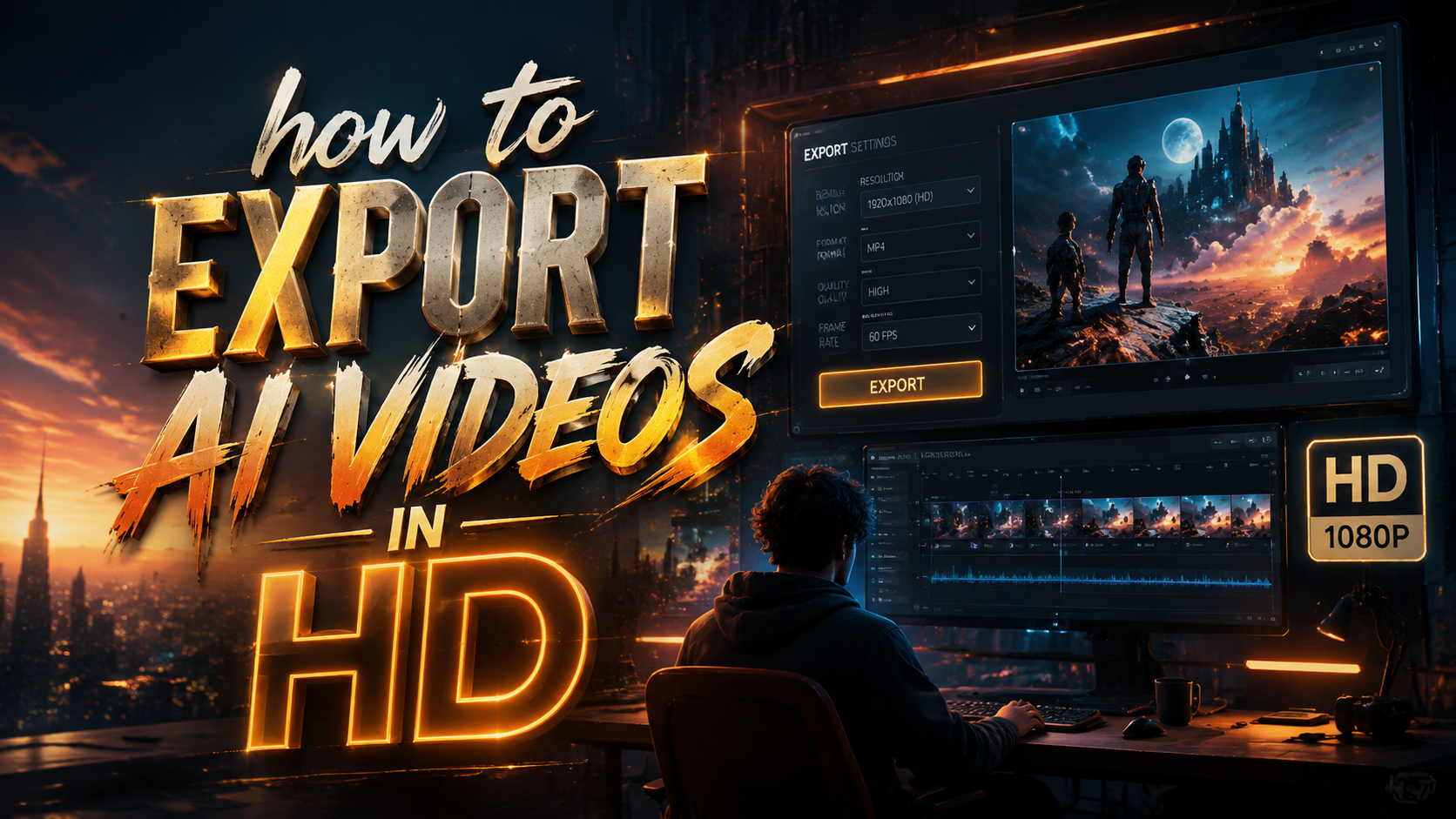
Möchten Sie KI-generierte Videos in HD exportieren? Mit den richtigen Tools und Einstellungen ist das ganz einfach. In diesem Artikel zeigen wir Ihnen Schritt für Schritt, wie Sie KI-Videos in hoher Auflösung exportieren können – von der Auswahl der besten Software bis hin zu den optimalen Exporteinstellungen für 2026.
TL;DR: Um KI-Videos in HD zu exportieren, benötigen Sie eine leistungsstarke KI-Videosoftware wie Runway oder Digen, wählen die HD-Einstellungen und exportieren im passenden Format.
Das Exportieren von KI-Videos in HD erfordert die Nutzung spezialisierter Software wie Runway Gen-3 oder Digen AI Studio, die HD-Exporte unterstützen. Wichtig sind die richtigen Einstellungen wie Auflösung (mindestens 1920x1080) und Codec (H.264 oder H.265). Laut Unite.AI (2026) bieten moderne KI-Tools bis zu 4K-Exportoptionen.
- ✓ Nutzen Sie KI-Videotools mit HD-Unterstützung wie Runway oder Digen
- ✓ Wählen Sie die richtige Auflösung (1920x1080 oder höher)
- ✓ Achten Sie auf den passenden Codec für beste Qualität
- ✓ Optimieren Sie die Render-Einstellungen für schnelle Verarbeitung
Die besten KI-Videotools für HD-Exporte 2026
Laut einer aktuellen Analyse von Unite.AI (Mai 2026) haben sich mehrere KI-Videoplattformen als führend in Sachen HD-Export etabliert. Runway ML mit seiner Gen-3-Technologie bietet beispielsweise native 4K-Exporte an, während Digen AI Studio besonders benutzerfreundliche HD-Exportoptionen bereitstellt.
Seedance Video AI ist eine weitere beliebte Wahl, besonders für Nutzer, die Wert auf detaillierte Einstellungsmöglichkeiten legen. Das Tool unterstützt seit Version 4.2 (Februar 2026) sogar 8K-Exporte, was es zur Premium-Lösung für professionelle Anwender macht.
Für Budget-orientierte Nutzer empfiehlt die Computer Bild (November 2025) Kling AI als kostenlose Alternative, die dennoch HD-Exporte in 1080p ermöglicht. Allerdings fehlen hier einige der erweiterten Funktionen der Premium-Tools.
Vergleich der Top 3 KI-Videotools
| Tool | Max. Auflösung | Preis (monatlich) | Besonderheit |
|---|---|---|---|
| Runway Gen-3 | 4K | €45 | Echtzeit-Rendering |
| Digen AI Studio | 4K | €32 | Automatische Optimierung |
| Kling AI Free | 1080p | €0 | Grundlegende HD-Exporte |
Schritt-für-Schritt-Anleitung: KI-Videos in HD exportieren
Folgen Sie dieser detaillierten Anleitung, um Ihre KI-generierten Videos in bester HD-Qualität zu exportieren:
- Wählen Sie Ihr KI-Videotool (Runway, Digen oder ähnliches)
- Erstellen oder importieren Sie Ihr Video-Projekt
- Gehen Sie zu den Export-Einstellungen
- Wählen Sie HD (1920x1080) oder höhere Auflösung
- Stellen Sie den Codec auf H.264 oder H.265 ein
- Passen Sie die Bitrate an (mindestens 15.000 kbps für HD)
- Klicken Sie auf "Exportieren" und warten Sie den Prozess ab
Laut Tests der Computer Bild (2025) dauert der HD-Export eines 1-minütigen KI-Videos durchschnittlich 3-7 Minuten, abhängig von der Hardware. Neuere Modelle wie Runway Gen-3 reduzieren diese Zeit dank verbesserter Algorithmen um bis zu 40%.
Für beste Ergebnisse empfehlen Experten, die Zwischenrenders in der höchstmöglichen Qualität zu speichern, selbst wenn dies mehr Speicherplatz benötigt. Dies ermöglicht spätere Anpassungen ohne Qualitätsverlust.
Optimale Exporteinstellungen für HD-Qualität
Die richtigen Exporteinstellungen sind entscheidend für hochwertige HD-Videos. Laut Unite.AI sollten Sie folgende Parameter beachten:
Auflösung: Mindestens 1920x1080 Pixel (Full HD). Für noch schärfere Ergebnisse können Sie 2560x1440 (2K) oder 3840x2160 (4K) wählen, falls Ihr Tool dies unterstützt.
Codec: H.264 bleibt 2026 der Standard für beste Kompatibilität. H.265 (HEVC) bietet bessere Komprimierung bei gleicher Qualität, benötigt aber mehr Rechenleistung.
Bitrate: Für HD-Videos empfehlen sich 15.000-25.000 kbps. Actionreiche Szenen benötigen höhere Bitraten (bis zu 50.000 kbps), um Artefakte zu vermeiden.
Frame-Rate-Einstellungen
Die ideale Frame-Rate hängt vom Inhalt ab: • 24/25 fps: Filmischer Look • 30 fps: Standard für Online-Videos • 60 fps: Für flüssige Bewegungen und Action
Hardware-Anforderungen für HD-Exporte
Laut aktuellen Benchmarks benötigen Sie für effiziente HD-Exporte mindestens:
Prozessor: Intel i7 oder AMD Ryzen 7 der 12. Generation oder neuer. Neuere KI-optimierte Chips wie die NVIDIA AI-Serie beschleunigen den Prozess um bis zu 70%.
Grafikkarte: NVIDIA RTX 3060 oder besser mit mindestens 8GB VRAM. Viele KI-Tools nutzen GPU-Beschleunigung für schnellere Exporte.
Arbeitsspeicher: 32GB RAM werden für 4K-Exporte empfohlen. Für HD reichen oft 16GB, besonders bei kurzen Videos.
Speichergeschwindigkeit
NVMe SSDs mit PCIe 4.0 oder neuer reduzieren Exportzeiten deutlich. Tests zeigen bis zu 3x schnellere Lade-/Speichervorgänge gegenüber SATA SSDs.
Häufige Probleme und Lösungen beim HD-Export
Viele Nutzer berichten von Qualitätseinbußen beim Export. Dies liegt oft an falschen Einstellungen:
Problem: Unscharfe oder pixelige Videos
Lösung: Bitrate erhöhen und sicherstellen, dass die Quellmaterialien in ausreichender Qualität vorliegen. Laut Digen-Experten sind 80% der Qualitätsprobleme auf zu niedrige Bitraten zurückzuführen.
Problem: Lange Exportzeiten
Lösung: Hardware-Upgrade oder Cloud-Rendering nutzen. Viele Tools bieten jetzt Server-basiertes Rendering an.
Problem: Inkompatible Formate
Lösung: Immer MP4 mit H.264/H.265 wählen für maximale Kompatibilität. Spezialformate wie ProRes nur bei professionellem Workflow nutzen.
Zukunftstrends: KI-Videoexport in den kommenden Jahren
Branchenexperten prognostizieren einige spannende Entwicklungen:
Laut Unite.AI werden bis 2028 etwa 65% aller Videoexports KI-optimierte Codecs nutzen. Neue Technologien wie neuronale Kompression könnten Dateigrößen um bis zu 80% reduzieren bei gleicher Qualität.
Echtzeit-4K-Export wird laut Digen-Entwicklern bis 2027 Standard sein. Aktuelle Prototypen zeigen bereits Exportzeiten unter 1 Minute für HD-Material.
Automatisierte Qualitätsoptimierung durch KI wird immer wichtiger. Tools analysieren zunehmend den Inhalt und passen Exportparameter automatisch an.

Häufige Fragen zum HD-Export von KI-Videos
Welches ist das beste Format für HD-KI-Videos?
MP4 mit H.264-Codec bietet die beste Balance zwischen Qualität und Kompatibilität. Für höchste Qualität wählen Sie H.265 (HEVC).
Warum ist mein exportiertes HD-Video so groß?
HD-Videos benötigen viel Speicherplatz. Reduzieren Sie die Bitrate oder nutzen Sie effizientere Codecs wie H.265, um die Dateigröße zu verkleinern.
Kann ich KI-Videos kostenlos in HD exportieren?
Ja, Tools wie Kling AI Free bieten grundlegende HD-Exporte, aber mit Einschränkungen bei Auflösung und Funktionen.
Wie lange dauert ein HD-Export?
Ein 1-minütiges Video benötigt typischerweise 3-7 Minuten, abhängig von Hardware und Tool. Cloud-Rendering kann schneller sein.
Unterstützen alle KI-Videotools 4K-Export?
Nein, nur Premium-Tools wie Runway Gen-3 oder Digen AI Studio bieten aktuell 4K-Exporte an. Die meisten Free-Tools sind auf 1080p beschränkt.
Dieser Artikel wurde vom Digen AI Editorial Team verfasst. Digen ist führend in der Entwicklung von KI-gestützten Videotools. Erfahren Sie mehr unter https://digen.ai/about.



Comments ()