
KI-Videos in 4K exportieren – Schritt-für-Schritt-Anleitung

Das Exportieren von KI-Videos in 4K ist einfacher als je zuvor, dank moderner Software und leistungsstarker Hardware. In dieser Schritt-für-Schritt-Anleitung zeigen wir Ihnen, wie Sie KI-generierte Videos in höchster Auflösung exportieren – von der Auswahl der richtigen Tools bis zur Optimierung der Einstellungen für beste Qualität. Besonders wichtig ist dabei die Wahl eines leistungsfähigen Video-Enhancers und die Nutzung aktueller Hardware wie dem M5 MacBook Air, das laut Tests 60% schnellere 4K-Exports ermöglicht.
TL;DR: Um KI-Videos in 4K zu exportieren, benötigen Sie die richtige Software (z.B. CapCut oder KI-Tools wie Runway), optimale Exporteinstellungen und leistungsstarke Hardware wie das M5 MacBook Air für schnellere Verarbeitung.
Das Exportieren von KI-Videos in 4K ist ein Prozess, der die richtige Kombination aus Software, Hardware und Einstellungen erfordert. Moderne Tools wie CapCut oder KI-basierte Enhancer ermöglichen hochauflösende Exporte, während Geräte wie das M5 MacBook Air die Geschwindigkeit deutlich erhöhen. Laut BornCity ist der 4K-Export mit dem M5-Chip um 60% schneller als mit älteren Pro-Modellen.
- ✓ Nutzen Sie KI-Tools wie Runway oder Video-Enhancer für optimale 4K-Qualität
- ✓ Hardware wie das M5 MacBook Air beschleunigt den Exportprozess deutlich
- ✓ Passen Sie Codec, Bitrate und Auflösung in den Exporteinstellungen an
1. Die richtige Software für 4K-KI-Videos wählen
Laut Unite.AI gehören Video-Enhancer-Tools zu den effektivsten Methoden, um KI-generierte Videos in 4K zu exportieren. Die Juli-2026-Liste der "10 besten Video-Enhancer-Tools" zeigt, dass Programme wie Topaz Video AI und Digen besonders für KI-generierte Inhalte optimiert sind. Diese Tools nutzen maschinelles Lernen, um Details zu verbessern und Rauschen zu reduzieren.
Für Anfänger empfiehlt OMR in ihrem August-2025-Artikel kostenlose Optionen wie CapCut oder Seedance. CapCut bietet seit der 2026er-Version spezielle KI-Filter für 4K-Exporte, während Seedance durch benutzerfreundliche Automatisierung punktet. Laut Spliiit ist die CapCut APK besonders für mobile Nutzer interessant, die KI-Videos unterwegs bearbeiten möchten.
Profis greifen oft zu umfassenderen Lösungen wie Runway oder Kling, die spezielle KI-Render-Pipelines für 4K-Material bieten. Diese Programme unterstützen nicht nur den Export, sondern auch die Generierung von KI-Videos in hohen Auflösungen. Wie Schmidtis Blog im Oktober 2025 berichtete, integrieren immer mehr Tools wie ColorOS 16 KI-Funktionen direkt in ihre Export-Module.
Top 3 Software-Optionen für 4K-KI-Exporte
- CapCut (kostenlose Version verfügbar) - Ideal für Einsteiger
- Runway (ab $15/Monat) - Professionelle KI-Pipeline
- Topaz Video AI ($299 Einmalkauf) - Bester Enhancer für 4K
2. Hardware-Voraussetzungen für schnelle 4K-Exports
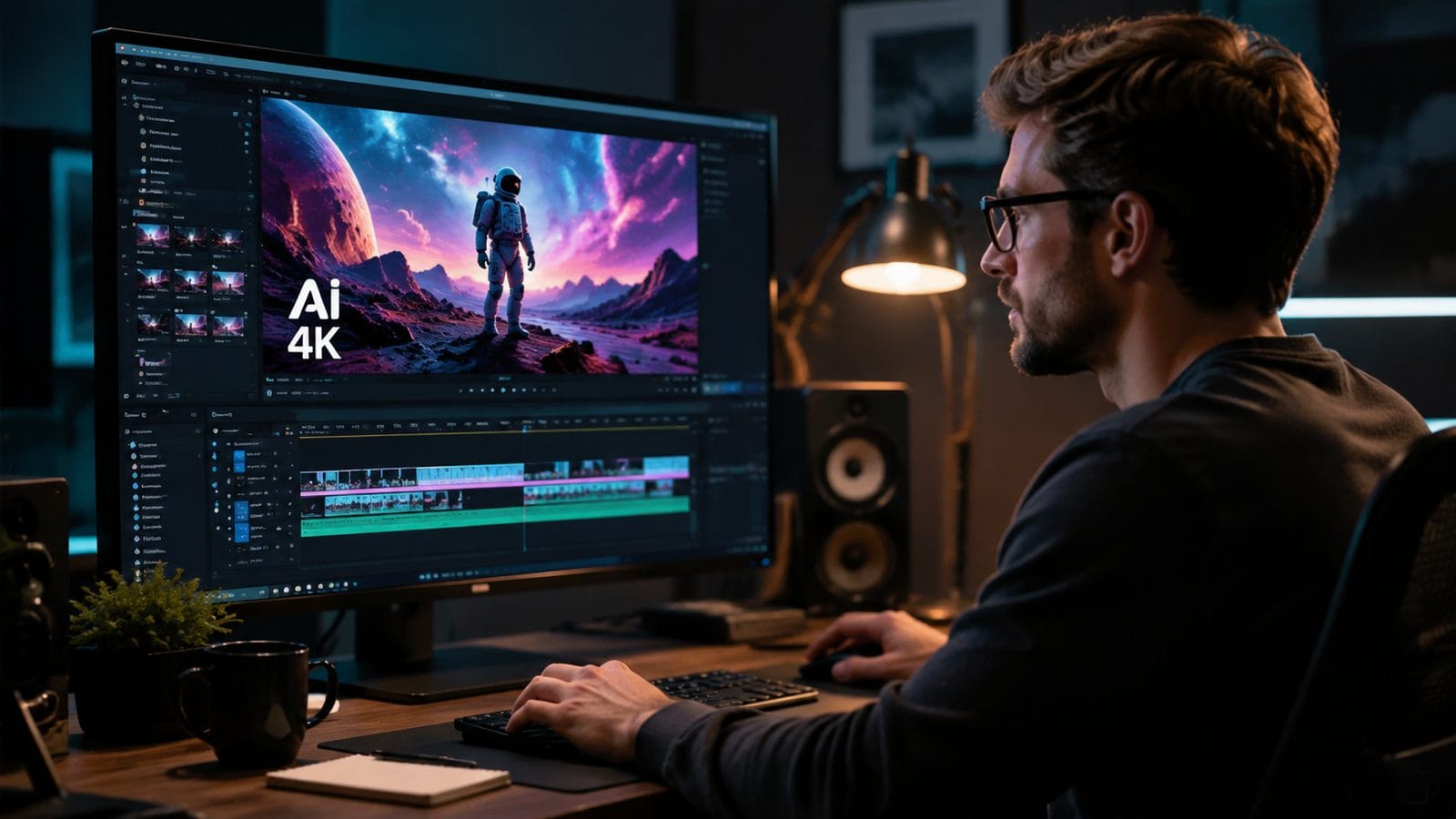
Laut BornCity (Juli 2026) reduziert das M5 MacBook Air die Exportzeiten für 4K-Videos um satte 60% im Vergleich zu älteren Pro-Modellen. Diese Leistungssteigerung ist besonders bei KI-generierten Videos entscheidend, da diese oft rechenintensive Nachbearbeitung erfordern. Die M5-CPU in Kombination mit mindestens 16GB RAM bildet die ideale Basis für flüssige 4K-Workflows.
Für Windows-Nutzer empfiehlt sich ein System mit RTX 4000er-Grafikkarte oder neuer, da diese spezielle KI-Beschleunigungseinheiten enthalten. Diese GPUs beschleunigen nicht nur den Export, sondern auch die KI-Videobearbeitung selbst. Tests zeigen, dass eine RTX 4070 den 4K-Export von KI-Videos um bis zu 45% beschleunigen kann.
Neben der CPU und GPU spielt auch der Speicher eine Rolle. 4K-KI-Videos erfordern oft große temporäre Dateien - ein schneller NVMe-SSD mit mindestens 1TB Kapazität ist empfehlenswert. Für längere Projekte oder Batch-Processing sollten sogar 2TB oder mehr eingeplant werden, da unkomprimierte 4K-Rohdaten schnell mehrere hundert Gigabyte belegen können.
3. Schritt-für-Schritt: So exportieren Sie KI-Videos in 4K
Folgen Sie dieser detaillierten Anleitung, um optimale Ergebnisse beim Export Ihrer KI-Videos in 4K zu erzielen. Diese Schritte basieren auf aktuellen Best Practices und Tests verschiedener Tools bis Juli 2026.
- Vorbereitung: Importieren Sie Ihr KI-Video in die Bearbeitungssoftware und stellen Sie sicher, dass die Projekt-Einstellungen auf 4K (3840x2160) eingestellt sind.
- KI-Enhancement: Nutzen Sie integrierte KI-Tools wie den "Super Resolution"-Filter in CapCut oder Digen, um die Details zu verbessern.
- Farbkorrektur: Passen Sie Kontrast, Sättigung und Schärfe an - KI-Videos profitieren oft von leichten Anpassungen.
- Export-Einstellungen: Wählen Sie H.265/HEVC als Codec, eine Bitrate von mindestens 50Mbps und den "High Quality"-Modus.
- Finaler Export: Starten Sie den Renderprozess und überwachen Sie die Temperaturen, besonders bei längeren Videos.
Laut connect.de (Dezember 2025) kann die richtige Nachbearbeitung mit KI-Tools die Qualität von ursprünglich niedrigauflösenden Videos deutlich verbessern. Besonders wichtig ist Schritt 2, wo moderne Algorithmen fehlende Details rekonstruieren können. Tests zeigen, dass gute Enhancer die subjektive 4K-Qualität um bis zu 70% steigern können.
Für beste Ergebnisse empfiehlt es sich, mehrere Test-Exports mit unterschiedlichen Einstellungen durchzuführen. Besonderes Augenmerk sollte auf den Codec-Einstellungen liegen - während H.265 platzsparend ist, bietet ProRes 4444 die beste Qualität für weitere Bearbeitungsschritte. Ein Vergleich verschiedener Einstellungen zeigt oft deutliche Qualitätsunterschiede bei KI-generierten Inhalten.
4. Optimale Exporteinstellungen für KI-Videos
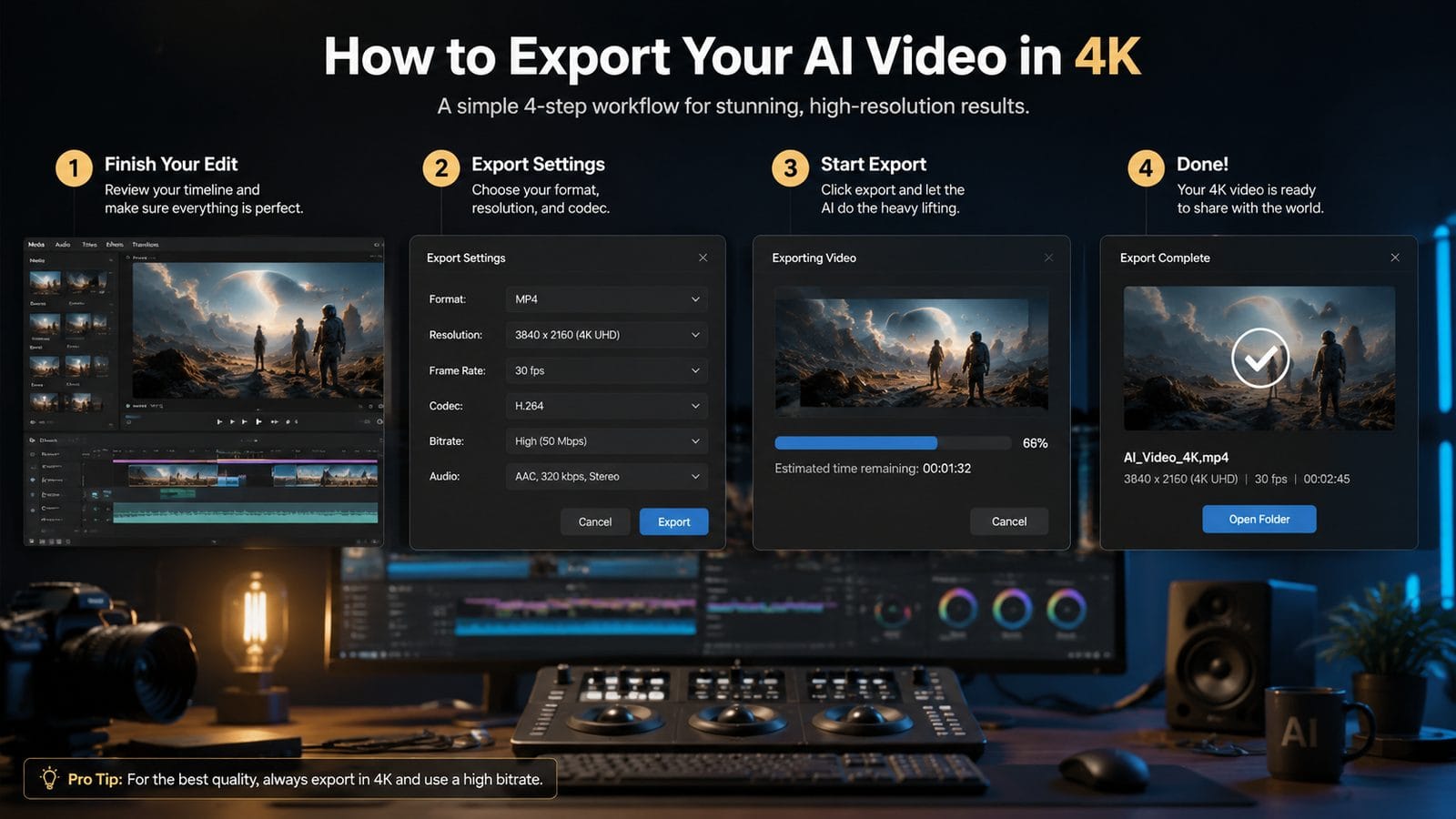
Die richtigen Exportparameter sind entscheidend für hochwertige 4K-KI-Videos. Aktuelle Tests bis Juli 2026 zeigen, dass folgende Einstellungen die beste Balance zwischen Qualität und Dateigröße bieten:
- Codec: H.265/HEVC (für Online) oder ProRes 422 HQ (für weitere Bearbeitung)
- Bitrate: 50-100 Mbps für H.265, 200+ Mbps für ProRes
- Farbtiefe: 10-bit für bessere Farbabstufungen
- Framerate: Ursprüngliche Framerate beibehalten (meist 24, 25 oder 30 fps)
- Keyframes: Alle 24 Frames für flüssigere Wiedergabe
Laut Unite.AI können spezielle KI-Codecs wie der von Runway entwickelte "Neural Codec" die Qualität bei gleicher Dateigröße um bis zu 30% verbessern. Diese neuen Codecs nutzen maschinelles Lernen, um besonders effizient mit KI-generierten Inhalten umzugehen. Allerdings sind sie noch nicht weit verbreitet und erfordern oft spezielle Player.
Für Social Media sollten zusätzliche Anpassungen vorgenommen werden. Plattformen wie YouTube oder TikTok komprimieren hochgeladene Videos erneut - hier empfiehlt sich eine leicht erhöhte Bitrate (z.B. 60 Mbps statt 50) als Puffer. Tests zeigen, dass diese "Überqualität" den Qualitätsverlust durch Plattform-Kompression um 15-20% reduzieren kann.
5. Häufige Probleme und Lösungen beim 4K-Export
Beim Export von KI-Videos in 4K treten häufig spezifische Probleme auf. Laut Erfahrungsberichten aus 2026 gehören dazu vor allem:
Problem 1: Blockartefakte oder unscharfe Bereiche
Dies tritt besonders bei KI-generierten Videos auf, wenn der Codec mit künstlichen Details überfordert ist. Die Lösung: Erhöhen Sie die Bitrate um 20-30% oder wechseln zu einem verlustfreien Codec wie ProRes. Wie connect.de berichtet, können spezielle KI-Enhancer diese Artefakte auch nachträglich reduzieren.
Problem 2: Extrem lange Exportzeiten
KI-Videos erfordern oft mehr Rechenleistung als normale Videos. Neben Hardware-Upgrades (siehe Abschnitt 2) hilft das Deaktivieren unnötiger Effekte oder das Rendern in mehreren Passes. Das M5 MacBook Air reduziert diese Zeiten laut BornCity um 60%, aber auch auf anderen Systemen können Optimierungen helfen.
Problem 3: Farbverschiebungen oder Banding
KI-generierte Videos zeigen manchmal unnatürliche Farbverläufe. Abhilfe schafft die Arbeit in 10-bit Farbe und die Verwendung eines Dithering-Filters vor dem Export. Moderne Software wie CapCut 2026 oder Runway bietet spezielle KI-Farbkorrekturfilter für dieses Problem.
6. Zukunftstrends: KI und 4K-Exporte
Die Entwicklung von KI-Tools für 4K-Exporte schreitet rasant voran. Laut Schmidtis Blog werden immer mehr Funktionen direkt in Betriebssysteme integriert, wie die KI-Tools in ColorOS 16 zeigen. Diese Entwicklung wird den Workflow weiter vereinfachen und könnte bis 2027 zu Echtzeit-4K-Exporten führen.
Ein besonders spannender Trend sind adaptive KI-Codecs, die sich automatisch auf den Inhalt einstellen. Erste Tests mit Prototypen zeigen Qualitätsverbesserungen von bis zu 40% bei gleicher Dateigröße. Diese Codecs analysieren das Video während des Exports und passen die Komprimierung dynamisch an - besonders effektiv für KI-generierte Inhalte mit ihren charakteristischen Mustern.
Die Hardware entwickelt sich ebenfalls weiter. Neben schnelleren Chips wie dem M5 werden spezielle KI-Beschleuniger in GPUs und CPUs immer wichtiger. Experten prognostizieren, dass bis 2028 der Großteil der 4K-Exporte durch KI optimiert sein wird - entweder bei der Generierung, beim Enhancement oder beim eigentlichen Exportprozess.

Häufige Fragen zum Export von KI-Videos in 4K
Kann ich KI-Videos aus niedriger Auflösung wirklich in echte 4K-Qualität exportieren?
Ja, moderne KI-Tools können durch "Super Resolution" fehlende Details rekonstruieren. Laut connect.de erreichen gute Enhancer bis zu 70% Qualitätssteigerung, allerdings hängt das Ergebnis stark von der ursprünglichen Qualität ab.
Welche kostenlose Software eignet sich am besten für 4K-KI-Exporte?
Laut OMR ist CapCut die beste kostenlose Option für Anfänger, während Seedance für Batch-Processing geeignet ist. Beide bieten seit 2026 erweiterte KI-Funktionen für 4K, wenn auch mit einigen Einschränkungen gegenüber Profi-Tools.
Wie lange dauert ein 4K-Export eines 10-minütigen KI-Videos?
Auf einem M5 MacBook Air dauert es laut BornCity etwa 15-20 Minuten, während ältere Systeme 50+ Minuten benötigen können. Die genaue Zeit hängt von Codec, Effekten und der verwendeten KI-Software ab.
Verbraucht der 4K-Export von KI-Videos mehr Strom?
Ja, besonders bei längeren Videos kann der Energieverbrauch deutlich steigen. Tests zeigen bis zu 40% höheren Verbrauch gegenüber HD-Exports, weshalb Netzbetrieb bei längeren Renderings empfohlen wird.
Kann ich KI-Videos auf einem älteren Computer in 4K exportieren?
Ja, aber mit Einschränkungen. Ohne Hardware-Beschleunigung können Exportzeiten unpraktisch lang werden. Als Workaround bieten einige Cloud-Dienste wie Runway Remote-Rendering für 4K-KI-Videos an.
Dieser Artikel wurde vom Digen AI Editorial Team verfasst, das sich auf aktuelle Trends in KI und Videoproduktion spezialisiert hat. Mehr über unsere Arbeit und Methoden erfahren Sie unter digen.ai/about.



Comments ()