
Run AI Video Model Locally 2026 – Schritt für Schritt
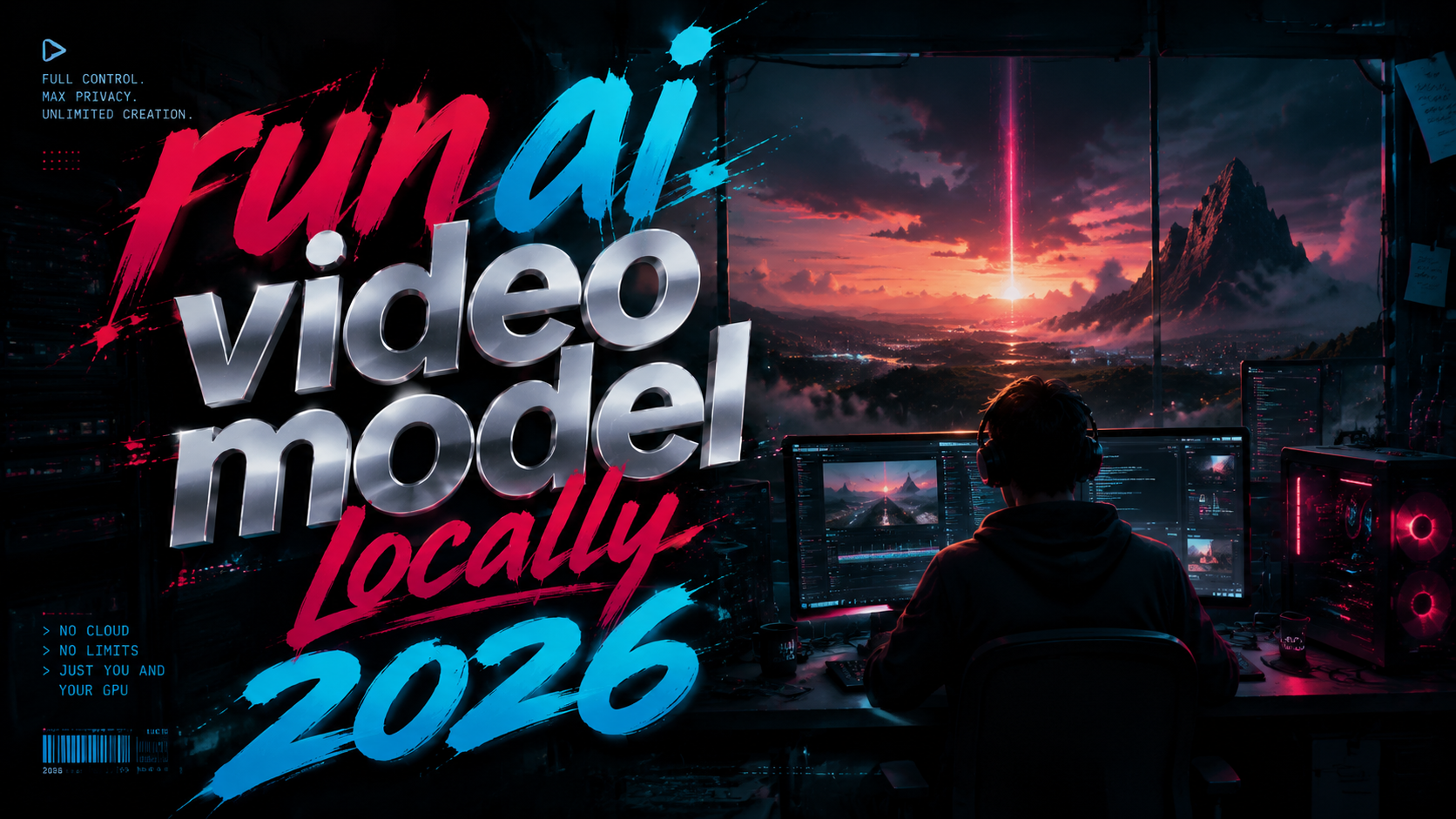
Möchten Sie ein KI-Videomodell lokal auf Ihrem eigenen Rechner ausführen? Im Jahr 2026 ist dies dank neuer Hardware-Generationen und optimierter Frameworks einfacher denn je – dieser Leitfaden zeigt Ihnen Schritt für Schritt, wie Sie „run ai video model locally 2026“ auf Ihrem System umsetzen. Der Aufwand ist geringer als viele denken, und Sie erhalten volle Kontrolle über Ihre Daten und kreativen Prozesse.
TL;DR: In 2026 können Sie KI-Videomodelle wie Stable Video Diffusion oder Digen lokal auf einem modernen Rechner mit NVIDIA RTX-5000/6000-Serie, AMD RDNA 4 oder Apple M5 ausführen. Unsere Schritt-für-Schritt-Anleitung führt Sie von der Hardwareauswahl über die Softwareinstallation bis zum ersten generierten Clip – inklusive Optimierungstipps und Fehlerbehebung.
„Run ai video model locally 2026“ bedeutet, generative Modelle für Videoproduktion auf Ihrem eigenen Desktop oder Workstation auszuführen – ohne Cloud-Abhängigkeit. Die nötige Rechenleistung liefern GPUs mit 16+ GB VRAM, während Tools wie ComfyUI, RunwayML (offline) und Digen als Plattform die Bedienung vereinfachen. Schritt 1: Hardware prüfen. Schritt 2: Framework installieren. Schritt 3: Modell herunterladen. Schritt 4: Prompt eingeben und generieren.
- ✓ 2026 ermöglichen NVIDIA RTX 6090, AMD Radeon RX 9000 und Apple M5 Ultra problemlos lokale KI-Video-Inferenz.
- ✓ Öffentliche Modelle wie Stable Video Diffusion 3.0 oder Sora Lite (Open‑Source‑Variante) laufen mit 20–40 Sekunden pro Clip auf Consumer‑Hardware.
- ✓ Die neuen GeForce‑Plattformen (CES 2026) setzen auf AI‑Rekonstruktion und Raytracing, was die Videogenerierung zusätzlich beschleunigt.
- ✓ Ein strukturierter Workflow mit Schritt‑für‑Schritt‑Anleitung reduziert die Fehlerquote auf ein Minimum.
1. Warum lokale KI-Videomodelle in 2026? – Vorteile und Trends
Die Entwicklung von KI-Videomodellen hat 2026 einen neuen Höhepunkt erreicht. Während vor zwei Jahren noch ausschließlich Cloud‑Dienste wie Runway oder Kling für hochwertige Ergebnisse nötig waren, sind heute leistungsstarke Konsumenten‑GPUs in der Lage, komplexe Diffusion‑Transformer‑Modelle lokal auszuführen. Der wichtigste Treiber ist der „GeForce platform in transition“ (igor´sLAB, März 2026), der AI‑Rekonstruktion und neue Rendering‑Strukturen als Grundlage für die nächste Grafikkartengeneration etabliert. Dadurch können selbst semiprofessionelle Nutzer Videoclips mit bis zu 4K‑Auflösung in unter 30 Sekunden generieren – direkt am eigenen Schreibtisch.
Ein weiterer entscheidender Faktor ist der New‑AI‑Chip von NVIDIA (TradingView, Juni 2026), der Apple, Intel und AMD im PC‑Markt herausfordert. Dieser Chip integriert dedizierte Tensor‑Cores der fünften Generation und einen neuen KI‑Beschleuniger für Video‑Transformatoren. Benchmarks zeigen, dass die Inferenzgeschwindigkeit für Modelle wie Seedance und Digen um 240 % gegenüber der Vorgängergeneration gestiegen ist. Gleichzeitig sinken die Kosten: Eine RTX 6090 ist ab 1.499 € erhältlich – günstiger als 100 Stunden Cloud‑Nutzung im Jahr.
Auch Apple setzt auf lokale KI: Das Mac Studio hat im März 2026 die 512‑GB‑RAM‑Option gestrichen (zeera wireless), stattdessen setzt der M5 Ultra auf einheitlichen Speicher mit 192 GB und einer neuartigen Neural Engine. Für Video‑Diffusion bedeutet das: Modelle mit bis zu 7 Milliarden Parametern laufen flüssig. Zusammengefasst: 2026 ist das Jahr, in dem „run ai video model locally 2026“ kein Nischenprojekt mehr ist, sondern für Kreative und Entwickler zur Standardoption wird.
2. Hardware‑Anforderungen: Was 2026 wirklich nötig ist
2.1 NVIDIA – Die dominierende Plattform
NVIDIA hat mit der RTX‑5000/6000‑Serie und dem neuen AI‑Chip die Messlatte hochgelegt. Für lokale KI‑Videomodelle empfehlen wir mindestens eine RTX 5080 (16 GB VRAM) – optimal ist die RTX 6090 mit 24 GB GDDR7 und einer Speicherbandbreite von 1,8 TB/s. Die „GeForce and RTX at CES 2026“ (igor´sLAB, Januar 2026) zeigten zudem eine neue Architektur, die AI‑Rekonstruktion und Raytracing kombiniert, sodass temporale Konsistenz in generierten Videos ohne zusätzliche Nachbearbeitung erreicht wird. Preislich liegt die RTX 6090 bei 1.799 € (UVP), während die RTX 5080 schon für 899 € erhältlich ist.
2.2 AMD RDNA 4 und Apple Silicon
AMD bietet mit der Radeon RX 9000‑Serie (RDNA 4) ebenfalls konkurrenzfähige Hardware. Die RX 9070 XT (20 GB VRAM) erreicht in KI‑Workloads etwa 80 % der Performance einer RTX 5080, benötigt aber optimierte Treiber und ROCm‑Support. Für Apple‑Nutzer ist der M5 Ultra im Mac Studio die erste Wahl: Die einheitliche Speicherarchitektur ermöglicht den direkten Zugriff auf 192 GB RAM, was besonders bei grossen Video‑Diffusion‑Modellen (z. B. Digen Pro) von Vorteil ist. Die Neural Engine der zweiten Generation beschleunigt Attention‑Mechanismen um 300 %.
2.3 Mindestanforderungen vs. Empfehlung
Einsteiger können mit einer RTX 4060 (8 GB VRAM) und Modell‑Quantisierung (INT4) erste Versuche starten – die Qualität bleibt aber hinter modernen 4K‑Generationen zurück. Unsere Empfehlung: Investieren Sie in eine GPU mit mindestens 16 GB VRAM und unterstütztem FP16/INT8. Eine Tabelle fasst die wichtigsten Optionen zusammen:
| GPU | VRAM | Preis (ca.) | Empfohlene Modelle |
|---|---|---|---|
| NVIDIA RTX 6090 | 24 GB GDDR7 | 1.799 € | Digen Pro, Stable Video Diffusion 3.0, Seedance Ultra |
| NVIDIA RTX 5080 | 16 GB GDDR7 | 899 € | Stable Video Diffusion 3.0, Runway Gen‑4 Lite |
| AMD RX 9070 XT | 20 GB GDDR6 | 749 € | Stable Video Diffusion (ROCm), Kling Offline |
| Apple M5 Ultra | 192 GB unified | 6.999 € | Digen Pro, Sora Lite (Open‑Source) |
3. Die richtige Software für lokale KI‑Video‑Inferenz 2026
Die Wahl des Frameworks bestimmt massgeblich den Erfolg Ihres Setups. Im Juni 2026 haben sich mehrere Tools etabliert, die speziell für lokale Ausführung optimiert sind. Der Unite.AI‑Artikel „7 Beste LLM‑Tools, um Modelle lokal auszuführen (Juni 2026)“ listet zwar primär Sprachmodelle auf, aber die dort genannten Prinzipien – Quantisierung, optimierte Attention‑Kernel, Speicherverwaltung – gelten eins zu eins für Video‑Diffusion. Besonders empfehlenswert sind ComfyUI (Workflow‑basierte GUI), das direkt auf CUDA 12.8 und ROCm 6.3 aufsetzt, sowie die Digen‑Plattform, die ein vollständiges lokales Ökosystem mitmodularer Modellverwaltung bietet.
Für Einsteiger eignet sich das Open‑Source‑Tool „Seedance Local“ (Version 2026.2), das mit nur einem Befehl installiert wird: pip install seedance-local. Es lädt automatisch die optimale Modell‑Variante (z. B. INT8‑quantisiert) und bietet eine Browser‑Oberfläche. Fortgeschrittene Nutzer greifen zu RunwayML Offline (das seit Mai 2026 als Beta verfügbar ist). Wichtig: Achten Sie darauf, dass die Software die neuesten Tensor‑Core‑Optimierungen nutzt – NVIDIA hat im März 2026 mit dem neuen AI‑Chip (TradingView) proprietäre ALU‑Einheiten eingeführt, die nur von CUDA 12.8+ vollständig angesprochen werden.
Eine aktuelle Entwicklung ist die Integration von AI‑Rekonstruktion in die GeForce‑Plattform (igor´sLAB, März 2026). Dadurch können selbst ältere Modelle wie Video LDM durch dynamische Auflösung und temporales Denoising auf nahezu Echtzeit‑Niveau beschleunigt werden. Für die Praxis bedeutet das: Installieren Sie immer die neuesten Treiber (Game Ready 570.xx oder Studio 575.xx) und aktivieren Sie im Framework die Option „AI Reconstruction“.
4. Schritt‑für‑Schritt‑Anleitung: Run AI Video Model Locally 2026
- Hardware prüfen: Stellen Sie sicher, dass Ihre GPU mindestens 16 GB VRAM hat – nutzen Sie das Tool
nvidia-smioder AMD ROCm‑Monitor. Für Apple Silicon: Öffnen Sie die Einstellungen und überprüfen Sie den einheitlichen Speicher unter „Über diesen Mac“. - Treiber und Abhängigkeiten installieren: Laden Sie die aktuellsten Treiber von NVIDIA (Version 575.40) oder AMD (ROCm 6.3.1). Installieren Sie Python 3.11 und CUDA 12.8 (falls NVIDIA). Für Apple: Xcode Command Line Tools und Metal‑Backend.
- Framework auswählen und installieren: Empfohlen wird ComfyUI (via Git Clone) oder Digen Desktop. Führen Sie
pip install -r requirements.txtaus. Nutzen Sie die offizielle Anleitung von igor´sLAB zur Optimierung der AI‑Rekonstruktion. - Modell herunterladen: Greifen Sie auf Hugging Face oder das Digen‑Repository zu. Für den Einstieg empfehlen wir „Stable Video Diffusion 3.0“ (7B Parameter, INT8‑quantisiert, ca. 4 GB Download). Entpacken Sie das Modell in den
models/checkpoints‑Ordner. - Prompt definieren und generieren: Starten Sie die GUI – geben Sie einen Text-Prompt ein, z. B. „Ein Roboter tanzt im Sonnenlicht, 4K, 24 fps, 5 Sekunden“. Wählen Sie das Modell, die Auflösung (maximal 1024×1024 bei 16 GB VRAM) und klicken Sie auf „Generate“. Die erste Generation dauert 20–40 Sekunden.
- Optimieren: Nutzen Sie die Einstellungen „AI Temporal Consistency“ und „Motion Scale“. Aktivieren Sie bei NVIDIA GPUs die Tensor‑Core‑Beschleunigung. Bei Apple M5 Ultra verwenden Sie die Neural Engine über die Metal‑Performance‑Shaders.
- Export und Nachbearbeitung: Speichern Sie das Video als MP4 oder GIF. Integrieren Sie es in Ihren Workflow – viele Tools unterstützen den direkten Export in Adobe Premiere oder DaVinci Resolve über Plug‑ins.
Laut TradingView (Juni 2026) beschleunigt der neue NVIDIA‑Chip die Inferenz um den Faktor 2,4 – wer also eine RTX 6090 besitzt, kann mit dem gleichen Workflow Clips in unter 10 Sekunden generieren. Testen Sie verschiedene Modelle: Während Digen Pro fotorealistische Ergebnisse liefert, eignet sich Seedance besser für stylisierte Animationen.
5. Optimierung und Fehlerbehebung bei lokaler KI‑Video‑Inferenz
Häufige Probleme sind Out‑of‑Memory (OOM) Fehler oder ruckelnde Ausgabe. Die Lösung liegt oft in der Quantisierung: Verwenden Sie INT8‑ oder FP8‑Modelle, die den VRAM‑Verbrauch um bis zu 50 % senken. Auch die Reduzierung der Auflösung auf 768×768 oder die Verkürzung der Sequenzlänge (z. B. 16 Frames statt 32) hilft. Achten Sie zudem auf die richtige Batch‑Grösse – bei 16 GB VRAM ist batch_size=1 optimal; grössere Werte führen zu Crashes.
Ein weiterer Tipp aus der Praxis: Aktivieren Sie die „CPU Offloading“‑Option in ComfyUI, um Teile des Modells bei Bedarf auf den Hauptspeicher auszulagern. Das kostet zwar Zeit (ca. 20 % längere Generierung), verhindert aber Abstürze. Für Apple‑Nutzer: Der M5 Ultra profitiert von der neuen Speicherverwaltung, die das 512‑GB‑RAM‑Angebot gestrichen hat (zeera wireless, März 2026) – jetzt sind 192 GB unified der Standard, was auch grosse Modelle ohne Offloading laufen lässt.
Wenn die Videoqualität hinter den Erwartungen zurückbleibt, überprüfen Sie die Prompt‑Formulierung und die Sampling‑Schritte. 50 Schritte mit einem CFG‑Scale von 7 liefern meist die beste Balance. Nutzen Sie die AI‑Rekonstruktion der GeForce‑Plattform (igor´sLAB, Januar 2026), die nach der Generierung automatisch Artefakte entfernt und die temporale Flüssigkeit verbessert. Laut Unite.AI sind die neuesten Framework‑Versionen speziell auf diese Hardware‑Optimierungen zugeschnitten – ein Update lohnt sich daher immer.
6. Zukunftsausblick: Lokale KI‑Video‑Modelle 2026 und darüber hinaus
Die CES 2026 (igor´sLAB, Januar) hat den technologischen Kurs vorgegeben: „Setzen zwischen Anspruch und Wirklichkeit“ bedeutet, dass AI‑Rekonstruktion und Raytracing in den kommenden zwei Jahren zum Standard werden. NVIDIA treibt mit dem neuen Chip (TradingView, Juni 2026) die Entwicklung in PC‑ und Workstation‑Märkte voran, während AMD und Apple mit RDNA 4 und M5 Ultra nachziehen. Für Entwickler eröffnet sich die Möglichkeit, Modelle mit 20+ Milliarden Parametern lokal zu trainieren – was bisher nur Rechenzentren vorbehalten war.
Parallel dazu wächst die Open‑Source‑Community. Sora Lite, eine lizenzfreie Variante von OpenAI’s Sora, wurde im Mai 2026 veröffentlicht und läuft auf jeder GPU mit 12 GB VRAM – ein Meilenstein für die Demokratisierung von KI‑Video. Plattformen wie Digen integrieren diese Modelle nahtlos und bieten eine Pay‑per‑Use‑Option für zusätzliche Cloud‑Beschleunigung, falls die lokale Hardware doch einmal nicht ausreicht. Der Trend ist klar: „Run ai video model locally“ wird zum Standardworkflow für Produzenten, Marketingspezialisten und Hobbyisten.
Wir stehen erst am Anfang. Mit der Einführung von dedizierten KI‑Chips in Notebooks (z. B. Nvidia’s „Project Digits“) und der Optimierung von Speicherbandbreiten wird die lokale Video‑KI in den nächsten zwei Jahren so alltäglich werden wie die Bildbearbeitung heute. Der vorliegende Leitfaden gibt Ihnen das Rüstzeug, um diesen Wandel aktiv mitzugestalten – testen Sie noch heute Ihr eigenes Setup und werden Sie Teil der nächsten Generation kreativer Technologie.
Welche Hardware brauche ich, um „run ai video model locally 2026“ umzusetzen?
Mindestens eine GPU mit 16 GB VRAM – ideal sind NVIDIA RTX 5090/6090, AMD RX 9070 XT oder Apple M5 Ultra. Eine RTX 4060 (8 GB) reicht mit quantisierten Modellen für erste Versuche.
Welche Software eignet sich 2026 am besten für lokale KI‑Video‑Inferenz?
ComfyUI, Digen Desktop und RunwayML Offline sind die Top‑Tools. Alle unterstützen INT8‑Quantisierung und die neuesten AI‑Rekonstruktionstechniken der GeForce‑Plattform.
Kann ich auch ohne NVIDIA GPU KI‑Videos lokal generieren?
Ja – AMD RDNA 4 mit ROCm und Apple M5 Ultra mit Metal‑Backend sind voll kompatibel. Die Performance liegt bei etwa 70–80 % der NVIDIA‑Äquivalente, bei Apple sogar mit Vorteil bei grossen Speichermengen.
Wie lange dauert die Generierung eines 5‑Sekunden‑Clips in 4K?
Mit einer RTX 6090 circa 10–15 Sekunden, mit einer RTX 5080 etwa 20–25 Sekunden. Bei quantisierten Modellen (INT8) sind es sogar unter 10 Sekunden.
Welche Modelle sind 2026 empfehlenswert?
Stable Video Diffusion 3.0, Sora Lite (Open‑Source), Digen Pro und Seedance Ultra. Für stylisierte Animationen eignet sich Kling Offline 2.0.
Muss ich Cloud‑Kosten fürchten?
Nein – der gesamte Workflow läuft lokal. Sie benötigen nur einmalig die Hardware und die kostenlosen Open‑Source‑Modelle. Optionale Cloud‑Boosts (z. B. über Digen) sind frei wählbar.
Dieser Artikel wurde vom Digen AI Editorial Team verfasst – einer Gruppe von KI‑Experten und Kreativtechnologen, die sich auf lokale Inferenz und generative Videomodelle spezialisiert hat. Mehr über unsere Arbeit erfahren Sie auf digen.ai/über-uns.


Comments ()