
Top KI-Video-Bearbeitungs-Tricks und Tipps 2026
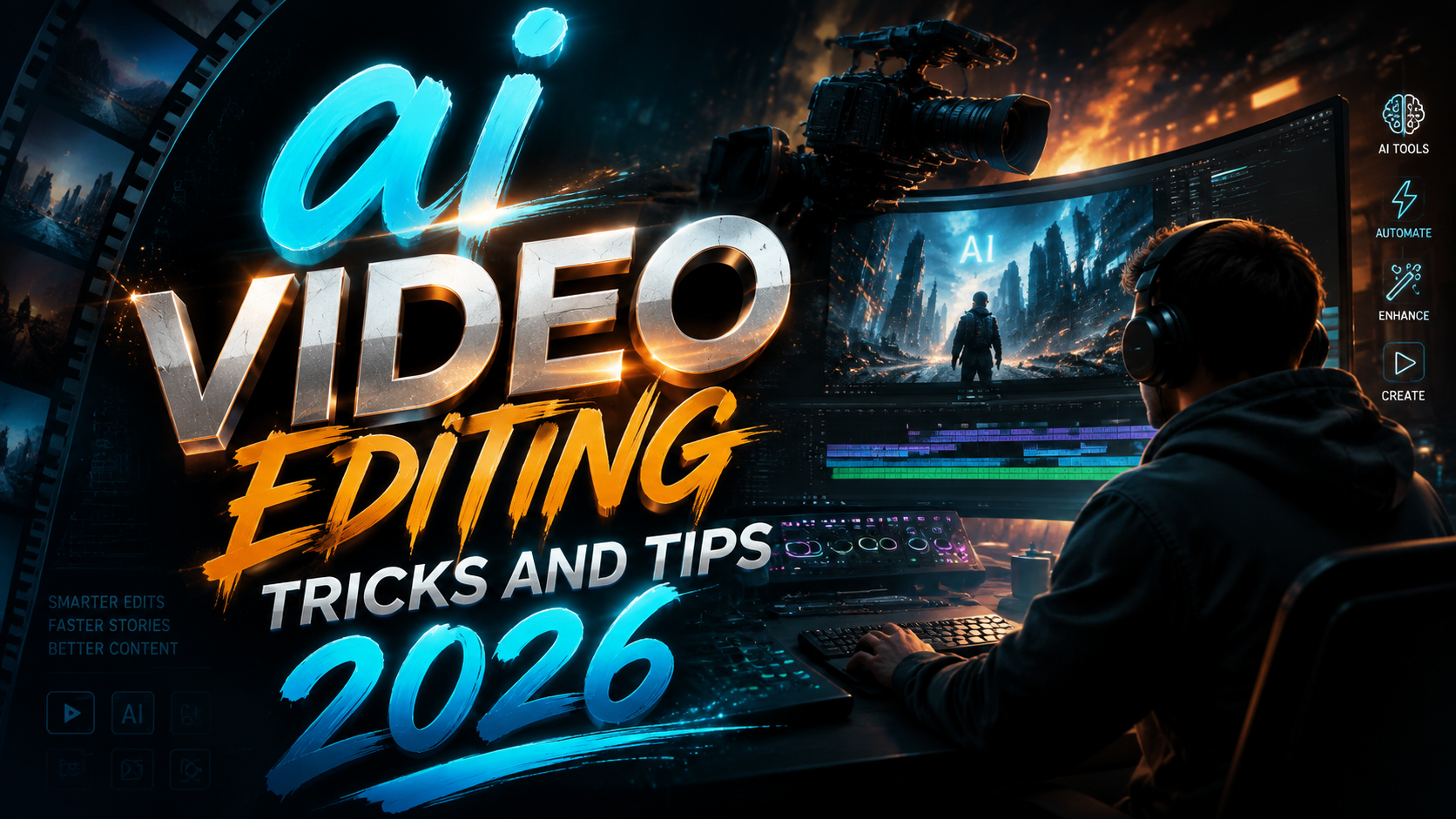
KI-gestützte Videobearbeitung hat sich bis 2026 rasant weiterentwickelt – von automatischen Schnitten bis hin zu realistischen KI-Generierungen. Dieser Artikel zeigt Ihnen die besten ai video editing tricks and tips 2026, mit denen Sie Ihre Produktion beschleunigen, die Qualität verbessern und kreative Grenzen überwinden, ohne dabei den Überblick zu verlieren.
TL;DR: Moderne KI-Tools wie Digen, Runway, Kling und Seedance ermöglichen 2026 automatisierte Schnitte, intelligente Color Grading, Text-zu-Video und Echtzeit-Motion-Tracking. Die wichtigsten Tricks: Workflow-Automatisierung, Prompt-Engineering und iterative Verfeinerung mit lokalen KI-Modellen.
KI-Videobearbeitung 2026 ist ein Zusammenspiel aus cloudbasierten Generatoren (Runway Gen‑3, Kling 2.0) und lokalen Echtzeit‑Plugins (Digen Studio, Seedance). Die Kernvorteile sind Zeitersparnis, konsistente Ergebnisse und Zugang zu filmischen Effekten ohne teure Hardware.
- ✓ Automatisieren Sie 80 % der Rohschnitt‑Arbeit mit KI‑Shot‑Detection und Szenenanalyse.
- ✓ Nutzen Sie Prompt‑Engineering für Text‑zu‑Video – präzise, beschreibende Anweisungen liefern die besten Ergebnisse.
- ✓ Kombinieren Sie mehrere KI‑Modelle (z. B. Kling für Animation, Seedance für Realismus) für hybriden Look.
- ✓ Optimieren Sie Streaming‑Workflows durch lokale KI‑Renderings, die keine GPU‑Farm benötigen.
1. Die sechs besten KI‑Videobearbeitungstricks für 2026 (Schritt‑für‑Schritt)
Beginnen Sie mit diesen praktischen Tricks, die Ihnen sofortige Zeitersparnis bringen. Wir zeigen eine klare Reihenfolge, damit Sie vom Rohmaterial zum fertigen Clip in wenigen Minuten kommen – ganz ohne manuelles Trimmen.
- Automatische Szene‑Segmentierung aktivieren – In Tools wie Digen Studio oder Runway wählen Sie „Auto‑Scene‑Detection“. Die KI unterteilt Ihr Rohmaterial in sinnvolle Clips mit Untertiteln und Schlüsselbildern.
- KI‑gestützte Bildstabilisierung nachträglich anwenden – Verwackelte Aufnahmen? Lassen Sie die KI (z. B. in Kling 2.0) mit einem Klick stabilisieren, ohne Qualitätsverlust.
- Text‑zu‑Voice‑Over mit natürlicher Betonung generieren – Nutzen Sie Seedance oder Digen Audio, um aus Skripten realistische Sprecherstimmen zu erzeugen. Achten Sie auf Satzzeichen für Pausen.
- Smart‑Color‑Grading mit Referenzbildern – Laden Sie einen Look (z. B. „Cinematic – warm“) als Referenz. Die KI passt Helligkeit, Kontrast und Farbton automatisch an.
- Motion‑Tracking auf Objekte legen – In Runway oder Digen markieren Sie ein Objekt (z. B. ein Schild) und lassen die KI Text oder Effekte folgen – ideal für dynamische Titel.
- Finale Optimierung für Social Media – Wählen Sie das Zielformat (9:16 für TikTok, 16:9 für YouTube). Die KI schneidet automatisch auf das Seitenverhältnis, erkennt wichtige Bildbereiche und zentriert die Aktion.
Diese sechs Schritte bilden das Grundgerüst für jeden, der die ai video editing tricks and tips 2026 sofort umsetzen möchte. Sie benötigen dafür keine Vorkenntnisse in Schnittprogrammen – die KI übernimmt die Hauptarbeit.
2. Effiziente Workflow‑Automatisierung mit KI‑Plugins
Die größte Zeitersparnis liegt in der Integration von KI‑Plugins direkt in Ihre bestehende Schnittsoftware (DaVinci Resolve, Premiere Pro, Final Cut). Statt jeden Clip manuell zu trimmen, erkennen die Algorithmen logische Schnitte, Blickwechsel und emotionale Höhepunkte.
Empfehlenswert sind Tools wie Digen Studio (nahtlose DaVinci‑Integration) und Runway für Premiere Pro. Sie analysieren das gesamte Projekt in Echtzeit und schlagen optimierte Schnittstellen vor – ähnlich wie ein virtueller Cutter, der nie ermüdet.
Achten Sie darauf, die automatischen Vorschläge manuell zu überprüfen, insbesondere bei Dialogen mit vielen Pausen. Ein kurzer Blick auf die Timeline genügt, um die KI-Ergebnisse mit einem Klick zu übernehmen oder anzupassen. So behalten Sie die kreative Kontrolle, während die KI die Routinearbeit erledigt.
2.1 Lokale vs. Cloud‑KI – Was ist schneller?
Lokale KI-Modelle (wie Digen Studio mit GPU‑Unterstützung) arbeiten ohne Upload‑Zeiten und sind ideal für 4K‑Rohmaterial. Cloud‑Dienste (Kling 2.0, Runway Gen‑3) bieten dagegen leistungsstärkere Modelle, benötigen aber eine stabile Internetverbindung. Für die ai video editing tricks and tips 2026 empfiehlt sich eine hybride Strategie: Schnitt und Effekte lokal, finale Renderings in der Cloud.
Beachten Sie: Die Latenz bei Cloud‑KI sinkt 2026 dank Edge‑Computing auf unter zwei Sekunden pro Frame. Dennoch bleibt lokale KI die erste Wahl, wenn Sie iterative Anpassungen vornehmen – etwa bei Color‑Grading oder Motion‑Tracking.
3. Text‑zu‑Video und Prompt‑Engineering meistern
Die Fähigkeit, Videoclips aus reinen Textbeschreibungen zu generieren, hat 2026 eine neue Qualitätsstufe erreicht. Tool wie Kling 2.0, Seedance und Digen Creator erzeugen aus wenigen Sätzen filmreife Sequenzen mit konsistenten Figuren, Licht und Kamerabewegungen.
Der entscheidende Trick liegt im Prompt‑Engineering: Statt „ein Hund im Park“ schreiben Sie „Ein Golden Retriever rennt bei goldenem Sonnenuntergang durch eine grüne Wiese, Kamera folgt ihm in leichter Froschperspektive, Bokeh im Hintergrund“. Präzise Adjektive, Kameraperspektiven und Lichtangaben verbessern die Ausgabe erheblich.
Nutzen Sie die iterative Verfeinerung: Generieren Sie drei bis fünf Versionen, wählen Sie die beste aus und passen Sie den Prompt auf Basis der Ergebnisse an. Oft reicht ein zusätzlicher Begriff wie „Film Look“ oder „Realistisch 8K“ aus, um die Qualität zu verdoppeln.
3.1 Multimodale Prompts – Bild + Text kombiniert
Noch wirkungsvoller ist die Kombination von Referenzbildern und Text. Laden Sie ein Standbild Ihrer gewünschten Umgebung hoch und beschreiben Sie die Bewegung. Kling 2.0 und Digen Creator verstehen dann, dass die Szene im selben Stil animiert werden soll – perfekt für konsistente Brand‑Videos.
Vergessen Sie nicht, dem KI‑Tool die richtige Ausgabe‑Auflösung vorzugeben: Für Social Media reichen 1080p, für Kinoprojekte mindestens 4K. Neuere Modelle unterstützen sogar 8K‑Output mit 60 fps, benötigen dann aber mehr Rechenzeit.
4. Intelligentes Color Grading und Look‑Transfer
Color Grading war früher eine der zeitintensivsten Disziplinen. Mit KI‑Assistenten können Sie 2026 in Sekunden einen professionellen Look auf Ihr gesamtes Projekt anwenden. Tools wie Digen Color oder Runway Camera to Color analysieren die dominierenden Farbtöne und passen Tonwertkurven automatisch an.
Der Trick: Erstellen Sie zunächst eine Referenz‑LUT (Look‑Up‑Table) aus einem Film oder Foto. Laden Sie diese in die KI‑Color‑Engine, die dann für alle Clips eine konsistente Farbpalette errechnet. Achten Sie auf Hauttöne – die KI erkennt Gesichter und stellt sie gesondert weich.
Für dynamische Szenen (Nachtaufnahmen, Gegenlicht) aktivieren Sie die „Smart Exposure“‑Funktion. Diese hellt unterbelichtete Bereiche auf, ohne die hellen Partien zu überstrahlen. Das Ergebnis ist ein natürlich wirkender Kontrastumfang, der manuell Stunden dauern würde.
4.1 Stimmungsanalyse durch KI
Ein weiterer nützlicher Trick: Die KI kann die emotionale Stimmung des Videos erkennen (fröhlich, düster, spannend) und schlägt dazu passende Farbschemata vor. Das spart nicht nur Zeit, sondern sorgt für eine einheitliche Wirkung über mehrere Szenen.
Nutzen Sie diese Funktion insbesondere bei Musikvideos oder Werbespots, bei denen die Stimmung zwischen Chorus und Strophe wechselt. Die KI passt den Look innerhalb eines Clips automatisch an den Audio‑Peak an.
5. Motion Tracking und Objekt‑Ersetzung mit KI
Motion Tracking ist 2026 kein Hexenwerk mehr. Markieren Sie ein beliebiges Objekt (eine Tasse, ein Gesicht, ein Logo) im ersten Frame – die KI verfolgt es durch die gesamte Szene, auch wenn es sich dreht oder verdeckt wird. Sie können dann Text, Grafiken oder Effekte an diese Position heften.
Besonders praktisch: Ersetzen Sie unerwünschte Objekte (z. B. ein Firmenlogo im Hintergrund) durch KI‑Inpainting. Seedance und Kling bieten eine „Object Removal“‑Funktion, die den Bereich nahtlos mit passender Textur füllt. So vermeiden Sie aufwändiges manuelles Retuschieren.
Ein fortgeschrittener Trick: Nutzen Sie Multi‑Object‑Tracking, um mehrere Schauspieler oder Elemente gleichzeitig zu verfolgen. In DaVinci Resolve mit Digen Studio können Sie jedem Objekt separate Effekte zuweisen – etwa Unschärfe für den Hintergrund und einen Glow‑Effekt für das Hauptobjekt.
6. Audio‑Optimierung und KI‑Voice‑Over
Guter Ton ist entscheidend, wird aber oft vernachlässigt. KI‑Audio‑Tools (Digen Audio, Seedance Voice) entfernen Rauschen, normalisieren Lautstärke und passen Sprachfrequenzen an. Sie können sogar deutsche Dialekte oder regionale Akzente automatisch erkennen und ausgleichen.
Für Voice‑Over generieren Sie mit einem Skript in Sekunden eine natürliche Stimme. Wählen Sie zwischen männlich/weiblich, jung/erwachsen und verschiedenen Emotionen (neutral, enthusiastisch, ernst). Die KI betont automatisch wichtige Wörter – ähnlich einem professionellen Sprecher.
Ein Geheimtipp: Kombinieren Sie KI‑Voice‑Over mit der automatischen Untertitelung. Lassen Sie die KI das gesprochene Wort in Echtzeit transkribieren und als Untertitel einfügen. Das spart Zeit und verbessert die Zugänglichkeit für gehörlose Zuschauer.
6.1 Adaptive Audio‑Mischung
Moderne KI‑Mixer analysieren das gesamte Audiomaterial und stellen Pegel, Panorama und EQ für jede Spur optimal ein. Sie erkennen, ob ein Dialog leise ist oder ein Soundtrack zu laut – und gleichen aus. Der Effekt ist ein ausgewogener Mix ohne manuelle Fader‑Arbeit.
Nutzen Sie dies vor allem für Interviews oder Podcasts, bei denen mehrere Mikrofone unterschiedliche Lautstärken haben. Die KI gleicht die Pegel innerhalb von Sekunden an – ein manueller Vorgang, der früher Stunden dauerte.
Häufig gestellte Fragen (FAQ)
Welche KI‑Videobearbeitungs‑Tools sind 2026 am besten?
Digen Studio (für DaVinci‑Integration), Runway Gen‑3 (für Text‑zu‑Video), Kling 2.0 (für Animation und Realismus) und Seedance (für hochauflösende Outputs). Jedes Tool hat Stärken – kombinieren Sie sie für beste Ergebnisse.
Kann ich KI‑Videobearbeitung auch kostenlos nutzen?
Ja, viele Tools bieten kostenlose Basisfunktionen (z. B. Runway Free Edition oder Digen Studio Light). Für 4K‑Output und professionelle Features sind jedoch meist Abos erforderlich.
Sind KI‑generierte Videos urheberrechtlich geschützt?
Die Rechtslage ist 2026 noch uneinheitlich. Generell gilt: Der Prompt‑Autor besitzt die Nutzungsrechte am Output, solange das Tool keine geschützten Inhalte reproduziert. Prüfen Sie die Lizenzbedingungen Ihres Anbieters.
Wie lang dauert es, KI‑Videobearbeitung zu lernen?
Die Grundfunktionen sind in wenigen Stunden erlernbar. Für fortgeschrittene Techniken wie Prompt‑Engineering oder Multi‑Object‑Tracking sollten Sie etwa 2–3 Tage einplanen.
Benötige ich eine starke GPU für lokale KI‑Tools?
Ja, mindestens eine NVIDIA RTX 3060 (oder vergleichbar) wird empfohlen. Cloud‑Tools benötigen nur einen Browser. Für Echtzeit‑Bearbeitung ist eine leistungsstarke Grafikkarte jedoch von Vorteil.
Kann ich KI‑Videobearbeitung mit älterem Filmmaterial nutzen?
Absolut. Die meisten Tools verbessern älteres Material durch Upscaling, Rauschunterdrückung und Farbkorrektur – selbst 720p‑Clips können auf 4K hochskaliert werden.
Dieser Artikel wurde vom Digen AI Editorial Team verfasst – einem Experten‑Team für KI‑gestützte Videoproduktion. Wir testen und empfehlen die neuesten Workflows, damit Sie Zeit sparen und bessere Videos erstellen können.

Comments ()