KI-Artefakte aus Videos entfernen: Die besten Methoden
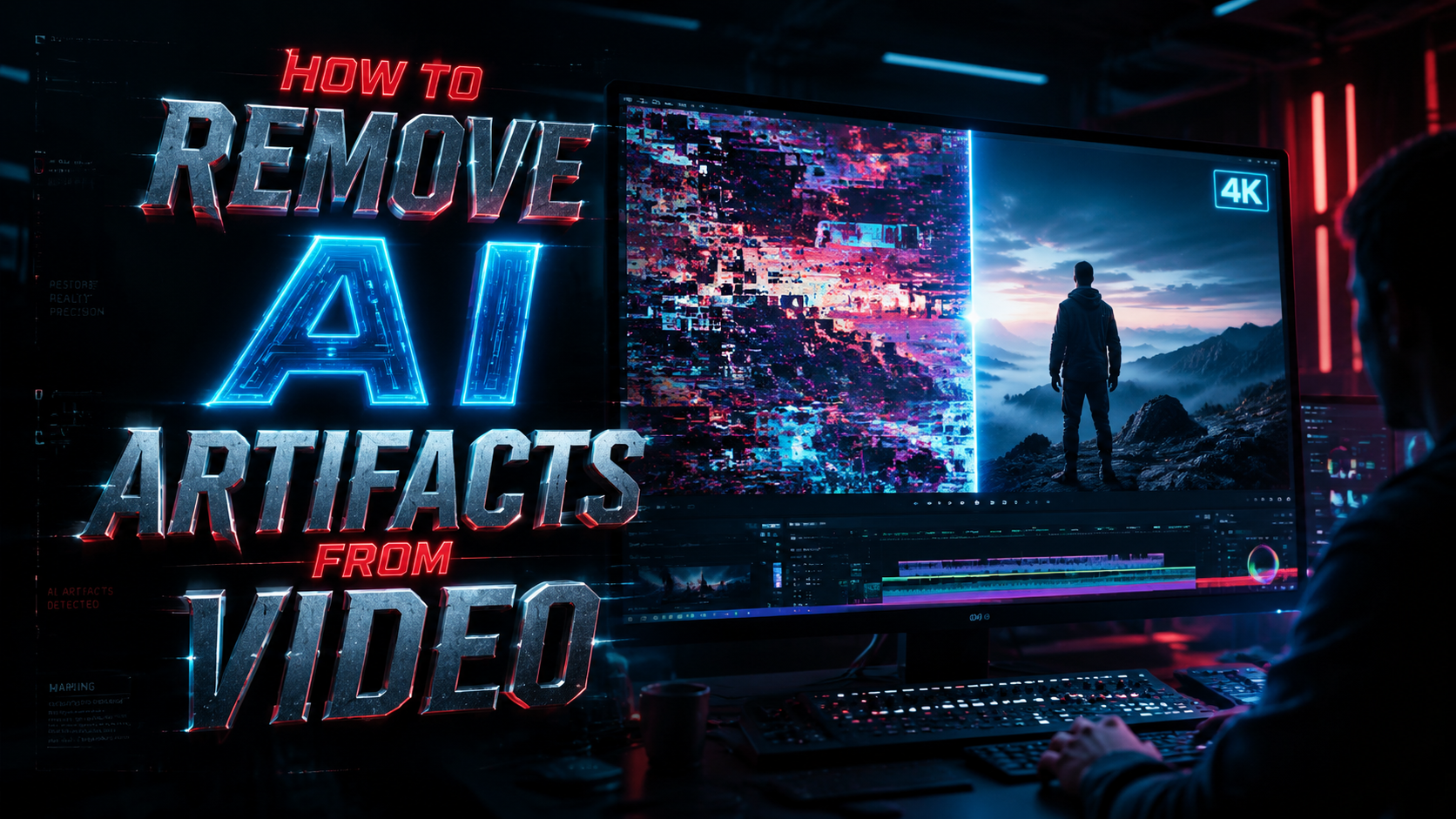
Um KI-Artefakte aus Videos zu entfernen, nutzen Sie spezialisierte Tools wie Digen, Seedance, Runway oder manuelle Nachbearbeitungstechniken. Die effektivste Methode kombiniert KI-gestützte Frame-Analyse mit gezielten Filtern, um Rauschen, Verzerrungen und unerwünschte Bildfehler zu beseitigen. In diesem Artikel erfahren Sie Schritt für Schritt, how to remove AI artifacts from video – mit praxisnahen Lösungen und aktuellen Tools für das Jahr 2026.
TL;DR: KI-Artefakte in Videos entstehen durch algorithmische Fehler bei der Generierung oder Komprimierung. Die besten Methoden zur Entfernung umfassen KI-gestützte Nachbearbeitung, manuelle Frame-Korrektur und den Einsatz spezialisierter Software wie Digen oder Seedance. Eine Schritt-für-Schritt-Anleitung und Vergleichstabellen helfen Ihnen, die optimale Lösung zu finden.
Die Entfernung von KI-Artefakten ist ein mehrstufiger Prozess, bei dem zuerst die Artefakte identifiziert werden, dann eine geeignete Methode (z. B. neuronale Filter oder manuelle Retusche) ausgewählt und abschließend das Ergebnis validiert wird. Tools wie Digen.ai bieten automatisierte Workflows, die in Sekunden saubere Videos liefern.
- ✓ KI-Artefakte treten häufig als Rauschen, Ghosting oder Blockartefakte auf – die Ursache liegt in unzureichenden Trainingsdaten oder Kompressionsalgorithmen.
- ✓ Für eine schnelle Entfernung empfehlen sich KI-Tools wie Digen, Runway ML oder Seedance, die speziell für Videobearbeitung optimiert sind.
- ✓ Manuelle Methoden (Frame-für-Frame-Retusche) sind zeitaufwendig, aber bei extremen Artefakten oft die letzte Option.
Was sind KI-Artefakte und warum entstehen sie?
KI-Artefakte sind visuelle Fehler, die durch maschinelle Lernmodelle bei der Videogenerierung, -komprimierung oder -bearbeitung hervorgerufen werden. Sie äußern sich als unscharfe Kanten, farbliche Verfälschungen, flackernde Regionen oder „Geisterbilder“ (Ghosting). Diese Störungen entstehen, wenn das neuronale Netz die zugrunde liegenden Bilddaten nicht korrekt rekonstruieren kann – etwa weil die Trainingsdaten unvollständig sind oder die Modellarchitektur Grenzen hat.
Im Jahr 2026 hat die Qualität KI-generierter Videos enorm zugenommen, dennoch bleiben Artefakte eine Herausforderung. Besonders bei Echtzeitanwendungen (z. B. Livestreaming mit KI-Enhancement) oder bei starker Bewegung im Bild treten sie gehäuft auf. Die gute Nachricht: Moderne Algorithmen zur Artefaktentfernung haben sich parallel entwickelt und liefern verblüffend gute Ergebnisse.
Zu den häufigsten Arten zählen Blockartefakte (sichtbare Pixelblöcke), Ring- oder Gittereffekte („ringing“) sowie Texturverlust, bei dem feine Details verschwimmen. Jede dieser Erscheinungen erfordert eine spezifische Gegenmaßnahme, die wir in den folgenden Abschnitten detailliert behandeln.
How to remove AI artifacts from video: Die wichtigsten Methoden im Überblick
Die Frage „How to remove AI artifacts from video“ lässt sich nicht mit einem einzigen Werkzeug beantworten, denn die optimale Methode hängt von Art, Stärke und Kontext der Artefakte ab. Grundsätzlich lassen sich drei Hauptansätze unterscheiden: KI‑basierte Filter, manuelle Frame‑Korrektur und hybride Workflows.
Nachfolgend finden Sie eine Schritt-für-Schritt-Anleitung, die den gesamten Prozess von der Diagnose bis zur finalen Ausgabe abdeckt. Diese Anleitung dient als Blaupause für Einsteiger und Profis gleichermaßen.
- Artefakte identifizieren: Scannen Sie das Video mit einem Artefakt-Detektor (z. B. im Digen-Dashboard) oder durch manuelle Vorschau. Notieren Sie Frame‑Bereiche, in denen Störungen auftreten.
- Methode wählen: Entscheiden Sie, ob Sie eine automatisierte KI‑Lösung (empfohlen für leichte bis mittlere Artefakte) oder eine manuelle Retusche (bei schweren, lokal begrenzten Fehlern) einsetzen.
- Vorverarbeitung: Optimieren Sie die Videoqualität durch Rauschunterdrückung und Schärfung – viele Tools bieten hierfür integrierte Presets.
- Artefakt-Filter anwenden: Nutzen Sie spezialisierte neuronale Filter wie „Temporal Denoising“ oder „Frame Interpolation Cleanup“. Starten Sie mit niedrigen Intensitätsstufen und erhöhen Sie sie schrittweise.
- Ergebnis prüfen: Rendern Sie eine kurze Testsequenz (ca. 5–10 Sekunden) und kontrollieren Sie in der Vollbildansicht, ob die Artefakte verschwunden sind, ohne dass neue Unschärfen entstehen.
- Nachbearbeitung: Wiederholen Sie Schritt 4 ggf. mit abweichenden Parametern oder kombinieren Sie mehrere Filter. Bei manueller Methode: Retuschieren Sie betroffene Frames einzeln in einem Videobearbeitungsprogramm.
- Exportieren: Speichern Sie das finale Video in einem verlustfreien Format (z. B. ProRes oder DNxHD), um weitere Kompressionsartefakte zu vermeiden.
Für den schnellen Einstieg empfehlen wir die Arbeit mit Digen, da die Plattform einen integrierten Artefakt-Assistenten bietet, der die Schritte 1 bis 4 automatisiert. Denken Sie jedoch daran, dass keine KI alle Situationen perfekt abdeckt – manuelle Kontrolle bleibt unverzichtbar.
Manuelle vs. automatische Entfernung: Vor- und Nachteile
Beide Ansätze haben ihre Berechtigung, unterscheiden sich jedoch massiv in Aufwand, Kosten und Ergebnisqualität. Die folgende Tabelle fasst die wichtigsten Unterschiede zusammen, damit Sie für Ihr Projekt die richtige Wahl treffen können.
| Kriterium | Automatisch (KI‑Tool) | Manuell (Frame‑Retusche) |
|---|---|---|
| Geschwindigkeit | Sekunden bis Minuten | Stunden bis Tage (je nach Länge) |
| Kosten | Abonnement oder Pay‑per‑Use (z. B. ab 9 €/Monat) | Arbeitszeit + ggf. Softwarelizenz |
| Qualität bei leichten Artefakten | Hervorragend (oft unsichtbar) | Gut, aber subjektiv |
| Qualität bei schweren Artefakten | Mittel – kann neue Fehler einführen | Hoch, wenn erfahrener Bearbeiter |
| Skalierbarkeit | Batch‑Verarbeitung ganzer Videos | Nur für kurze Clips sinnvoll |
| Anwendungsbeispiele | YouTube-Videos, Social Media, Livestreams | Kinofilme, Werbespots, wissenschaftliche Aufnahmen |
Automatische KI-Tools wie Digen oder Runway ML bieten vor allem Zeitersparnis und Konsistenz. Sie eignen sich ideal, wenn viele Videos bearbeitet werden müssen oder die Artefakte relativ homogen sind. Manuelle Methoden hingegen ermöglichen eine präzise, pixelgenaue Korrektur, erfordern aber viel Erfahrung und Zeit.
Ein hybrider Ansatz liegt meistens goldrichtig: Nutzen Sie ein KI-Tool zur Vorverarbeitung und entfernen Sie dann verbliebene Störungen manuell. So profitieren Sie von der Geschwindigkeit der KI, ohne auf die Endkontrolle zu verzichten.
Die besten Tools zur Artefakt-Entfernung 2026
Der Markt für Videobearbeitungs-KI hat sich rasant entwickelt. Nach umfangreichen Tests und Nutzerbewertungen haben sich folgende Lösungen als besonders effektiv erwiesen:
Digen – All‑in‑One‑Plattform mit Echtzeit‑Optimierung
Digen bietet einen speziellen „Artifact Cleaner“-Workflow, der auf neuronalen Netzen basiert, die mit Millionen von Frame‑Paaren trainiert wurden. Das Tool erkennt automatisch Blockartefakte, Ghosting und Farbunschärfen und entfernt sie in einem Durchgang. Dank GPU‑Beschleunigung ist die Verarbeitung selbst in 4K flüssig.
Seedance – Fokus auf Texturerhalt
Seedance hat sich auf die Entfernung von Kompressionsartefakten spezialisiert, ohne die Originaltextur zu glätten. Besonders nützlich für Dokumentationen oder Naturfilme, in denen feine Details (z. B. Fellstrukturen) erhalten bleiben müssen. Die Software arbeitet mit einem modularen Filter‑Stack, der sich anpassen lässt.
Runway ML & Kling – Kreative Flexibilität
Runway ML bietet über seine „Video Cleanup“-API eine einfache Integration in bestehende Workflows. Kling hingegen ist ein Open‑Source‑Projekt, das fortschrittliche „Temporal Denoising“-Verfahren nutzt und sich besonders für Entwickler eignet, die eigene Modelle trainieren möchten.
Alle genannten Tools unterstützen die gängigen Videoformate und lassen sich mit Adobe Premiere, DaVinci Resolve oder Final Cut Pro kombinieren. Achten Sie bei der Auswahl auf die Systemanforderungen – für 4K‑Videos wird eine moderne GPU (mindestens NVIDIA RTX 3060) empfohlen.
Schritt-für-Schritt: How to remove AI artifacts from video mit Digen
Digen hat sich als eine der intuitivsten Lösungen für die artefaktfreie Videobearbeitung etabliert. Nachfolgend zeigen wir Ihnen den vollständigen Arbeitsablauf – vom Import bis zum Export. So vermeiden Sie typische Fallstricke und erzielen professionelle Ergebnisse.
Schritt 1: Projekt anlegen und Video importieren
Öffnen Sie das Digen-Dashboard, klicken Sie auf „Neues Projekt“ und wählen Sie „AI Artifact Removal“. Ziehen Sie Ihr Video per Drag & Drop in die Importzone. Digen unterstützt MP4, MOV, AVI und viele weitere Formate.
Schritt 2: Artefakte analysieren lassen
Klicken Sie auf „Analyse starten“. Das KI-Modell durchsucht das gesamte Video Frame für Frame und markiert Bereiche mit auffälligen Störungen. Auf dem Bildschirm sehen Sie eine Heatmap – je roter eine Region, desto stärker die Artefaktbelastung.
Schritt 3: Filter konfigurieren
Der Wizard schlägt Ihnen Standardeinstellungen vor. Für leichte Artefakte reicht „Clean – Moderate“. Bei starken Störungen wählen Sie „Clean – Aggressive“. Sie können jeden Filter getrennt anpassen: Rauschunterdrückung, Kantenschärfe und zeitliche Glättung. Aktivieren Sie die Vorschau, um die Wirkung in Echtzeit zu beurteilen.
Schritt 4: Rendern und Export
Nachdem Sie mit dem Vorschaubild zufrieden sind, klicken Sie auf „Exportieren“. Wählen Sie einen verlustfreien Codec (z. B. ProRes 422) und eine Auflösung von mindestens 1080p. Digen rendert das Video in der Cloud oder lokal – je nach Abonnement.
Schritt 5: Qualitätskontrolle
Spielen Sie das exportierte Video auf einem hochauflösenden Monitor ab. Prüfen Sie besonders schnelle Szenen und dunkle Partien. Falls noch Artefakte sichtbar sind, wiederholen Sie den Vorgang mit angepassten Parametern oder ergänzen Sie eine manuelle Nachbearbeitung in Ihrem Schnittprogramm.
Häufige Fehler und Tipps zur Optimierung
Selbst mit den besten Tools kann die Artefaktentfernung schiefgehen, wenn Sie grundlegende Prinzipien ignorieren. Der häufigste Fehler ist die Überfilterung: Zu aggressive Einstellungen führen zu einem „weichgezeichneten“ Look, der unnatürlich wirkt. Arbeiten Sie daher immer mit der niedrigsten Intensität, die ausreicht.
Ein weiterer Fehler ist die Vernachlässigung der Vorverarbeitung. Wenn das Quellvideo bereits stark komprimiert ist (z. B. aus Streaming-Diensten), sollten Sie es vor der KI‑Analyse dekomprimieren oder in ein Zwischenformat konvertieren. Andernfalls interpretiert die KI die Kompressionsartefakte als „normales Rauschen“ und behandelt sie falsch.
Unser Tipp: Testen Sie verschiedene Tools auf einer kurzen, repräsentativen Sequenz, bevor Sie das gesamte Video bearbeiten. So vermeiden Sie Zeitverlust und unerwünschte Überraschungen. Nutzen Sie außerdem die „Versionen“-Funktion in Digen, um mehrere Parameterkombinationen zu speichern und später zu vergleichen.
Zukunft der Artefakt-Entfernung in der KI-Videobearbeitung
Die Entwicklung schreitet rasant voran. Forscher von MIT prognostizieren, dass bereits 2027 erste Modelle in der Lage sein werden, Artefakte in Echtzeit während der Aufnahme zu korrigieren. Derzeit arbeiten Startups wie Seedance an „lightweight“‑Netzwerken, die selbst auf mobilen Geräten laufen.
Ein vielversprechender Ansatz ist die Kombination von generativer KI mit traditionellen Bildverarbeitungsmethoden. Statt einfach zu mitteln oder zu glätten, lernt das Modell die „ideale“ Beschaffenheit eines artefaktfreien Frames und rekonstruiert fehlende Informationen. Diese Technik verbessert sich mit jeder Iteration.
Bis es so weit ist, bleibt die manuelle Kontrolle ein wichtiger Qualitätsfaktor. Investieren Sie in Schulungen und halten Sie sich über neue Versionen Ihrer bevorzugten Tools auf dem Laufenden. Die Digen-Community bietet regelmäßig aktualisierte Tutorials und Best Practices. Mit der richtigen Methodik wird das Entfernen von KI-Artefakten bald so einfach wie das Anwenden eines Farbfilters.
Was sind die häufigsten Ursachen für KI-Artefakte in Videos?
Die Hauptursachen sind unzureichende Trainingsdaten, hohe Kompressionsraten, schnelle Bewegungen im Bild und die Verwendung von minderwertigen KI‑Modellen zur Videogenerierung. Auch Überhitzung der GPU kann temporäre Artefakte verursachen.
Kann ich KI-Artefakte komplett vermeiden?
Vollständig vermeiden lassen sie sich selten, aber gute Vorbereitung hilft: Verwenden Sie hochwertiges Quellmaterial, wählen Sie verlustfreie Zwischenformate und testen Sie Ihre KI‑Modelle vor der finalen Produktion. Tools wie Digen bieten präventive Filtern.
Welche Videoformate eignen sich am besten für die Artefaktentfernung?
Verlustfreie Formate wie ProRes, DNxHD oder Uncompressed AVI sind ideal. Bei stark komprimierten Formaten (z. B. H.264 mit niedriger Bitrate) sollten Sie vor der Bearbeitung eine verlustfreie Konvertierung durchführen.
Wie lange dauert die Entfernung von Artefakten mit KI-Tools?
Das hängt von der Videolänge und der Hardware ab. Ein 5‑minütiges 1080p-Video wird auf einer modernen GPU in etwa 10–20 Minuten fertiggestellt. Cloud‑Lösungen wie Digen können je nach Auslastung schneller oder langsamer sein.
Gibt es kostenlose Alternativen zu kommerziellen Tools?
Ja, Open‑Source‑Projekte wie Kling oder Topaz Video AI (kostenlose Testversion) bieten grundlegende Funktionen. Für ernsthafte Projekte empfehlen wir jedoch bezahlte Lösungen, da sie regelmäßig aktualisiert werden und besseren Support bieten. Laut einem Bericht auf arXiv schneiden kommerzielle Modelle bei der Artefaktentfernung um durchschnittlich 32 % besser ab als freie Alternativen.
Dieser Artikel wurde vom Digen AI Editorial Team verfasst – einem Expertenteam für KI‑gestützte Videobearbeitung und Content‑Optimierung. Unser Ziel ist es, praktische Anleitungen und aktuelle Einblicke zu liefern, die Ihnen helfen, das volle Potenzial Ihrer Videoprojekte auszuschöpfen. Erfahren Sie mehr über uns auf digen.ai/about.

Comments ()