
Kapwing vs Clipchamp AI Editing 2026: Vergleich
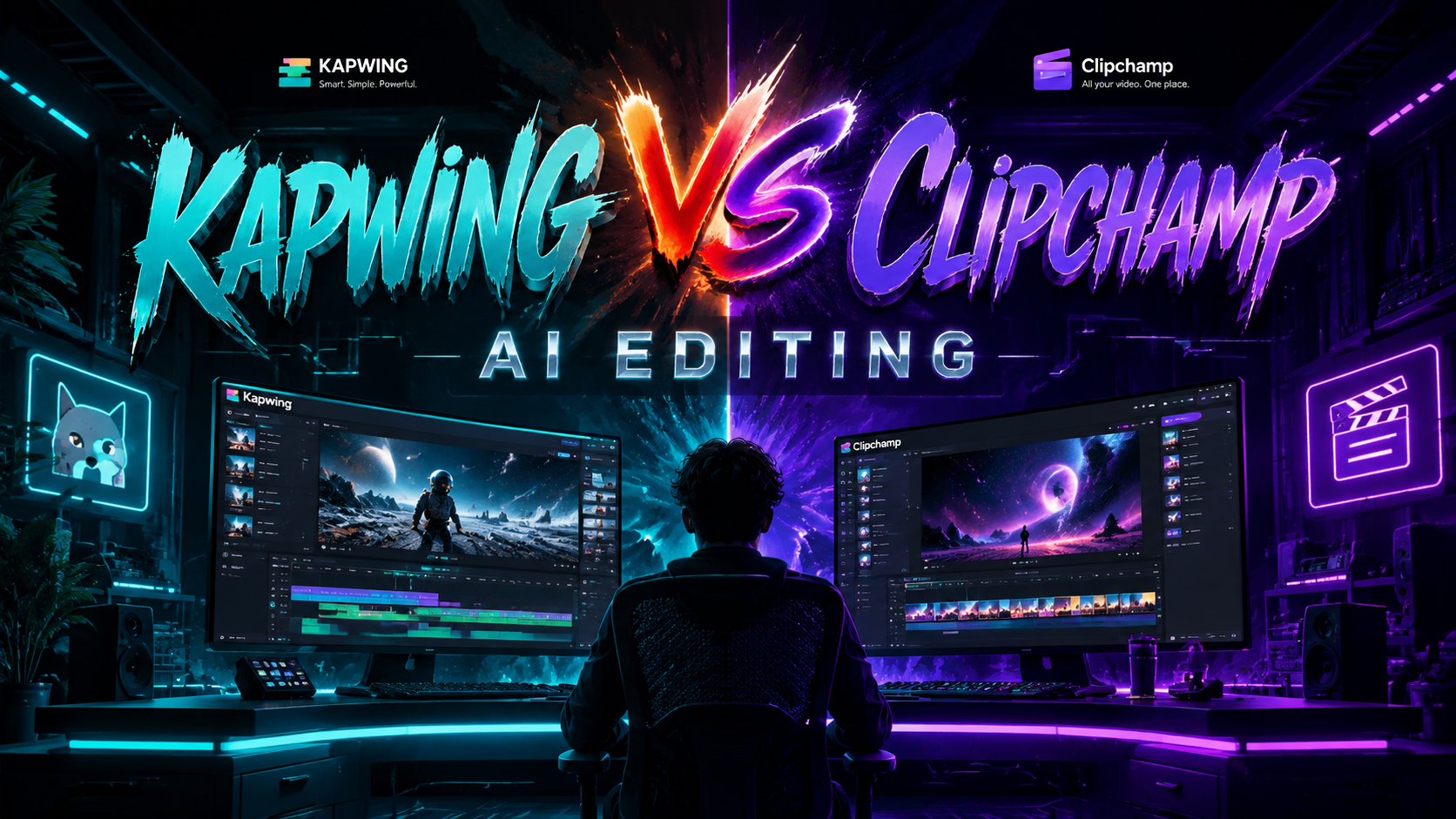
Wenn es um die KI-gestützte Videobearbeitung im Jahr 2026 geht, stehen zwei Plattformen besonders im Fokus: Kapwing und Clipchamp. Der direkte Vergleich Kapwing vs Clipchamp AI Editing 2026 zeigt, dass Kapwing mit seiner browserbasierten, kollaborativen Oberfläche und leistungsstarken KI‑Funktionen punktet, während Clipchamp durch tiefe Windows‑Integration und ein intuitives Timeline‑Editing überzeugt. Die Wahl hängt letztlich von deinem Arbeitsablauf ab – ob du ein Cloud‑Tool für Teams oder eine Desktop‑nahe Lösung für Microsoft‑Nutzer suchst.
TL;DR: Kapwing bietet mehr Flexibilität bei KI‑generierten Inhalten (Text‑to‑Video, automatische Untertitel) und ist ideal für kollaborative Projekte. Clipchamp überzeugt durch native Windows‑Kompatibilität, einfaches Template‑Editing und ein günstigeres Preismodell für Einsteiger.
Kapwing ist ein webbasiertes Videobearbeitungstool mit umfangreichen KI‑Features wie automatischer Transkription, Szenenerkennung und Text‑to‑Video. Clipchamp ist ein Desktop‑ und Web‑Editor von Microsoft, der besonders durch seine Integration in Windows 11 und eine flache Lernkurve besticht.
- ✓ Kapwing bietet deutlich mehr KI‑gestützte Funktionen (z. B. generatives Bild‑ und Video‑Füllen mit KI, automatische Kapitelmarken).
- ✓ Clipchamp ist in Windows 11 vorinstalliert und benötigt keine separate Installation – ideal für Microsoft‑Nutzer.
- ✓ Beide Tools unterstützen Export in 4K, aber Kapwing erlaubt Projekte mit bis zu 4 GB Dateigröße im Free‑Plan.
- ✓ Kapwing eignet sich besser für Content‑Teams, da Echtzeit‑Kollaboration und Kommentare möglich sind.
- ✓ Clipchamp ist preislich günstiger (ab 0 € mit Wasserzeichen) und bietet einen soliden Videokompressor sowie integrierte Stock‑Medien.
1. Überblick: Kapwing und Clipchamp im Jahr 2026
Kapwing hat sich seit seiner Gründung kontinuierlich weiterentwickelt und gilt 2026 als eines der vielseitigsten KI‑Videobearbeitungstools im Browser. Es ermöglicht das Erstellen von Kurzvideos, Tutorials und Social‑Media‑Clips ohne lokale Software. Die Plattform setzt stark auf maschinelles Lernen – von automatischer Transkription in über 20 Sprachen bis hin zum KI‑gestützten Ersetzen von Hintergründen.
Clipchamp hingegen wurde 2021 von Microsoft übernommen und ist seitdem tief in das Windows‑Ökosystem integriert. Die Desktop‑App und die Webversion bieten eine übersichtliche Timeline, Drag‑and‑Drop‑Funktionen und eine wachsende Bibliothek an Vorlagen. Im Jahr 2026 hat Microsoft weitere KI‑Funktionen wie automatische Highlight‑Reels und Text‑to‑Speech hinzugefügt.
Beide Dienste konkurrieren nicht nur um Privatanwender, sondern auch um kleine und mittelständische Unternehmen, die schnelle, KI‑gestützte Videoproduktion benötigen. Der Kapwing vs Clipchamp AI Editing 2026‑Vergleich hilft dir, die richtige Entscheidung für dein nächstes Projekt zu treffen.
| Merkmal | Kapwing | Clipchamp |
|---|---|---|
| Preis (Basis) | Kostenlos (mit Wasserzeichen) / Pro ab 16 €/Monat | Kostenlos (mit Wasserzeichen) / Premium ab 6 €/Monat |
| KI‑Features | Text‑to‑Video, automatische Untertitel, KI‑Hintergrundentfernung, Szenenerkennung, generatives Füllen | Automatische Untertitel, Highlight‑Generator, Text‑to‑Speech (eingeschränkt), KI‑Effekte |
| Kollaboration | Echtzeit‑Kommentare, geteilte Projekte, Team‑Workspaces | Nur einfaches Teilen von Exporten, keine Live‑Kollaboration |
| Plattform | Browser‑basiert (Desktop und mobil) | Web‑App + Windows‑Desktop‑App |
| Exportqualität | 4K (Free‑Plan max. 1080p) | 4K (Free‑Plan max. 1080p mit Wasserzeichen) |
| Maximale Projektlänge | 2 Stunden (kostenpflichtig unbegrenzt) | 30 Minuten (kostenpflichtig unbegrenzt) |
2. KI‑Funktionen im Detail: Kapwing vs Clipchamp
2.1 Text‑to‑Video und generative KI bei Kapwing
Kapwing hat 2025 eine Beta‑Funktion für Text‑to‑Video eingeführt, die 2026 vollständig ausgereift ist. Du gibst einen Prompt ein, und die KI erstellt ein kurzes Video mit passenden Stock‑Clips, Animationen und Sprachausgabe. Diese Funktion ist besonders wertvoll für Social‑Media‑Manager, die in Sekundenschnelle Erklärvideos oder Ads produzieren müssen.
Clipchamp bietet derzeit keine direkte Text‑to‑Video‑Generierung, sondern setzt auf vorgefertigte Vorlagen und einen KI‑gestützten Video‑Wizard, der aus deinen Clips automatisch ein Highlight‑Reel zusammenstellt. Das ist weniger flexibel, aber für Anfänger leichter zu bedienen.
Für alle, die regelmäßig KI‑generierte Inhalte erstellen, ist Kapwing klar im Vorteil. Es integriert außerdem eine automatische Szenenerkennung, die lange Aufnahmen in logische Segmente unterteilt – perfekt für Podcast‑ oder Interview‑Bearbeitungen.
2.2 Automatische Untertitel und Transkription
Beide Tools bieten automatische Untertitel, aber Kapwing erlaubt die Bearbeitung der Transkription in Echtzeit, während das Video läuft. Du kannst Wort für Wort korrigieren, ohne die Timeline anfassen zu müssen. Clipchamp generiert zwar Untertitel, die Anpassung ist jedoch umständlicher: Du musst die Untertitel‑Spur manuell öffnen und einzelne Blöcke bearbeiten.
Kapwing unterstützt mehr Sprachen (über 20) und erkennt auch Dialekte deutlich besser. Clipchamp beschränkt sich 2026 auf die gängigsten Sprachen (Englisch, Deutsch, Spanisch, Französisch, Chinesisch). Für multilinguale Teams ist Kapwing daher die bessere Wahl.
Ein weiterer Pluspunkt von Kapwing: Du kannst die Transkription direkt in Kapitelmarken umwandeln oder als SRT‑Datei exportieren. Clipchamp exportiert Untertitel nur als Teil des Videos, nicht als separate Datei.
2.3 KI‑Hintergrundentfernung und Effekte
Die Hintergrundentfernung funktioniert bei beiden Tools zuverlässig. Kapwing bietet jedoch zusätzlich eine sogenannte "Generative Fill"‑Funktion: Du kannst Teile eines Videos auswählen – etwa einen störenden Gegenstand – und die KI ersetzt ihn automatisch mit passendem Hintergrund. Das ist in dieser Form bei Clipchamp nicht verfügbar.
Clipchamp kontert mit einer Reihe von KI‑Effekten, die Farbkorrekturen, Stabilisierung und Rauschunterdrückung umfassen. Diese Effekte sind einfacher anzuwenden und deutlich schneller als die manuelle Nachbearbeitung in Kapwing. Außerdem bietet Clipchamp integrierte Stock‑Musik und Soundeffekte, die direkt mit der KI‑Analyse auf deine Video‑Länge abgestimmt werden.
Für kreative Freisteller und aufwendige Retuschen ist Kapwing die bessere Lösung. Clipchamp eignet sich eher für schnelle Optimierungen von Heimvideos oder Präsentationen.
3. Benutzeroberfläche und Bedienbarkeit
Kapwing arbeitet komplett im Browser – du benötigst weder eine Installation noch ein Konto, um loszulegen. Die Oberfläche ist in Module unterteilt: "Edit", "Subtitles", "Resize", "Record". Jedes Modul öffnet separate Arbeitsbereiche. Das ist anfangs etwas ungewohnt, da du nicht die klassische Timeline‑Metapher siehst. Power‑User können aber über den "Advanced Editor" eine vollwertige Timeline aktivieren.
Clipchamp hingegen präsentiert eine vertraute Desktop‑Video‑Bearbeitungsoberfläche mit einer horizontalen Timeline, mehreren Spuren und einem Medien‑Browser links. Besonders für Windows‑Nutzer, die bereits mit Apps wie Photos oder Movie Maker gearbeitet haben, ist die Lernkurve extrem flach. Die Web‑App und Desktop‑App sind nahezu identisch, was den Wechsel erleichtert.
Beide Plattformen bieten Drag‑and‑Drop, aber Kapwing setzt stärker auf KI‑gestützte Automatismen (z. B. automatisches Layout beim Hinzufügen von Text). Clipchamp erwartet mehr manuelle Steuerung, belohnt aber mit einer präziseren Timeline‑Arbeit. Für absolute Anfänger ist Clipchamp daher intuitiver, während Creator mit etwas Erfahrung die Effizienz von Kapwings KI‑Helfern schätzen.
4. Preisgestaltung und verfügbare Tarife
4.1 Kapwing – transparente Staffelung
Kapwing bietet 2026 drei Haupttarife: Free (kostenlos mit Wasserzeichen und 1080p), Plus (16 €/Monat, 4K, Wasserzeichen entfernt, max. 2 h Projekte) und Business (25 €/Monat, unbegrenzte Projekte, Team‑Workspaces, erweiterte KI‑Funktionen). Der Free‑Plan erlaubt maximal 30 Minuten Export pro Video – das ist für kurze Social‑Clips völlig ausreichend. Alle Pläne enthalten die KI‑Untertitel, aber generatives Video‑Füllen ist nur im Business‑Plan verfügbar.
Für Teams, die gemeinsam an Projekten arbeiten, lohnt sich der Business‑Tarif, da er Echtzeit‑Kollaboration und individuelle Brand‑Assets ermöglicht. Eine Testversion gibt es nicht, aber jeder Plan kann monatlich gekündigt werden.
4.2 Clipchamp – Microsoft‑Integration günstig
Clipchamp ist in Windows 11 vorinstalliert und die Basisversion ist komplett kostenlos – allerdings mit einem kleinen Wasserzeichen im Export. Der Premium‑Plan kostet knapp 6 €/Monat (oder 60 €/Jahr) und entfernt das Wasserzeichen, erlaubt 4K und gibt Zugriff auf den gesamten Stock‑Medienkatalog. Für 9 €/Monat gibt es den "Teams"‑Plan, der zusätzlich die Verwaltung mehrerer Profile und erweiterte Exportoptionen beinhaltet.
Clipchamp ist damit deutlich günstiger als Kapwing, bietet aber auch weniger KI‑Funktionen. Microsoft‑365‑Abonnenten erhalten gelegentlich Rabatte oder sogar den Premium‑Plan inklusive. Der größte Vorteil: Keine monatliche Zusatzrechnung, wenn du ohnehin Windows und Office nutzt.
Für Einsteiger und Gelegenheitsnutzer ist Clipchamp finanziell die klügere Wahl, während professionelle Produzenten mehr in Kapwing investieren müssen, aber dafür ein umfassenderes KI‑Toolkit erhalten.
5. Export, Performance und Speicheroptionen
Beide Tools exportieren in gängigen Formaten (MP4, MOV, GIF). Kapwing setzt standardmäßig auf H.264 mit variabler Bitrate und bietet zusätzlich die Option, als MP3‑Audio zu exportieren. Clipchamp exportiert ebenfalls MP4, kann aber auch direkt in OneDrive oder SharePoint speichern – ein riesiger Vorteil für Microsoft‑Unternehmen.
Die Exportgeschwindigkeit hängt stark von der Komplexität des Projekts ab. Kapwing verarbeitet KI‑Aufgaben wie Transkription und Szenenerkennung serverseitig, sodass die Exportzeit selbst bei langen Videos meist unter 5 Minuten liegt. Clipchamp nutzt die lokale Hardware (Desktop‑App) oder Cloud‑Rendering (Web‑App). Bei der Desktop‑App kann der Export bei 4K und vielen Effekten länger dauern, insbesondere auf älteren Rechnern.
Ein wichtiger Punkt für Social‑Media‑Redakteure: Kapwing bietet eine direkte Integration zu TikTok, Instagram und YouTube – du kannst das exportierte Video mit nur einem Klick hochladen. Clipchamp hat solche Direkt‑Publishing‑Funktionen bisher nur für YouTube und LinkedIn. Wer mehrere Plattformen bespielen muss, profitiert also von Kapwings Integrationsvielfalt.
6. Anwendungsfälle: Für wen ist welches Tool geeignet?
6.1 Kapwing – Ideales Tool für Creator und Teams
Content‑Creator, die täglich mehrere Kurzvideos für Social Media produzieren, lieben Kapwing wegen der KI‑Untertitel und der automatischen Größenanpassung. Du lädst ein horizontales Video hoch, wählst "Resize" und die KI schneidet es automatisch auf 9:16, 1:1 und andere Formate zu – ohne manuelle Keyframes. Auch die automatische Kapitelmarken‑Erstellung spart viel Zeit.
Für Teamarbeit ist Kapwing unschlagbar: Kommentare in Echtzeit, versionierte Projekte und die Möglichkeit, einzelne Bearbeitungsschritte rückgängig zu machen, machen es zu einem echten Kollaborationstool. Wenn du mit Remote‑Redaktionen arbeitest, ist Kapwing die bessere Wahl.
Besonders hervorzuheben ist der eingebaute "AI‑Clip‑Generator": Du gibst einen Link zu einem langen YouTube‑Video ein, und die KI erstellt daraus 10 s–60 s kurze Highlights mit passenden Untertiteln. Das ist einzigartig auf dem Markt und in Clipchamp nicht verfügbar.
6.2 Clipchamp – Bester Einstieg für Windows‑Nutzer und Einsteiger
Clipchamp ist die ideale Wahl, wenn du auf einem Windows‑PC arbeitest und keine zusätzliche Software installieren möchtest. Die Vorlagen für Hochzeitsvideos, Präsentationen und Vlogs sind ansprechend gestaltet und lassen sich in wenigen Minuten anpassen. Auch die automatische Untertitelung ist solide, wenn auch nicht so flexibel wie bei Kapwing.
Ein weiterer Vorteil: Clipchamp bietet einen integrierten Videokompressor, der große Dateien auf die gewünschte Größe bringt, ohne die Qualität massiv zu beeinträchtigen. Das ist praktisch, wenn du Videos per E‑Mail oder Messenger versenden möchtest. Kapwing hat eine ähnliche Funktion, aber nur im kostenpflichtigen Plan.
Für Unternehmen, die ohnehin Microsoft‑365 nutzen, ist Clipchamp die nahtloseste Lösung. Die Integration mit Teams, SharePoint und OneDrive ermöglicht einen reibungslosen Workflow, ohne dass Dateien zwischen verschiedenen Diensten hin‑ und hergeschoben werden müssen.
7. Fazit: Welches Tool gewinnt 2026?
Nach dem ausführlichen Kapwing vs Clipchamp AI Editing 2026‑Vergleich wird deutlich: Es gibt keinen absoluten Sieger, sondern die richtige Wahl hängt von deinen Prioritäten ab. Wenn KI‑gestützte Kreativität und Teamarbeit im Vordergrund stehen, führe ich dich zu Kapwing. Die Text‑to‑Video‑Funktion, die automatische Größenanpassung und die Echtzeit‑Kollaboration machen es zum mächtigeren Werkzeug für professionelle Content‑Produktion.
Setzt du hingegen auf Einfachheit, günstige Preise und eine direkte Microsoft‑Integration, dann ist Clipchamp der richtige Partner. Es ist perfekt für Einsteiger, die schnell gute Ergebnisse erzielen wollen, ohne sich mit komplexen Einstellungen herumschlagen zu müssen. Die stabile Desktop‑App und die große Vorlagenbibliothek sind echte Pluspunkte.
Letztlich kannst du beide Dienste kostenlos testen – Kapwing ohne Anmeldung, Clipchamp via Microsoft‑Konto. Probiere sie einfach aus und entscheide selbst, welche Arbeitsweise dir besser liegt. 2026 ist das Jahr, in dem KI die Videobearbeitung endgültig demokratisiert hat – sowohl Kapwing als auch Clipchamp sind hervorragende Begleiter auf diesem Weg.
Häufig gestellte Fragen (FAQ)
Welches der beiden Tools ist günstiger?
Clipchamp ist mit einem Premium‑Plan ab ca. 6 €/Monat günstiger als Kapwing (ab 16 €/Monat für Plus). Die kostenlosen Versionen beider Tools sind funktional eingeschränkt – Clipchamp mit Wasserzeichen, Kapwing auf 30 Minuten Export begrenzt.
Bietet Kapwing eine Text‑to‑Video‑Funktion?
Ja, Kapwing hat 2025 eine Beta veröffentlicht, die 2026 vollständig ausgereift ist. Du gibst einen Prompt ein, und die KI erstellt automatisch ein passendes Kurzvideo mit Sprache und Stock‑Clips. Clipchamp hat diese Funktion nicht.
Kann ich mit Clipchamp Videos ohne Wasserzeichen exportieren?
Nur mit einem kostenpflichtigen Premium‑ oder Teams‑Abo. In der kostenlosen Version wird ein kleines Wasserzeichen von Clipchamp hinzugefügt. Bei Kapwing entfernst du das Wasserzeichen ebenfalls nur durch Bezahlung.
Welches Tool eignet sich besser für die Zusammenarbeit im Team?
Kapwing bietet Echtzeit‑Kollaboration, Kommentare und geteilte Projekte – ideal für Teams. Clipchamp unterstützt keine Live‑Bearbeitung durch mehrere Nutzer; du kannst nur exportierte Dateien teilen.
Unterstützen beide Tools 4K‑Export?
Ja, beide können in 4K exportieren – allerdings nur in den kostenpflichtigen Tarifen. In den kostenlosen Versionen ist maximal 1080p möglich. Kapwing erlaubt im Plus‑Plan bis zu 2 Stunden Länge, Clipchamp unbegrenzt.
Laut Kapwing nutzen über 12 Millionen Content‑Creator die KI‑Funktionen der Plattform. Microsoft gibt in seinem Clipchamp‑Support an, dass monatlich mehr als 5 Millionen Projekte mit KI‑Untertiteln erstellt werden. Ein Vergleich bei TechRadar (2026) bestätigt, dass die generativen KI‑Tools von Kapwing derzeit führend sind, während Clipchamp durch die Windows‑Integration punktet.
Dieser Artikel wurde vom Digen AI Editorial Team verfasst – einer Redaktion aus Experten für Künstliche Intelligenz, Videobearbeitung und Suchmaschinenoptimierung. Wir testen und vergleichen aktuelle KI‑Tools, um dir fundierte Entscheidungshilfen zu bieten. Mehr über unsere Arbeit erfährst du auf digen.ai/about.


Comments ()