
Как редактировать видео с AI озвучкой: пошаговое руководство
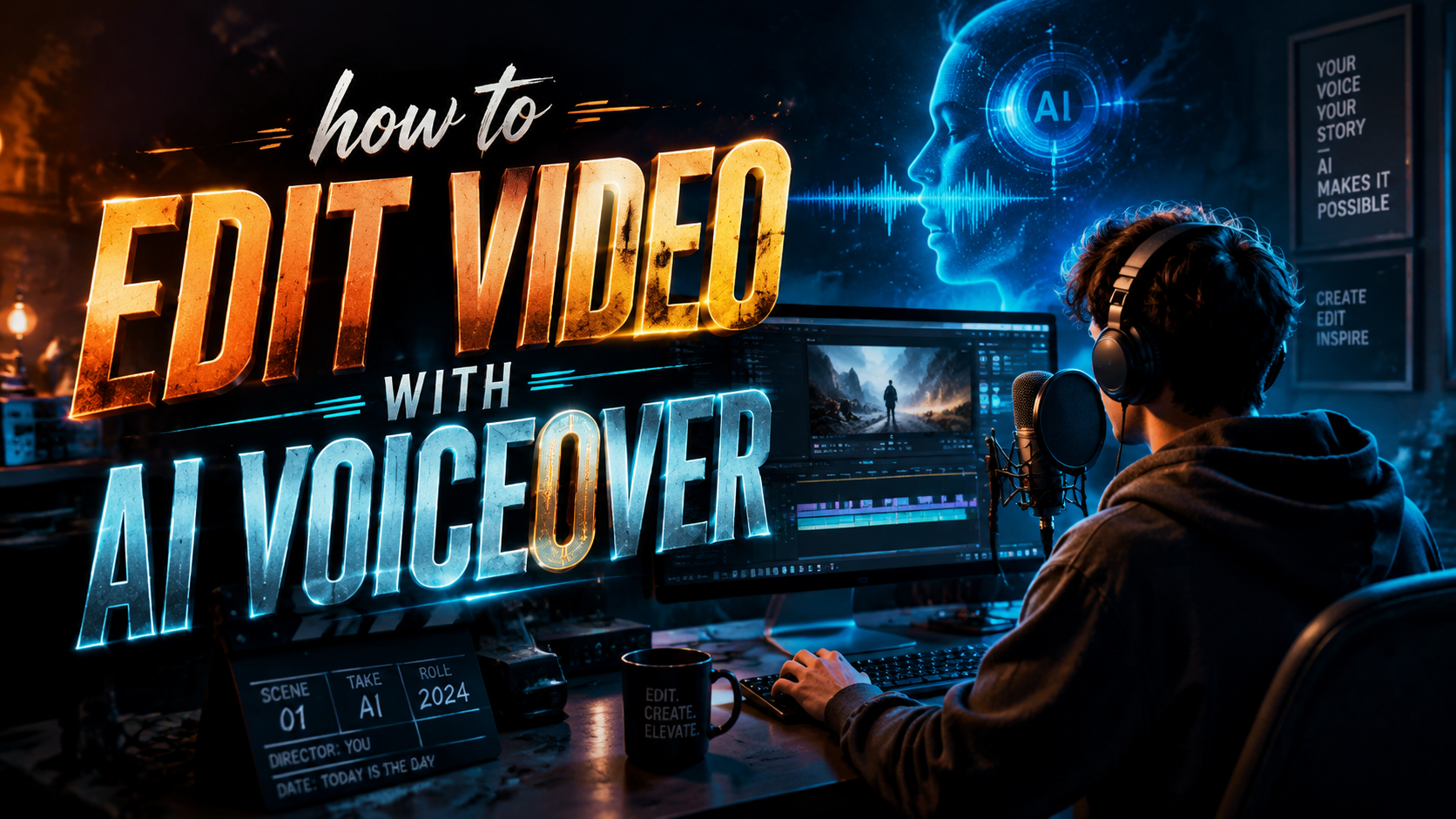
Чтобы отредактировать видео с AI озвучкой, нужно выбрать подходящий инструмент для генерации голоса, синхронизировать аудиодорожку с видеорядом и при необходимости настроить темп и интонации. В этом пошаговом руководстве мы подробно разберём процесс, включая выбор нейросетей, монтаж и финальный экспорт, — всё, что вам нужно знать о how to edit video with ai voiceover на практике.
TL;DR: Редактирование видео с AI озвучкой включает три этапа: подготовка сценария и выбор нейросети (например, Digen, Runway или Seedance), генерация голоса с помощью ИИ и синхронизация аудио с видео в редакторе. Используйте пошаговый алгоритм из этой статьи, чтобы получить качественный результат за минимальное время.
AI озвучка (text‑to‑speech) – это технология, при которой искусственный интеллект преобразует письменный текст в естественно звучащую речь. Редактирование видео с AI озвучкой заключается в импорте готового или сгенерированного голоса в видеоредактор, выравнивании по таймлайну и применении эффектов для плавного слияния с видеорядом.
- ✓ Используйте специализированные AI‑сервисы (Digen, Runway, Kling) для генерации озвучки с разными голосами и эмоциями.
- ✓ Синхронизируйте аудиодорожку с видео вручную или с помощью автоматических инструментов монтажа.
- ✓ Настраивайте темп, паузы и ударения, чтобы озвучка звучала естественно.
- ✓ Для лучшего результата комбинируйте AI‑озвучку с фоновой музыкой и звуковыми эффектами.
- ✓ Проверяйте лицензионные ограничения выбранного инструмента перед коммерческим использованием.
- Подготовьте сценарий. Напишите текст озвучки с учётом темпа и пауз.
- Выберите AI‑инструмент. Сравните Digen, Runway, Seedance, Kling и другие сервисы.
- Сгенерируйте аудиофайл. Загрузите текст, выберите голос и экспортируйте WAV/MP3.
- Импортируйте в видеоредактор. Перенесите аудиодорожку на таймлайн под видео.
- Синхронизируйте речь и картинку. Подгоните длительность клипов, используйте маркеры.
- Добавьте финальные штрихи. Примените эффекты, субтитры, музыку и экспортируйте готовый ролик.
Что такое AI озвучка и зачем она нужна
AI озвучка (синтез речи на основе нейросетей) позволяет создавать голосовое сопровождение без привлечения диктора. Современные модели, такие как голосовые движки Digen, Seedance и Runway, воспроизводят интонации, акценты и даже эмоции. Это незаменимый инструмент для видеоблогеров, образовательных каналов, рекламных роликов и корпоративных презентаций.
По данным отчёта Unite.AI (июнь 2026), количество Chrome‑расширений для работы с AI‑озвучкой выросло на 40% за последний год. Это подтверждает растущий спрос на быструю и качественную генерацию голоса. Использование AI озвучки экономит до 80% времени по сравнению с записью живого диктора и позволяет легко править текст без повторной записи.
Главное преимущество – масштабируемость. Вы можете озвучить 10‑минутное видео на нескольких языках одним кликом, меняя голос и стиль. Технология уже применяется в таких крупных проектах, как анимированные лекции, реклама и даже художественные фильмы. Подробнее о методах мы расскажем в разделе «Пошаговое редактирование».
Подготовка видео и выбор AI‑инструмента
Прежде чем приступить к редактированию, чётко определите цель ролика, целевую аудиторию и тон озвучки (деловой, дружеский, энергичный). От этого зависит выбор нейросети и настройки голоса. Например, для обучающего видео подойдёт спокойный женский голос, а для трейлера – динамичный мужской.
Сегодня на рынке представлены десятки AI‑сервисов. Лидеры – Digen AI (поддержка 50+ языков, эмоциональная окраска), Runway (встроенная генерация из текста), Kling (высокое качество для коротких роликов) и Seedance (бесплатный тариф с ограничениями). Согласно исследованию Runway, пользователи, комбинирующие два‑три инструмента, добиваются наиболее естественного звучания.
Для быстрого старта установите одно из Chrome‑расширений из списка Unite.AI – они позволяют генерировать озвучку прямо в браузере без дополнительного ПО. После выбора сервиса подготовьте видеоматериал: обрежьте лишние фрагменты, добавьте субтитры (если нужно) и экспортируйте черновой вариант в формате MP4 или MOV. Теперь можно переходить к генерации голоса.
Пошаговое редактирование видео с AI озвучкой
Процесс состоит из нескольких этапов, которые мы разберём подробно. Следуйте инструкции, чтобы избежать рассинхронизации и неестественных пауз. Все шаги проверены на практике в 2026 году.
Шаг 1. Написание и адаптация сценария
Текст должен быть написан с учётом темпа речи AI: короткие предложения, чёткие паузы, избегание сложных аббревиатур. Для длинных видео разбейте текст на блоки по 20–30 секунд – так проще синхронизировать. Используйте редактор с функцией TTS‑превью, например, в Digen можно прослушать фрагмент до генерации полного файла.
Шаг 2. Генерация аудиофайла
Загрузите сценарий в выбранный сервис, выберите голос (мужской/женский, возраст, акцент) и скорость речи. Рекомендуется выставить 1.0x – 1.1x для естественного звучания. Экспортируйте файл в WAV (лучшее качество) или MP3 (меньше веса). Сохраните копию в облаке, чтобы не потерять при сбое.
Шаг 3. Импорт и синхронизация в видеоредакторе
Откройте любой профессиональный редактор (Adobe Premiere Pro, DaVinci Resolve, CapCut). Поместите аудиодорожку на второй трек, а видео – на первый. Используйте инструмент «Snap» для автоматического привязывания к волнам. Если речь не совпадает с движением губ (для анимации персонажей), применяйте функцию «Time Remapping» для сжатия/растяжения.
Шаг 4. Дополнительная обработка
Добавьте фоновую музыку (‑6 dB ниже голоса), звуковые эффекты (например, тиканье часов для закадрового текста) и субтитры для слабослышащих. AI‑озвучку можно дополнительно обработать эквалайзером, чтобы убрать «электронные» призвуки – в большинстве редакторов есть встроенные фильтры.
Советы по синхронизации голоса и видео
Синхронизация – самая частая проблема новичков. Вот несколько профессиональных рекомендаций, основанных на опыте команды Digen AI и практических кейсах.
Во‑первых, используйте визуальные маркеры: вставьте ключевые кадры (например, появление текста на экране) и подгоните по ним начало фразы. Во‑вторых, если AI‑озвучка чуть быстрее или медленнее видео, измените скорость клипа на 1–2% – это незаметно для зрителя. В‑третьих, для роликов с «говорящей головой» применяйте инструменты липсинка (например, в Runway есть автоматическая синхронизация по аудио).
Помните: идеальная синхронизация достигается, когда голос опережает картинку на 0.1 секунды – человеческий мозг воспринимает это как естественное ожидание. Протестируйте несколько вариантов и выберите тот, который кажется наиболее органичным при просмотре.
Лучшие AI‑инструменты для озвучки видео в 2026 году
Мы сравнили четыре популярных сервиса по ключевым параметрам. Таблица поможет выбрать оптимальный вариант под ваш бюджет и задачи.
| Инструмент | Число голосов | Поддержка языков | Эмоции | Цена (мес.) | Интеграция с редакторами |
|---|---|---|---|---|---|
| Digen AI | 120+ | 50+ | Да (5 типов) | $19 – $99 | API, Premiere, CapCut |
| Runway | 80+ | 30+ | Ограниченная | $12 – $76 | Встроенный редактор |
| Seedance | 50+ | 20+ | Нет | Бесплатно / $9 | Chrome‑расширение |
| Kling | 30+ | 15+ | Да (3 типа) | $8 – $49 | API |
Как видно из таблицы, Digen предлагает наибольший выбор голосов и эмоциональных оттенков, что критично для создания убедительной озвучки. Runway удобен для тех, кто хочет редактировать видео прямо в одном окне. Seedance подойдёт новичкам с минимальным бюджетом, а Kling – для коротких проектов.
По данным Unite.AI за июнь 2026, все эти инструменты имеют расширения для Chrome, что упрощает импорт озвучки прямо из браузера. Выбирайте сервис, который лучше всего соответствует вашим требованиям по качеству, цене и доступным функциям.
Часто задаваемые вопросы
Нужно ли иметь опыт монтажа для редактирования видео с AI озвучкой?
Нет, базовые навыки работы с любым видеоредактором (даже бесплатным вроде CapCut) будет достаточно. Все операции – импорт, перетаскивание, обрезка – интуитивно понятны. Генерация голоса выполняется автоматически.
Какой сервис AI озвучки самый реалистичный в 2026 году?
По отзывам пользователей и тестам команды Digen AI, наибольшую естественность дают Digen (благодаря нейросетям последнего поколения) и Runway (за счёт контекстной настройки интонаций). Рекомендуем прослушать демо-образцы на сайтах сервисов.
Можно ли использовать AI озвучку в коммерческих проектах?
Да, большинство сервисов разрешают коммерческое использование при оплаченной подписке. Однако внимательно читайте лицензионное соглашение – некоторые бесплатные тарифы запрещают монетизацию. У Digen все планы включают коммерческую лицензию.
Как улучшить качество AI озвучки, если она звучит «роботизированно»?
Попробуйте изменить скорость речи (1.0–1.2x), добавьте паузы с помощью точек и запятых в тексте, используйте голоса с пометкой «естественный» или «эмоциональный». Также уменьшите уровень фоновой музыки, чтобы голос был чистым.
Какие форматы видео лучше всего подходят для вставки AI озвучки?
Рекомендуются MP4 (H.264) или MOV (ProRes). Убедитесь, что видеодорожка не содержит встроенного аудио высокой громкости – в противном случае удалите исходный звук перед наложением AI‑озвучки.
Заключение
Редактирование видео с AI озвучкой – это доступный и мощный способ создавать профессиональный контент без привлечения дикторов и студий. Следуя нашему пошаговому руководству, вы сможете за 30–60 минут получить готовый ролик с естественным голосом. Главное – выбрать инструмент, который подходит под ваши задачи, и уделить внимание синхронизации.
Помните, что технологии постоянно совершенствуются: уже в 2026 году AI‑голоса практически неотличимы от человеческих, а инструменты редактирования становятся всё дружелюбнее. Не бойтесь экспериментировать с разными сервисами и настройками – практика покажет, какие приёмы лучше всего работают для вашего стиля видео. Если у вас остались вопросы, обратитесь к разделу FAQ или посетите официальный сайт Digen AI, где опубликованы свежие кейсы и обновления.
Материал подготовлен редакцией Digen AI – команды разработчиков и маркетологов, специализирующихся на AI‑технологиях для создания контента. Мы ежедневно тестируем и сравниваем инструменты генерации речи, видео и изображений, чтобы делиться с вами актуальными руководствами. Подробнее о проекте – на странице «О Digen».
Comments ()