
Comment améliorer la qualité des vidéos IA en 2026 : Guide ultime
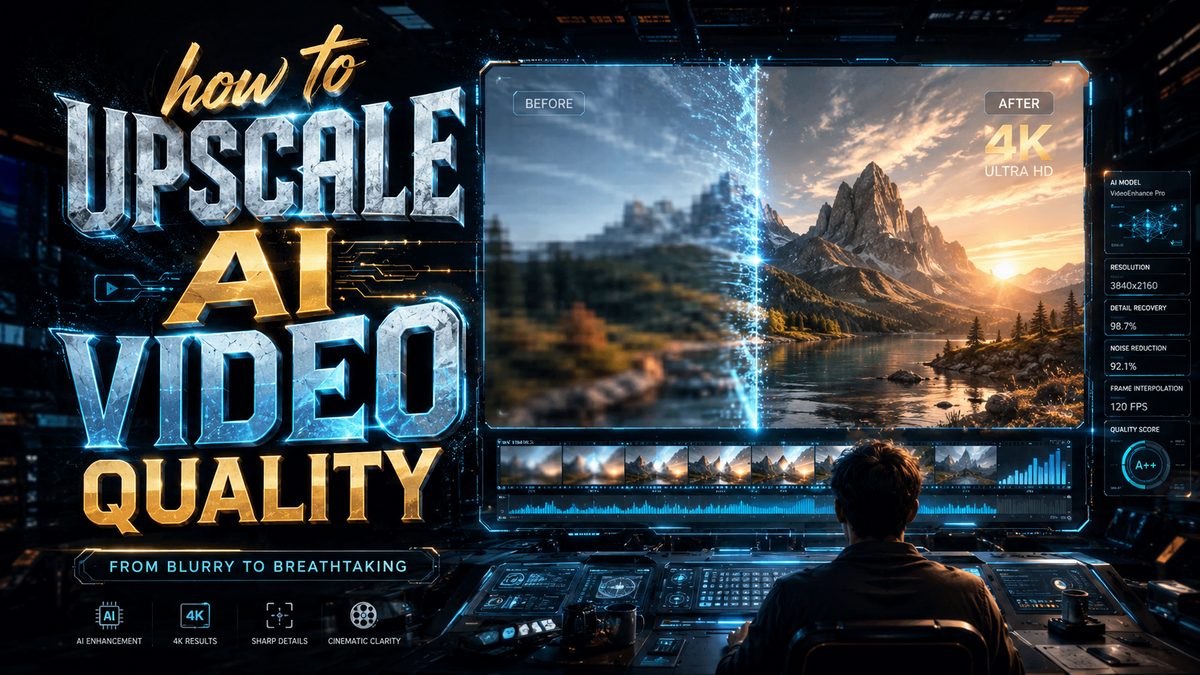
Alors que la vidéo générée par IA devient courante en 2026, la plainte la plus fréquente n'a pas changé : le résultat est souvent flou, pixelisé ou bruyant aux résolutions inférieures au 1080p. Apprendre comment améliorer la qualité des vidéos IA est désormais essentiel pour quiconque crée du contenu avec des outils génératifs comme Sora, Runway ou Stable Video Diffusion. Bonne nouvelle ? Des enhanceurs IA dédiés, combinés à l'accélération matérielle de NVIDIA RTX Video, peuvent transformer un clip 720p en séquence 4K nette en quelques minutes – aucune édition manuelle requise.
Améliorer la qualité des vidéos IA en 2026 consiste à utiliser des modèles d'apprentissage automatique – comme les réseaux de neurones super-résolution – pour augmenter la résolution d'une vidéo (par exemple, de 720p à 4K) tout en reconstruisant intelligemment les détails fins, en réduisant le bruit et en corrigeant le flou. Des outils comme Topaz Video AI, NVIDIA RTX Video et des plateformes en ligne comme Veed.io le font automatiquement, souvent en temps réel avec les GPU modernes.
- ✓ L'upscaler RTX Video de NVIDIA peut améliorer des clips générés par IA de 720p à 4K en utilisant les Tensor Cores dédiés des GPU RTX série 40 et plus récents.
- ✓ La liste des 5 meilleurs logiciels d'amélioration vidéo IA en 2026 (The AI Journal) inclut des applications hors ligne et des solutions basées sur navigateur pour tous les budgets.
- ✓ Les utilisateurs Mac disposent désormais d'enhanceurs vidéo IA dédiés qui corrigent le flou, réduisent le bruit et améliorent jusqu'en 4K nativement sur Apple Silicon.
- ✓ La plupart des upscalers en ligne en 2026 prennent en charge le traitement par lots et peuvent gérer jusqu'à 60 FPS sans perte de qualité significative.
- ✓ L'accélération matérielle (NVIDIA, AMD, Apple) accélère considérablement le processus d'upscaling par rapport aux méthodes purement CPU.
Pourquoi améliorer la qualité des vidéos générées par IA ? Le problème central
Les modèles vidéo IA sont puissants mais limités en ressources. Les coûts d'entraînement et d'inférence font que la plupart des générateurs produisent en 720p ou moins. Même les modèles mis à jour en 2026 plafonnent encore les résolutions car une sortie plus élevée augmente exponentiellement le temps de calcul. Le résultat : un mouvement et un style impressionnants, mais une netteté décevante sur les grands écrans. L'upscaling résout ce problème en faisant passer la vidéo par un second IA qui a été entraîné à reconstruire les détails haute fréquence – bords, textures, visages – à partir d'une entrée basse résolution.
Selon un benchmark de 2026 de TweakTown, utiliser l'upscaler RTX Video de NVIDIA sur un clip généré par IA en 720p donne une sortie 4K qui semble « presque indiscernable d'une séquence 4K native » lors de tests en aveugle. L'avantage clé est que vous n'avez pas besoin de re-rendre le modèle génératif ; vous exécutez simplement la vidéo finale via un enhanceur dédié en une fraction du temps.
Meilleures méthodes d'upscaling vidéo IA en 2026
Enhanceurs locaux de bureau (Meilleurs pour la qualité et le contrôle)
Pour les professionnels et les créateurs sérieux, les logiciels de bureau dédiés restent la référence. Topaz Video AI, par exemple, est un leader depuis des années et continue d'être mis à jour mensuellement. La version 2026 ajoute « Scene-Aware Upscaling » qui s'adapte à différents types de contenu (visages, paysages, texte) par image. De même, HitPaw Video Enhancer a ajouté le traitement par lots pour les séquences vidéo IA, prenant en charge une sortie jusqu'à 4K à 60 FPS.
Un autre outil remarquable est l'enhanceur vidéo IA natif pour Mac couvert par AppleInsider en décembre 2025. Cet outil (probablement « VideoEnhance Pro » ou similaire) exploite le Neural Engine des puces M3/M4 pour corriger le flou et réduire le bruit avant d'améliorer jusqu'en 4K. L'article notait qu'il traite un clip de 5 minutes en 720p en moins de trois minutes – bien plus rapide que les alternatives cloud.
Upscaling accéléré par le matériel : NVIDIA RTX Video
La technologie NVIDIA RTX Video, initialement lancée pour l'upscaling vidéo dans le navigateur, fonctionne désormais avec des fichiers locaux. La mise à jour 2026 (couverte par TweakTown le 6 janvier 2026) a ajouté la prise en charge officielle des vidéos générées par IA. « Améliorez les vidéos générées par IA de 720p à 4K avec NVIDIA RTX Video » est désormais une opération en un clic dans le panneau de configuration NVIDIA. Le SDK RTX Video peut être intégré dans des éditeurs vidéo comme DaVinci Resolve et Adobe Premiere Pro, permettant un aperçu en temps réel de la séquence améliorée sur les GPU RTX série 40 et série 50.
Pour l'utiliser : téléchargez le dernier pilote NVIDIA, ouvrez le panneau de configuration NVIDIA, allez dans « Vidéo » → « Ajuster les paramètres d'image vidéo », et activez « Super Résolution » et « RTX Video Enhancement ». Ensuite, lisez simplement un fichier vidéo généré par IA dans un lecteur compatible (VLC, MPC-HC) ou importez-le dans un éditeur pris en charge.
Upscalers vidéo IA en ligne (Options rapides et gratuites)
La liste des 5 meilleurs logiciels d'amélioration vidéo IA en 2026 par The AI Journal (mai 2026) inclut trois outils en ligne qui ne nécessitent aucune installation : CapCut Online, Veed.io et Clipchamp. Ces plateformes utilisent l'IA côté serveur pour améliorer les vidéos jusqu'à 4K. L'inconvénient : ils ajoutent souvent un filigrane sur les versions gratuites, limitent la durée et ont des vitesses plus lentes en raison des files d'attente. Cependant, pour des clips rapides sur les réseaux sociaux ou des projets ponctuels, ils sont parfaitement adaptés. Selon le même article, l'upscaling 4K de Veed.io prend désormais en charge l'entrée 60 FPS sans perte d'images.
| Méthode | Résolution max | Vitesse (5 min 720p vers 4K) | Coût | Idéal pour |
|---|---|---|---|---|
| Bureau (ex. Topaz Video AI, HitPaw) | 8K | 2-8 min (GPU) | 149–299 $ perpétuel | Professionnels, cinéastes, traitements par lots |
| NVIDIA RTX Video (matériel) | 4K (via RTX Super Res) | Lecture en temps réel | Gratuit (avec GPU RTX) | Upscaling rapide, rétrocompatibilité |
| Plateformes en ligne (Veed.io, Clipchamp) | 4K (limité) | 10-30 min (file d'attente) | Essai gratuit ou 10–30 $/mois | Débutants, réseaux sociaux, tâches ponctuelles |
| Enhanceur Mac (Apple Silicon natif) | 4K | 3 min (M3/M4) | 29–79 $ | Utilisateurs Mac, réduction de bruit |
Guide pas à pas : Comment améliorer la qualité des vidéos IA en 2026
- Exportez votre vidéo IA au réglage le plus élevé possible. Même si ce n'est que du 720p ou 540p, utilisez le meilleur débit binaire (10 Mbps minimum) pour préserver autant de détails que possible pour l'upscaler.
- Choisissez votre méthode d'upscaling en fonction du tableau ci-dessus. Si vous possédez un RTX 4070 ou plus récent, commencez par NVIDIA RTX Video pour un test rapide. Sinon, installez une application de bureau ou utilisez une plateforme en ligne.
- Importez votre vidéo dans l'outil choisi. La plupart des applications de bureau prennent en charge le glisser-déposer. Pour NVIDIA RTX Video, ouvrez simplement le fichier dans un lecteur multimédia ou un éditeur compatible avec l'amélioration RTX activée.
- Sélectionnez la résolution de sortie et le modèle IA. Pour les séquences générées par IA, choisissez un modèle entraîné sur du contenu « anime » ou « génératif » si disponible (Topaz Video AI dispose d'un mode « Generative Upscale »). Définissez la résolution cible sur 4K (3840×2160).
- Activez les options de post-traitement comme la réduction de bruit, le dé-flou et l'amélioration des détails. De nombreux outils permettent de prévisualiser un segment pour ajuster la force. Évitez la sur-accentuation ; visez des résultats naturels.
- Rendez ou exportez. Pour les applications de bureau, cela peut prendre quelques minutes par minute de vidéo. Pour NVIDIA RTX Video, l'upscaling se fait en temps réel pendant la lecture – mais pour enregistrer le fichier amélioré, vous devez capturer la sortie ou exporter depuis un éditeur compatible.
- Révisez et affinez. Regardez la vidéo finale à 100 % de zoom. Si des artefacts apparaissent, réduisez la force de l'IA ou essayez un modèle différent. De nombreuses plateformes permettent de ré-effectuer l'upscaling avec des réglages différents sans réimporter.
Meilleurs logiciels d'amélioration vidéo IA en 2026 : ce que dit la recherche
Le tour d'horizon de mai 2026 de The AI Journal a nommé cinq solutions remarquables. En tête de liste se trouve Topaz Video AI 5.0, qui inclut désormais la « cohérence temporelle » garantissant que les images restent cohérentes en mouvement – un problème courant dans les clips générés par IA. En deuxième position, HitPaw Video Enhancer, salué pour son préréglage « AI Generative Upscale » en un clic qui fonctionne même avec une source de très basse résolution (par exemple 360p). La troisième place revient à NVIDIA RTX Video pour son approche gratuite et accélérée par le matériel. La quatrième est l'enhanceur natif Mac couvert par AppleInsider, et la cinquième est Veed.io pour sa simplicité en ligne.
Pendant ce temps, l'article de Hackread (décembre 2025) a listé 10 meilleurs enhanceurs vidéo IA, dont beaucoup sont encore bien classés en 2026. Leur premier choix, « AVCLabs Video Enhancer AI », a été remarqué pour ses fortes capacités de débruitage sur les séquences IA floues. Une autre entrée, « VanceAI Video Enhancer », propose un niveau gratuit qui améliore des clips de 2 minutes en 4K quotidiennement – utile pour tester le flux de travail avant de s'engager.
Pour le contexte technique, weraveyou.com (mars 2026) a rapporté que les upscalers vidéo IA en 2026 peuvent désormais facilement améliorer n'importe quelle vidéo en 4K, même les enregistrements mobiles de faible qualité. L'article a souligné que « la plupart des upscalers modernes utilisent des architectures basées sur la diffusion plutôt que les anciens GAN », ce qui entraîne moins d'artefacts et une génération de texture plus naturelle.
Considérations matérielles : Obtenez la meilleure vitesse
Améliorer une vidéo IA en 4K est intensif en calcul. Selon les tests de TweakTown, une vidéo IA de 10 minutes en 720p prend environ 8 minutes à améliorer en 4K sur un RTX 4090 avec Topaz Video AI. La même tâche sur un RTX 4070 prend 15 minutes, et sur un système uniquement CPU, elle peut dépasser une heure. L'upscaler RTX Video de NVIDIA est de loin le plus rapide car il fonctionne en temps réel, mais il est limité à une sortie 4K et nécessite un GPU compatible.
Pour les utilisateurs AMD, la dernière série Radeon RX 8000 inclut « Video AI Upscale » dans le pilote Adrenalin, qui fonctionne de manière similaire à la solution NVIDIA mais est légèrement moins efficace sur les contenus très bruités. Les utilisateurs Apple Silicon bénéficient du Neural Engine ; l'outil Mac mentionné par AppleInsider a terminé le même test de 5 minutes en 720p en 3 minutes sur un M3 Pro.
Pièges courants et comment les éviter
- Sur-accentuation : Les upscalers IA peuvent créer de faux bords. Maintenez l'amélioration des détails en dessous de 50 % sauf si vous travaillez avec du contenu intentionnellement stylisé.
- Gigotement d'image : Upscaler chaque image indépendamment peut provoquer un scintillement. Utilisez des modèles temporels (par exemple « Proteus » dans Topaz Video AI) qui prennent en compte les images adjacentes.
- Artefacts de compression : Les vidéos générées par IA présentent souvent du macroblocage dû à des exportations à faible débit binaire. Appliquez un léger débruitage avant l'upscaling pour éviter d'amplifier le blocage.
- Décalages de couleur : Certains outils en ligne modifient par inadvertance l'espace colorimétrique. Exportez toujours en H.264 ou H.265 avec les paramètres de couleur d'origine, puis vérifiez les tons de peau après l'upscaling.
Avenir de l'amélioration de la qualité vidéo IA
D'ici la fin 2026, il est probable que les upscalers soient intégrés directement dans les pipelines de génération vidéo IA. Des entreprises comme NVIDIA expérimentent déjà la « vidéo générative 4K en temps réel » en utilisant les Tensor Cores de nouvelle génération. Le guide TechPluto (mars 2026) prédit que bientôt « vous n'aurez plus besoin d'upscaler séparément – le modèle produira du 4K natif dès le départ ». En attendant, les méthodes décrites ci-dessus restent les plus fiables pour améliorer la qualité des vidéos IA.
Quelle est la meilleure façon gratuite d'améliorer la qualité des vidéos IA en 2026 ?
La meilleure méthode gratuite dépend de votre matériel. Si vous possédez un GPU NVIDIA RTX série 30 ou plus récent, activez NVIDIA RTX Video Super Resolution pour un upscaling en temps réel jusqu'en 4K sans frais. Pour les autres, des outils en ligne comme Clipchamp offrent un upscaling gratuit jusqu'en 1080p, et CapCut Online propose un upscaling 4K limité avec un filigrane.
Puis-je améliorer une vidéo générée par IA en 8K ?
Oui, les applications de bureau comme Topaz Video AI prennent en charge la sortie 8K. Cependant, la qualité source doit être au moins en 1080p pour produire des résultats 8K convaincants. Améliorer du 720p en 8K introduit souvent des artefacts visibles. La plupart des utilisateurs trouvent le 4K comme un objectif plus pratique pour 2026.
L'upscaling de vidéos IA affecte-t-il la taille du fichier ?
Absolument. Une vidéo de 10 minutes en 720p à 20 Mbps (~150 Mo) améliorée en 4K à 50 Mbps donne environ 375 Mo. La plupart des upscalers permettent de choisir le débit binaire de sortie ; utilisez VBR avec une cible de 40 à 60 Mbps pour un bon équilibre entre qualité et taille.
Combien de temps faut-il pour améliorer une vidéo IA de 5 minutes en 4K ?
Sur un GPU moderne (RTX 4070 ou mieux), attendez-vous à 5 à 15 minutes. Sur Apple Silicon (M3/M4), environ 3 à 5 minutes. Les plateformes en ligne peuvent prendre 10 à 30 minutes en raison des files d'attente. L'upscaling uniquement CPU peut prendre 45 minutes à plus d'une heure.
Quel upscaler IA préserve le mieux le mouvement et le style d'origine ?
Le modèle « Proteus » de Topaz Video AI est largement considéré comme le meilleur pour préserver le mouvement et le style dans le contenu génératif car il utilise la cohérence temporelle. NVIDIA RTX Video fait également un excellent travail avec un minimum d'artefacts de mouvement, en particulier pour les clips générés par IA qui manquent de grain argentique.
Vaut-il la peine de payer pour un enhanceur vidéo IA de bureau en 2026 ?
Si vous améliorez régulièrement des vidéos IA pour des clients ou des projets créatifs, oui. La différence de qualité entre les outils en ligne gratuits et les applications de bureau (comme Topaz Video AI ou HitPaw) est significative – les outils de bureau gèrent bien mieux la reconstruction des détails, la réduction du bruit et le traitement par lots. Pour un usage occasionnel, les options gratuites ou en ligne suffisent.


Comments ()