
Cómo mejorar la calidad del video AI en 2026: Guía definitiva
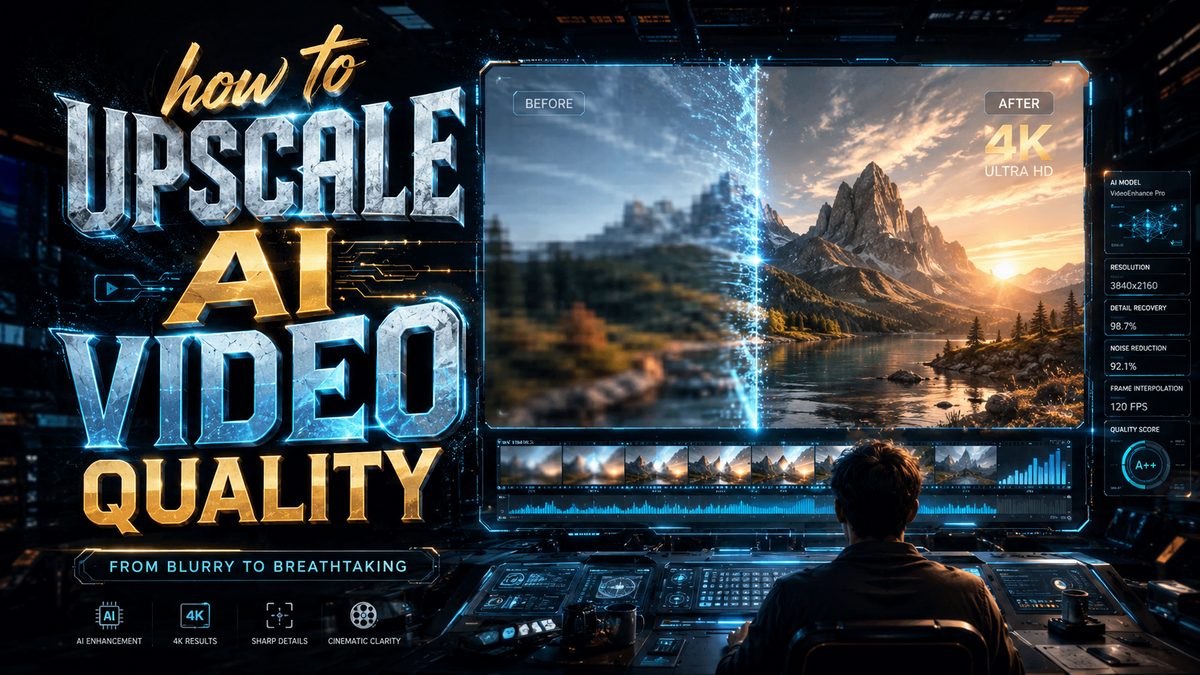
A medida que el video generado por IA se vuelve mainstream en 2026, la queja más común no ha cambiado: el resultado a menudo se ve suave, pixelado o ruidoso en resoluciones inferiores a 1080p. Aprender cómo mejorar la calidad del video AI ahora es esencial para cualquiera que cree contenido con herramientas generativas como Sora, Runway o Stable Video Diffusion. ¿La buena noticia? Los potenciadores de IA dedicados, junto con la aceleración de hardware de NVIDIA RTX Video, pueden transformar un clip de 720p en imágenes nítidas en 4K en minutos, sin necesidad de edición manual.
Mejorar la calidad del video AI en 2026 es el proceso de usar modelos de aprendizaje automático (como redes neuronales de superresolución) para aumentar la resolución de un video (por ejemplo, de 720p a 4K) mientras se reconstruyen inteligentemente los detalles finos, se reduce el ruido y se corrige el desenfoque. Herramientas como Topaz Video AI, NVIDIA RTX Video y plataformas en línea como Veed.io hacen esto automáticamente, a menudo en tiempo real con GPU modernas.
- ✓ El escalador RTX Video de NVIDIA puede mejorar clips generados por IA de 720p a 4K usando los Tensor Cores dedicados en GPU RTX serie 40 y superiores.
- ✓ La lista de los 5 mejores software potenciadores de video AI en 2026 (The AI Journal) incluye aplicaciones offline y soluciones basadas en navegador para cada presupuesto.
- ✓ Los usuarios de Mac ahora tienen potenciadores de video AI dedicados que corrigen el desenfoque, reducen el ruido y escalan a 4K de forma nativa en Apple Silicon.
- ✓ La mayoría de los escaladores en línea en 2026 admiten procesamiento por lotes y pueden manejar hasta 60 FPS sin pérdida significativa de calidad.
- ✓ La aceleración por hardware (NVIDIA, AMD, Apple) acelera drásticamente el proceso de escalado en comparación con los métodos basados solo en CPU.
¿Por qué mejorar la calidad del video generado por IA? El problema central
Los modelos de video AI son potentes pero tienen recursos limitados. Los costos de entrenamiento e inferencia hacen que la mayoría de los generadores produzcan a 720p o menos. Incluso los modelos actualizados en 2026 siguen limitando las resoluciones porque una salida más alta aumenta exponencialmente el tiempo de cómputo. El resultado: movimiento y estilo impresionantes, pero nitidez decepcionante en pantallas grandes. El escalado soluciona esto procesando el video a través de una segunda IA que ha sido entrenada para reconstruir detalles de alta frecuencia (bordes, texturas, rostros) a partir de una entrada de baja resolución.
Según un benchmark de 2026 de TweakTown, usar el escalador RTX Video de NVIDIA en un clip de 720p generado por IA produce una salida 4K que se ve "casi indistinguible de imágenes nativas en 4K" en pruebas a ciegas. La ventaja clave es que no necesitas volver a renderizar el modelo generativo; simplemente ejecutas el video final a través de un potenciador dedicado en una fracción del tiempo.
Los mejores métodos de escalado de video AI en 2026
Potenciadores de escritorio locales (mejores para calidad y control)
Para profesionales y creadores serios, el software de escritorio dedicado sigue siendo el estándar de oro. Topaz Video AI, por ejemplo, ha sido líder durante años y continúa actualizándose mensualmente. La versión 2026 añade "Escalado consciente de escena" que se adapta a diferentes tipos de contenido (rostros, paisajes, texto) por fotograma. De manera similar, HitPaw Video Enhancer ha añadido procesamiento por lotes para secuencias de video AI, admitiendo salida 4K a 60 FPS.
Otro destacado es el potenciador de video AI nativo para Mac cubierto por AppleInsider en diciembre de 2025. Esta herramienta (probablemente "VideoEnhance Pro" o similar) aprovecha el Neural Engine en chips M3/M4 para corregir el desenfoque y reducir el ruido antes de escalar a 4K. El artículo señaló que procesa un clip de 5 minutos en 720p en menos de tres minutos, mucho más rápido que las alternativas en la nube.
Escalado acelerado por hardware: NVIDIA RTX Video
La tecnología NVIDIA RTX Video, lanzada inicialmente para escalado de video en navegador, ahora funciona con archivos multimedia locales. La actualización de 2026 (cubierta por TweakTown el 6 de enero de 2026) añadió soporte oficial para video generado por IA. "Mejora videos generados por IA a 4K desde 720p con RTX Video de NVIDIA" ahora es una operación de un clic dentro del Panel de Control de NVIDIA. El SDK de RTX Video se puede integrar en editores de video como DaVinci Resolve y Adobe Premiere Pro, permitiendo la vista previa en tiempo real del metraje escalado en GPU RTX serie 40 y 50.
Para usarlo: descarga el controlador NVIDIA más reciente, abre el Panel de Control de NVIDIA, navega a "Video" → "Ajustar configuración de imagen de video" y habilita "Super Resolución" y "Mejora RTX Video". Luego simplemente reproduce cualquier archivo de video generado por IA en un reproductor compatible (VLC, MPC-HC) o impórtalo a un editor compatible.
Escaladores de video AI en línea (opciones rápidas y gratuitas)
La lista de los 5 mejores software potenciadores de video AI en 2026 de The AI Journal (mayo de 2026) incluye tres herramientas en línea que no requieren instalación: CapCut Online, Veed.io y Clipchamp. Estas plataformas usan IA del lado del servidor para escalar videos hasta 4K. El inconveniente: a menudo marcan con agua los niveles gratuitos, limitan la duración y tienen velocidades más lentas debido a los tiempos de espera. Sin embargo, para clips rápidos de redes sociales o proyectos únicos, son perfectamente adecuadas. Según el mismo artículo, el escalado a 4K de Veed.io ahora admite entrada de 60 FPS sin perder fotogramas.
| Método | Resolución máxima | Velocidad (5 min 720p a 4K) | Costo | Mejor para |
|---|---|---|---|---|
| Escritorio (ej. Topaz Video AI, HitPaw) | 8K | 2-8 min (GPU) | $149–$299 perpetuos | Profesionales, cineastas, trabajos por lotes |
| NVIDIA RTX Video (hardware) | 4K (mediante RTX Super Res) | Reproducción en tiempo real | Gratis (con GPU RTX) | Escalado rápido, compatibilidad inversa |
| Plataformas en línea (Veed.io, Clipchamp) | 4K (limitado) | 10-30 min (cola) | Prueba gratuita o $10–$30/mes | Principiantes, redes sociales, tareas únicas |
| Potenciador Mac AI (nativo Apple Silicon) | 4K | 3 min (M3/M4) | $29–$79 | Usuarios de Mac, reducción de ruido |
Paso a paso: Cómo mejorar la calidad del video AI en 2026
- Exporta tu video AI con la configuración más alta posible. Incluso si es solo 720p o 540p, usa la mejor tasa de bits (mínimo 10 Mbps) para preservar la mayor cantidad de detalles posible para que el escalador trabaje.
- Elige tu método de escalado según la tabla anterior. Si tienes una RTX 4070 o más nueva, comienza con NVIDIA RTX Video para una prueba rápida. De lo contrario, instala una aplicación de escritorio o usa una plataforma en línea.
- Importa tu video en la herramienta elegida. La mayoría de las aplicaciones de escritorio admiten arrastrar y soltar. Para NVIDIA RTX Video, simplemente abre el archivo en un reproductor multimedia o editor compatible con la mejora RTX habilitada.
- Selecciona la resolución de salida y el modelo AI. Para metraje generado por IA, elige un modelo entrenado en contenido "anime" o "generativo" si está disponible (Topaz Video AI tiene un modo "Escalado Generativo"). Establece la resolución objetivo en 4K (3840×2160).
- Habilita opciones de postprocesamiento como reducción de ruido, desenfoque y mejora de detalles. Muchas herramientas permiten previsualizar un segmento para ajustar la intensidad. Evita sobrenitidar; busca resultados de aspecto natural.
- Renderiza o exporta. Para aplicaciones de escritorio, esto puede tardar unos minutos por minuto de video. Para NVIDIA RTX Video, el escalado ocurre en tiempo real durante la reproducción, pero para guardar el archivo escalado, debes capturar la salida o exportar desde un editor compatible.
- Revisa y refina. Mira el video final al 100% de zoom. Si aparecen artefactos, reduce la intensidad de la IA o prueba un modelo diferente. Muchas plataformas permiten escalar nuevamente con diferentes ajustes sin tener que reimportar.
Mejor software potenciador de video AI en 2026: Lo que dice la investigación
El resumen de mayo de 2026 de The AI Journal nombró cinco soluciones destacadas. Encabezando la lista está Topaz Video AI 5.0, que ahora incluye "coherencia temporal" para que los fotogramas se vean consistentes en todo el movimiento, un problema común en clips generados por IA. En segundo lugar está HitPaw Video Enhancer, elogiado por su preajuste de "Escalado generativo AI" de un clic que funciona incluso con fuentes de muy baja resolución (ej. 360p). El tercer lugar es para NVIDIA RTX Video por su enfoque de hardware gratuito. El cuarto es el potenciador nativo para Mac cubierto por AppleInsider, y el quinto es Veed.io por su simplicidad en línea.
Mientras tanto, el artículo de Hackread (diciembre de 2025) enumeró los 10 mejores potenciadores de video AI, muchos de los cuales aún ocupan un lugar destacado en 2026. Su principal elección, "AVCLabs Video Enhancer AI", fue destacada por sus fuertes capacidades de eliminación de ruido en metraje AI borroso. Otra entrada, "VanceAI Video Enhancer", ofrece un nivel gratuito que escala clips de 2 minutos a 4K diariamente, útil para probar el flujo de trabajo antes de comprometerse.
Para contexto técnico, weraveyou.com (marzo de 2026) informó que los escaladores de video AI en 2026 ahora pueden escalar fácilmente cualquier video a 4K, incluso grabaciones móviles de baja calidad. El artículo destacó que "la mayoría de los escaladores modernos utilizan arquitecturas basadas en difusión en lugar de GAN más antiguas", lo que resulta en menos artefactos y una generación de texturas más natural.
Consideraciones de hardware: Obtén la mejor velocidad
Escalar video AI a 4K requiere mucho cómputo. Según las pruebas de TweakTown, un video AI de 10 minutos en 720p tarda aproximadamente 8 minutos en escalarse a 4K en una RTX 4090 usando Topaz Video AI. La misma tarea en una RTX 4070 tarda 15 minutos, y en un sistema solo con CPU puede exceder una hora. El escalador RTX Video de NVIDIA es, con diferencia, el más rápido porque funciona en tiempo real, pero está limitado a salida 4K y requiere una GPU compatible.
Para usuarios de AMD, la serie Radeon RX 8000 más reciente incluye "Escalado de video AI" en el controlador Adrenalin, que funciona de manera similar a la solución de NVIDIA pero es ligeramente menos efectivo en contenido muy ruidoso. Los usuarios de Apple Silicon se benefician del Neural Engine; la herramienta Mac mencionada por AppleInsider completó la misma prueba de 5 minutos en 720p en 3 minutos en un M3 Pro.
Errores comunes y cómo evitarlos
- Sobrenitidez: Los escaladores AI pueden crear bordes falsos. Mantén la mejora de detalles por debajo del 50% a menos que estés trabajando con contenido intencionalmente estilizado.
- Temblores de fotograma: Escalar cada fotograma de forma independiente puede causar parpadeo. Usa modelos con conciencia temporal (ej. "Proteus" en Topaz Video AI) que consideran fotogramas adyacentes.
- Artefactos de compresión: Los videos generados por IA a menudo tienen macrobloques debido a exportaciones con baja tasa de bits. Aplica una ligera reducción de ruido antes de escalar para evitar amplificar el bloqueo.
- Cambios de color: Algunas herramientas en línea cambian inadvertidamente el espacio de color. Siempre exporta como H.264 o H.265 con la configuración de color original, luego verifica los tonos de piel después del escalado.
Futuro de la mejora de calidad de video AI
Para finales de 2026, es probable que veamos escaladores integrados directamente en los pipelines de generación de video AI. Empresas como NVIDIA ya están experimentando con "video generativo en 4K en tiempo real" utilizando Tensor Cores de próxima generación. La guía de TechPluto (marzo de 2026) predice que pronto "no necesitarás escalar por separado: el modelo generará 4K nativo desde el principio". Hasta entonces, los métodos descritos anteriormente siguen siendo la forma más confiable de mejorar la calidad del video AI.
¿Cuál es la mejor forma gratuita de mejorar la calidad del video AI en 2026?
El mejor método gratuito depende de tu hardware. Si tienes una GPU NVIDIA RTX serie 30 o más nueva, habilita NVIDIA RTX Video Super Resolution para escalado en tiempo real a 4K sin costo. Para otros, herramientas en línea como Clipchamp ofrecen escalado gratuito hasta 1080p, y CapCut Online proporciona escalado limitado a 4K con marca de agua.
¿Puedo escalar video generado por IA a 8K?
Sí, aplicaciones de escritorio como Topaz Video AI admiten salida 8K. Sin embargo, la calidad de origen debe ser al menos 1080p para producir resultados convincentes en 8K. Escalar de 720p a 8K a menudo introduce artefactos notables. La mayoría de los usuarios encuentran que 4K es un objetivo más práctico para 2026.
¿El escalado de video AI afecta el tamaño del archivo?
Absolutamente. Un video de 10 minutos en 720p a 20 Mbps (~150 MB) escalado a 4K a 50 Mbps resulta en aproximadamente 375 MB. La mayoría de los escaladores te permiten elegir la tasa de bits de salida; usa VBR con un objetivo de 40-60 Mbps para un buen equilibrio entre calidad y tamaño.
¿Cuánto tiempo se tarda en escalar un video AI de 5 minutos a 4K?
En una GPU moderna (RTX 4070 o mejor), espera de 5 a 15 minutos. En Apple Silicon (M3/M4), aproximadamente de 3 a 5 minutos. Las plataformas en línea pueden tardar de 10 a 30 minutos debido a los tiempos de espera. El escalado solo con CPU puede llevar de 45 minutos a más de una hora.
¿Qué escalador AI preserva mejor el movimiento y el estilo originales?
El modelo "Proteus" de Topaz Video AI es ampliamente considerado como el mejor para preservar el movimiento y el estilo en contenido generativo porque utiliza coherencia temporal. NVIDIA RTX Video también hace un excelente trabajo con mínimos artefactos de movimiento, especialmente en clips generados por IA que carecen de grano de película.
¿Vale la pena pagar por un potenciador de video AI de escritorio en 2026?
Si escalas regularmente videos AI para clientes o proyectos creativos, sí. La diferencia de calidad entre las herramientas gratuitas en línea y las aplicaciones de escritorio (como Topaz Video AI o HitPaw) es significativa: las herramientas de escritorio manejan la reconstrucción de detalles, la reducción de ruido y el procesamiento por lotes mucho mejor. Para uso ocasional, las opciones gratuitas o en línea son suficientes.

Comments ()