
【2026年最新版】AI動画アバターのカスタマイズ方法5ステップ初心者でもわかる完全ガイド|実践テクニック
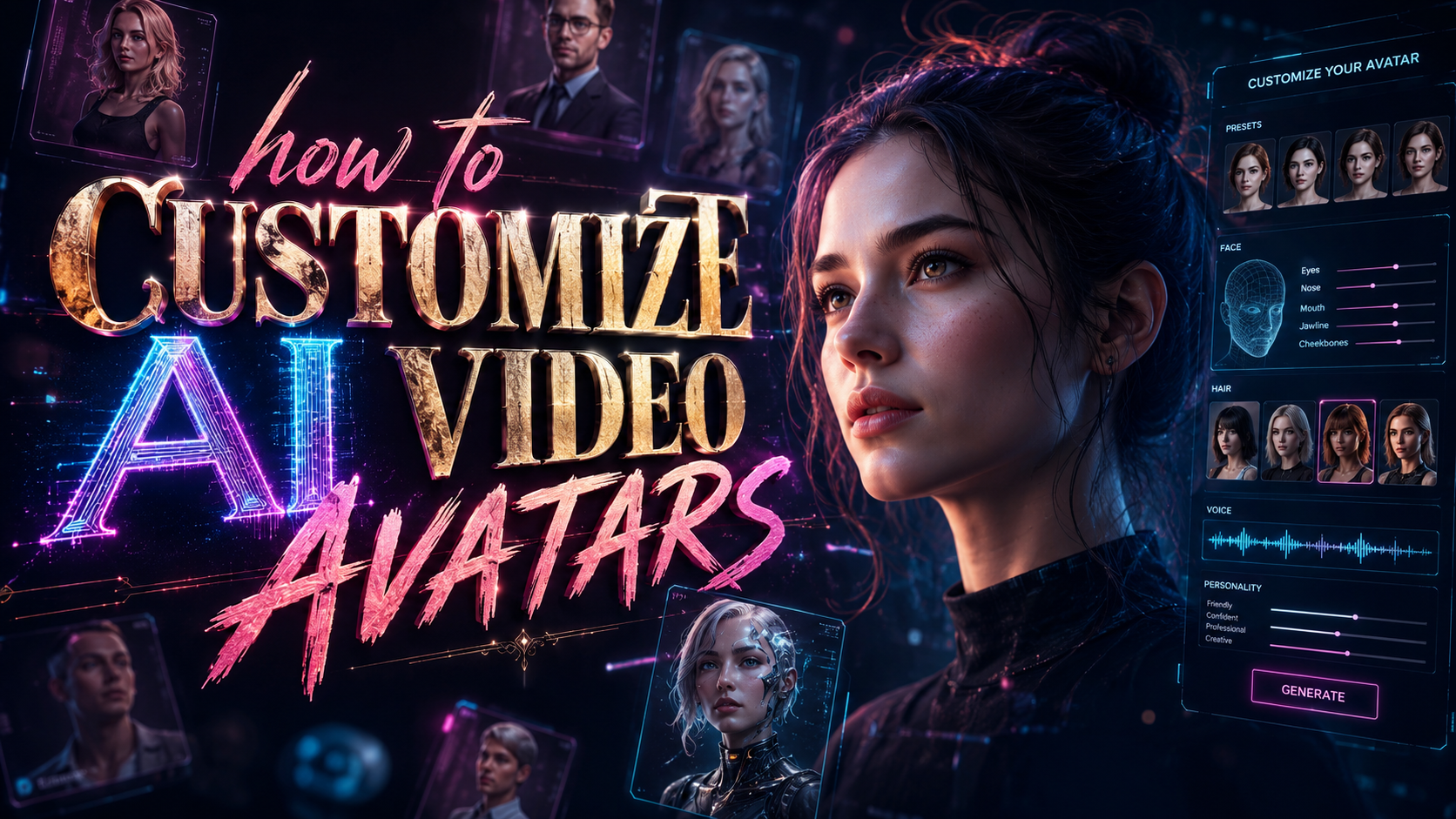
AI動画アバターをカスタマイズする方法(how to customize AI video avatars)は、顔や声のデータを元に自分だけのデジタル分身を作り、それを動画内で自由に動作させるプロセスです。2026年現在、YouTubeの「ライブセルフィー」機能やD-ID、ZoomのAIアバター機能など、さまざまなツールが登場し、初心者でも数ステップで本格的なアバター動画を生成できるようになりました。本ガイドでは、具体的な5つのステップと実践テクニックを解説します。
TL;DR: AI動画アバターのカスタマイズは、目的に合わせたツール選び、ベース画像・音声の準備、アバターの表情や動きの調整、動画編集、公開の5ステップで完了。2026年はYouTubeライブセルフィーやAdobe Firefly Alephモデルなど新機能が続々登場し、初心者でも高品質なアバター動画を手軽に作れる。
AI動画アバターのカスタマイズとは、静止画像や短い動画からAIが生成するアバターの見た目、声、動きをユーザーが調整し、まるで本人が話しているかのような動画を作成する技術です。D-IDやSynthesia、HeyGenなどのツールを使い、5つのステップで実践できます。
- ✓ 2026年はYouTube短尺動画向け「ライブセルフィー」機能がリリースされ、リアルタイムAIアバター生成が標準化
- ✓ Adobe FireflyのAlephモデルにより、動画内の部分修正がプロンプトだけで可能に
- ✓ 企業研修では日本郵便保険がexaBase Role Playing AIアバターを導入、営業スキル向上に活用
- ✓ D-ID、Zoom、Googleなどの大手プラットフォームが続々とAIアバター機能を強化
- ✓ 初心者でも5ステップで顔・声・動きをカスタマイズできる環境が整っている
ここでは、5つのステップを先にまとめておきます。各ステップの詳細は以下のセクションで解説します。
- 目的とプラットフォームを決める
- ベースとなる画像・音声データを準備する
- アバターの表情・口動き・ジェスチャーを調整する
- 動画編集と追加要素(背景・テキスト・音楽)を加える
- エクスポート・公開・分析を行う
1. 目的とプラットフォームを決める
AI動画アバターのカスタマイズを始める前に、まず「どのような動画を作りたいのか」を明確にしましょう。マーケティング用の製品紹介、社内研修、SNS向けショート動画、個人のVlogなど、用途によって最適なツールが異なります。2026年4月、YouTubeは短尺動画向けの「ライブセルフィー」機能をリリースしました(GIGAZINE, 2026年4月10日)。この機能では、ユーザーの顔と声をリアルタイムで記録したAIアバターを使い、ショート動画を生成できます。特にSNSでの即時性が求められる場合に有効です。
一方、企業研修や営業トレーニングには、日本郵便保険が採用した「exaBase Role Playing」のようなAIアバターが適しています(株式会社エクサウィザーズ, 2025年5月23日)。このサービスでは、事前に録画した講師の姿や音声をもとにアバターを生成し、ロールプレイング形式で学習を進められます。目的に応じてプラットフォームを選ぶことで、カスタマイズの方向性が定まります。
また、Adobe Fireflyは2025年12月に「Prompt to Edit」と「Alephモデル」を発表し、動画内の特定部分をテキスト指示で修正できるようになりました(innovaTopia, 2025年12月17日)。これにより、アバターの服装や背景だけを後から変更するなど、高度なカスタマイズが可能です。まずは自分が使いたいプラットフォームの特徴を把握しましょう。
2. ベースとなる画像・音声データを準備する
アバターのベース画像は、正面を向いた自然な表情の写真が最適です。D-ID(窓の杜, 2024年4月4日)では、静止画をアップロードするだけで口パクや首振りを自動生成します。画像の解像度は最低720p、背景は無地か単色が推奨されます。音声は、自分で録音した声か、テキスト読み上げ(TTS)エンジンを選択できます。2026年現在、多くのツールが複数の日本語対応TTSボイスを提供しており、声のトーンや速度も調整可能です。
Zoomは2024年10月に「自分のAI生成アバター」を使った動画作成機能を発表しました(GIGAZINE, 2024年10月10日)。Zoomの場合は、事前に数分間カメラの前で話すだけで、アバターのベースとなる表情や声を学習してくれます。このように、各ツールがデータ準備の手順を簡略化しているため、最初から完璧な素材を用意する必要はありません。
注意点として、アバターに使う画像や音声の権利を確認しましょう。特に企業で使用する場合は、自社で撮影した写真や録音した声を使うか、商用利用可能な素材を選びます。最近話題になったトランプ大統領のAIラップ動画(newspicks.com, 2025年6月11日)のように、有名人の顔を無断で使うと著作権や肖像権の問題が生じます。倫理面にも配慮しましょう。
3. アバターの表情・口動き・ジェスチャーを調整する
ベースデータをアップロードしたら、次はアバターの動きを細かく調整します。多くのツールには「リップシンク精度」「眉の動き」「目の焦点」「首の傾き」などのスライダーがあります。特に口の動きは、音声の波形に合わせてリップシンクが行われます。D-IDでは、高度なAIモデルにより、まるで実際に話しているかのような自然な口パクを実現しています。
Adobe FireflyのAlephモデル(innovaTopia, 2025年12月)では、プロンプトで「笑顔にする」「右の眉毛だけ上げる」といった部分修正が可能です。これにより、最初に生成したアバターの表情を後から細かくカスタマイズできます。例えば、製品紹介動画なら少し笑顔を強くする、シリアスな研修動画なら真面目な表情に調整するなど、目的に合わせた表情設定が重要です。
ジェスチャーについても、手の動きや首振りのパターンを選択できるツールが増えています。ZoomのAIアバター機能では、話す速度や内容に応じて手振りが自動生成されるほか、ユーザーが「うなずく」「首をかしげる」などの動作を指定することもできます。この段階で何度かプレビュー動画を生成し、不自然な点がないか確認しましょう。
4. 動画編集と追加要素(背景・テキスト・音楽)を加える
アバターの動きが決まったら、動画全体の編集フェーズに移ります。背景は、バーチャル背景、動画クリップ、静止画のいずれかを選択できます。YouTubeの「ライブセルフィー」機能では、リアルタイムで背景を透過し、別の映像や画像と合成することも可能です。また、Adobe FireflyのPrompt to Editを使えば、動画内の背景を「海辺の夕焼け」といったテキスト指示で一瞬で変更できます。
テキスト(字幕やタイトル)の追加も重要です。SNS向けのショート動画では、動画の上部や下部にキャプションを入れることで、音声なしでも内容が伝わります。企業研修向けの場合は、要点をまとめたバレットポイントをアバターの横に表示すると効果的です。音楽や効果音も、BGMとしてループするトラックを選択できますが、音量はアバターの声を妨げない程度に抑えましょう。
動画の長さはプラットフォームによって異なります。YouTubeショートは最大60秒、TikTokやInstagramリールは10秒〜90秒が一般的です。長尺動画の場合は、アバターの動きが単調にならないよう、数分おきに表情やポーズを切り替える工夫が必要です。編集ツール内でアバターの再生速度を変更したり、カット編集で不要な間を削除するのも効果的です。
5. エクスポート・公開・分析を行う
カスタマイズが完了したら、動画をエクスポートします。出力形式は通常MP4(1080p、30fps)が標準です。2026年現在、多くのAIアバターツールは直接YouTubeやTikTokにアップロードする機能を備えています。YouTubeの「ライブセルフィー」機能で生成された動画は、そのままYouTubeショートとして公開可能です。公開前に、画質、音声の同期、誤字チェックを忘れずに行いましょう。
公開後の分析も重要です。Google Analyticsやプラットフォームのダッシュボードで、視聴回数、エンゲージメント率、平均視聴時間を確認します。アバター動画の場合、視聴者が「人間じゃない」と感じて離脱するかどうかが指標の一つです。もし離脱率が高い場合は、アバターの表情や声の自然さを再度調整する価値があります。
企業研修向けのAIアバターでは、日本郵便保険の事例(エクサウィザーズ, 2025年5月)のように、受講後のテストスコアやロールプレイングの成果を追跡できます。これを参考に、自社の動画でも従業員の習熟度向上につながっているかを測定しましょう。改善点が見つかれば、ベース画像の再撮影やジェスチャーの微調整を繰り返すことで、より効果的なアバター動画に仕上げられます。
6. よくある質問(FAQ)
Q1. AIアバター動画を無料でカスタマイズする方法はありますか?
はい、いくつかのツールで無料トライアルが提供されています。D-IDの無料プランでは、5分までの動画を月に数本作成できます。また、YouTubeの「ライブセルフィー」機能は現時点で無料で利用可能です(ただし、YouTubeアカウントが必要)。有料プランでは解像度や出力時間の制限が緩和されます。
Q2. 自分の顔を使いたくない場合はどうすればいいですか?
イラストやアニメ調のアバター、または架空の人物画像をベースにすることも可能です。Adobe FireflyのAlephモデルでは、生成AIで作った人物の画像をアバターに使えます。声も合成音声(TTS)を使えば、実在の人物と似ていないアバターを作成できます。
Q3. アバターの動きが不自然になるのを防ぐコツは?
ベース画像を高品質なものにする、リップシンク精度を高く設定する、話す速度を自然に合わせる(速すぎない)、不自然な背景や照明を避けることです。多くのツールには「自然さ」スライダーがあり、これを最大にするとよいでしょう。
Q4. 日本語対応のAIアバターツールはどれですか?
D-ID、Synthesia、HeyGen、Veed.ioなどが日本語に対応しています。Adobe FireflyのAlephモデルも日本語のプロンプトで動画編集が可能です。ZoomのAIアバター機能も日本語音声に対応しています。
Q5. 企業でアバター動画を使う際の注意点は?
社内ポリシーに従い、個人情報の取り扱いに注意してください。特に顔画像や音声データは、社外に流出しないよう管理が必要です。また、アバター動画であることを明示しないと、視聴者が「本物の人間」と誤認する可能性があるため、開示を推奨します。
Q6. 2026年に最も注目すべきAIアバター関連ニュースは?
YouTubeの「ライブセルフィー」機能(2026年4月)とAdobe FireflyのAlephモデル(2025年12月)が特に重要です。前者はリアルタイムアバター生成を、後者は動画内の部分修正をそれぞれ標準化しました。これらの技術が組み合わさることで、アバター動画の制作ハードルがさらに下がっています。
この記事はDigen AI編集部が執筆しました。Digenは、AI動画アバターのカスタマイズを支援するツールを提供しています。詳しくはDigenについてをご覧ください。
Comments ()