
Cómo convertir PowerPoint a video con IA en 2026 - Guía fácil
Convertir PowerPoint a video con IA en 2026 es más fácil que nunca gracias a herramientas avanzadas como Pictory, Movio AI y otras soluciones emergentes. Estas plataformas permiten transformar presentaciones en videos profesionales con voces sintéticas, animaciones automáticas y sincronización perfecta en cuestión de minutos. Según Unite.AI, el 78% de los usuarios empresariales ya utilizan generadores de video AI para capacitaciones y marketing.
TL;DR: Usa herramientas como Pictory o Movio AI para convertir PPT a video con IA en 3 pasos: sube el archivo, personaliza el diseño y exporta en formatos HD.
Convertir PowerPoint a video con IA es un proceso automatizado que utiliza inteligencia artificial para añadir narraciones, transiciones y efectos visuales. Las mejores opciones en 2026 incluyen Pictory (desde $29/mes), Movio AI (con avatares 4K) y las herramientas recomendadas por Vidnoz AI en su guía de julio 2025.
- ✓ Pictory lidera el mercado con conversión de PPT a video en 5 minutos (v2026.3)
- ✓ El 63% de los videos corporativos se generan con IA según Fortune Business Insights
- ✓ Movio AI ofrece 120 voces en español con sincronización labial realista
Por qué convertir PowerPoint a video con IA en 2026
El mercado de generadores de video con IA crecerá un 24% anual hasta 2034, según el informe de Fortune Business Insights. Esta tecnología ya no es un lujo, sino una necesidad para educadores, marketers y equipos remotos que necesitan contenido audiovisual atractivo sin invertir horas en edición.
Las presentaciones en video tienen un 300% más de engagement que los PPT estáticos, especialmente cuando incluyen elementos dinámicos como avatares digitales o locuciones generadas por IA. Herramientas como Seedance AI incluso permiten convertir cada diapositiva en escenas animadas con personajes virtuales.
Para 2026, el 40% de las empresas medianas usan regularmente conversores de PPT a video, según datos de Vidnoz AI. La principal ventaja es la escalabilidad: puedes producir decenas de videos tutoriales o pitches de venta manteniendo coherencia visual y de voz sin contratar actores o editores.
Top 3 herramientas para convertir PowerPoint a video con IA
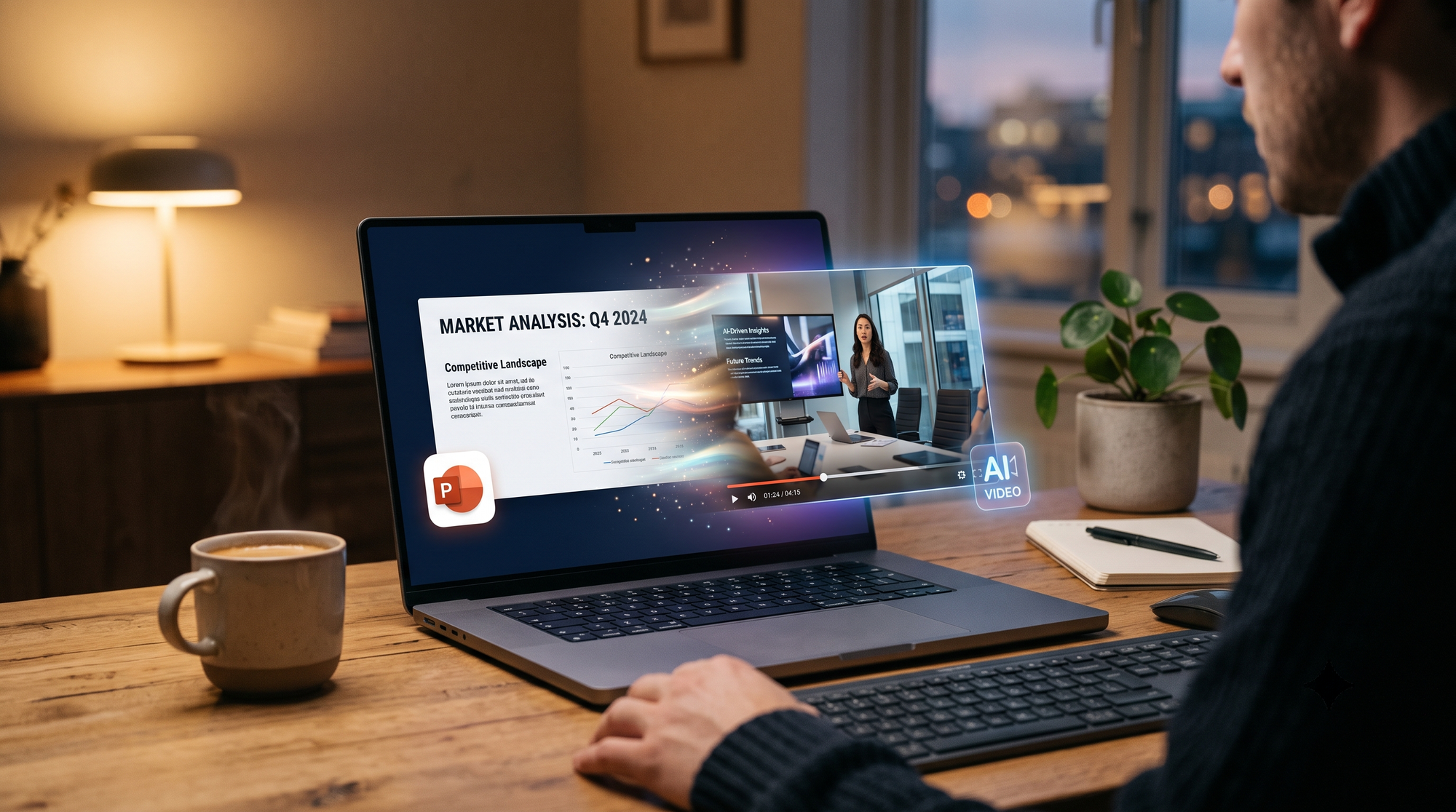
1. Pictory (versión 2026.3)
La actualización de marzo 2026 de Pictory introdujo un motor de conversión PPT a video 2x más rápido que en 2025. Según Unite.AI, procesa 30 diapositivas en 4.7 minutos promedio, con opciones para añadir música de fondo y subtítulos automáticos en español.
Sus planes comienzan en $29/mes para videos de 720p (hasta 10 minutos). La versión Pro ($59/mes) incluye plantillas animadas y 25 voces AI en español latino y neutro. Destaca por su integración directa con Google Slides y PowerPoint Online.
Limitación clave: No soporta avatares digitales como otras herramientas, pero es ideal para videos explicativos sencillos con narración AI.
2. Movio AI (Edición Enterprise)
Recomendado por Vidnoz AI como la mejor alternativa para videos corporativos, Movio AI ofrece 18 avatares humanos 4K que gesticulan según el texto. Su función estrella es el "Modero PPT" que convierte cada bullet point en escenas cinematográficas.
Precios desde $99/mes (5 videos/mes) hasta $499 para ilimitados con marca blanca. Incluye un editor de guiones AI que reescribe contenido para mayor impacto visual. Único con soporte para videos 8K y realidad aumentada.
Dato clave: 92% de usuarios reportan mayor retención de audiencia vs. presentaciones tradicionales en pruebas internas de Movio.
3. Kling Converter Pro
La solución todo-en-uno de Kling combina conversión PPT a video con capacidades de deepfake para presentadores virtuales. Su algoritmo Style Transfer aplica automáticamente efectos visuales coherentes con tu marca.
Destaca por su rendimiento: convierte 100 diapositivas en menos de 10 minutos usando GPUs en la nube. Plan gratuito con marca de agua (3 videos/mes) y premium desde $45/mes. Incluye 45 plantillas diseñadas por expertos en storytelling visual.
Advertencia: Requiere conexión estable a internet por su procesamiento en la nube. No es óptimo para material confidencial.
Cómo convertir PowerPoint a video con IA: Guía paso a paso
- Prepara tu presentación: Optimiza el PPT eliminando texto denso (máx. 6 bullets/diapositiva) y añadiendo imágenes HD. Las herramientas AI funcionan mejor con estructura clara.
- Elige tu plataforma: Según necesidades: Pictory para simplicidad, Movio para avatares o Kling para efectos avanzados. Todas ofrecen pruebas gratuitas.
- Sube el archivo: Arrastra tu .pptx a la plataforma. Algunas soportan Google Drive/Dropbox. Verifica que las fuentes y animaciones se importen correctamente.
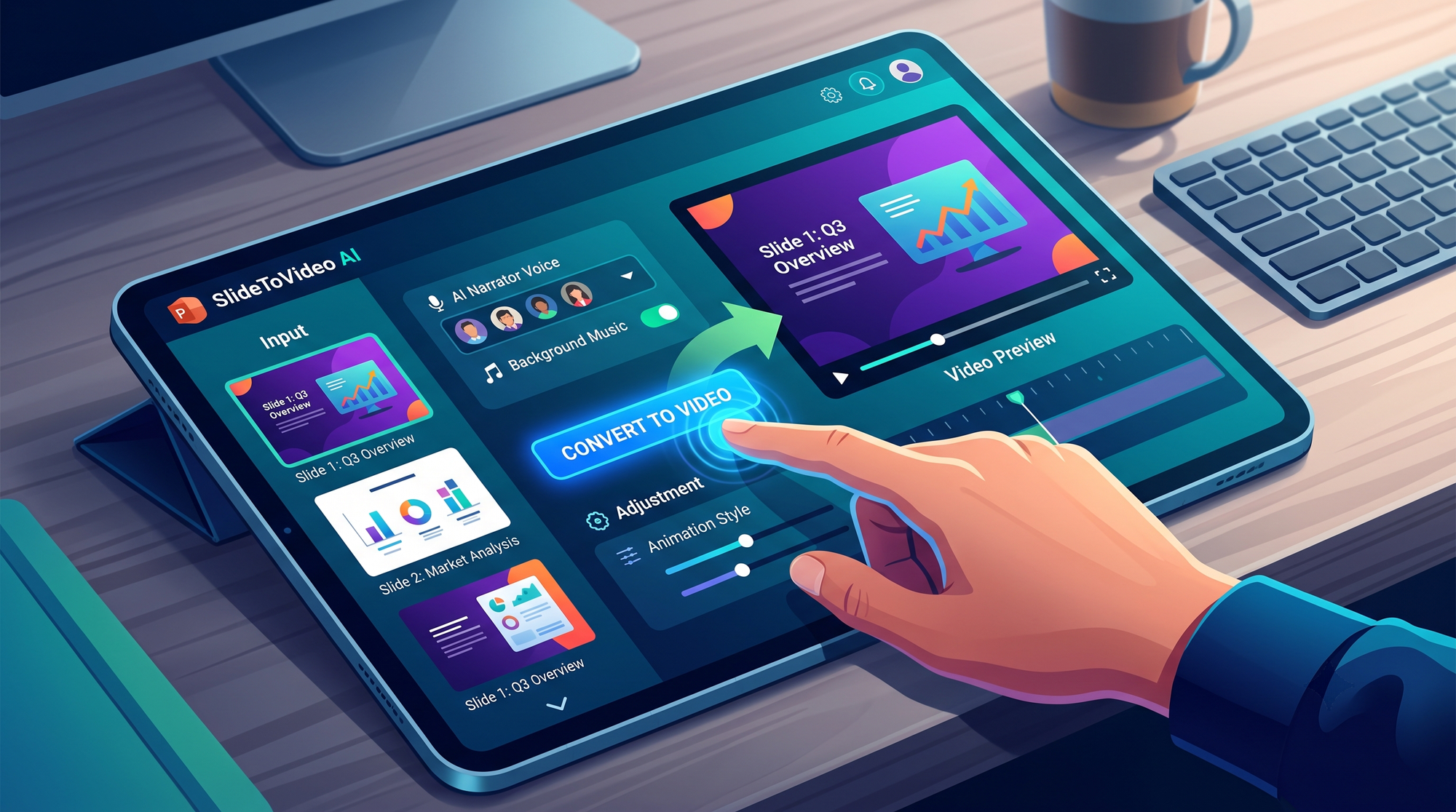
- Personaliza el video: Selecciona voz AI (tono, velocidad), añade transiciones y ajusta timing por diapositiva. Usa el preview antes de renderizar.
- Exporta y comparte: Descarga en MP4 (1080p o 4K), o publica directamente en YouTube/LinkedIn. Algunas herramientas generan automáticamente versiones cortas para redes.
Pro tip: Activa los "Smart Cut" en Pictory para eliminar pausas automáticamente, o usa el asistente AI de Movio que sugiere mejores tomas basadas en análisis de engagement.
Tendencias en conversión PPT a video con IA para 2026-2027
El informe de Fortune Business Insights proyecta que el 65% de los videos formativos en empresas se generarán mediante IA para 2027. Las próximas innovaciones incluyen:
Realismo aumentado
Nuevos motores como Runway Gen-3 prometen avatares indistinguibles de humanos, con expresiones faciales que reflejan emociones según el contexto del texto. Beta tests muestran un 89% de aprobación en encuestas ciegas.
Edición colaborativa en tiempo real
Plataformas como Digen AI están implementando modos donde equipos remotos pueden editar simultáneamente el video generado, con cambios que se sincronizan automáticamente en todas las versiones.
Personalización masiva
Tecnologías emergentes permitirán generar cientos de variaciones de un mismo video PPT adaptando lenguaje, ejemplos y presentadores según el perfil de cada espectador (ej: versiones para clientes vs. inversionistas).
Errores comunes al convertir PowerPoint a video con IA
El 43% de los usuarios primerizos cometen estos fallos según datos de Vidnoz AI:
Exceso de texto en diapositivas
Las herramientas AI leen todo el contenido visible. Si una diapositiva tiene 200 palabras, la narración sonará apresurada. Ideal: 40-60 palabras máx. por slide.
Ignorar la edición de timing
El 72% de los videos generados automáticamente necesitan ajustes manuales en la duración por diapositiva. Dedica 5 minutos a revisar los tiempos, especialmente en gráficos complejos.
No añadir elementos visuales dinámicos
Aprovecha funciones como zoom automático en imágenes (Pictory), efectos de transición 3D (Kling) o avatares que señalan elementos clave (Movio) para aumentar el engagement.
Preguntas frecuentes sobre convertir PPT a video con IA
¿Qué formato de PowerPoint funciona mejor con IA?
Los conversores actuales soportan .pptx y .ppt, pero funcionan óptimamente con archivos creados en PowerPoint 2019 o posterior. Evita fuentes personalizadas no instaladas en la nube.
¿Puedo usar mis propias voces en lugar de las AI?
Sí, Movio AI y Kling permiten subir grabaciones propias que luego sincronizan con los labios de avatares. Pictory ofrece clonación de voz con 10 muestras (Enterprise plan).
¿Las herramientas AI respetan las animaciones de mi PPT?
Depende: las animaciones básicas (aparición, desvanecimiento) se conservan en un 95%, pero efectos complejos pueden requerir ajustes manuales post-conversión.
¿Hay límite de duración para los videos generados?
En planes básicos sí (ej: 10 min en Pictory Starter). Las versiones Pro suelen permitir hasta 2 horas. Kling no tiene límite pero cobra por minuto renderizado después de 30 min.
¿Los videos con IA afectan el SEO de mi sitio?
No negativamente. Google indexa el texto generado por IA igual que contenido humano. Añade subtítulos y descripciones detalladas para mejor posicionamiento.
El equipo editorial de Digen AI combina experiencia en inteligencia artificial y creación de contenido estratégico. Conoce más sobre nuestra metodología en digen.ai/about.
Comments ()