
Como Remover Artefatos de IA de Vídeo: Guia Rápido
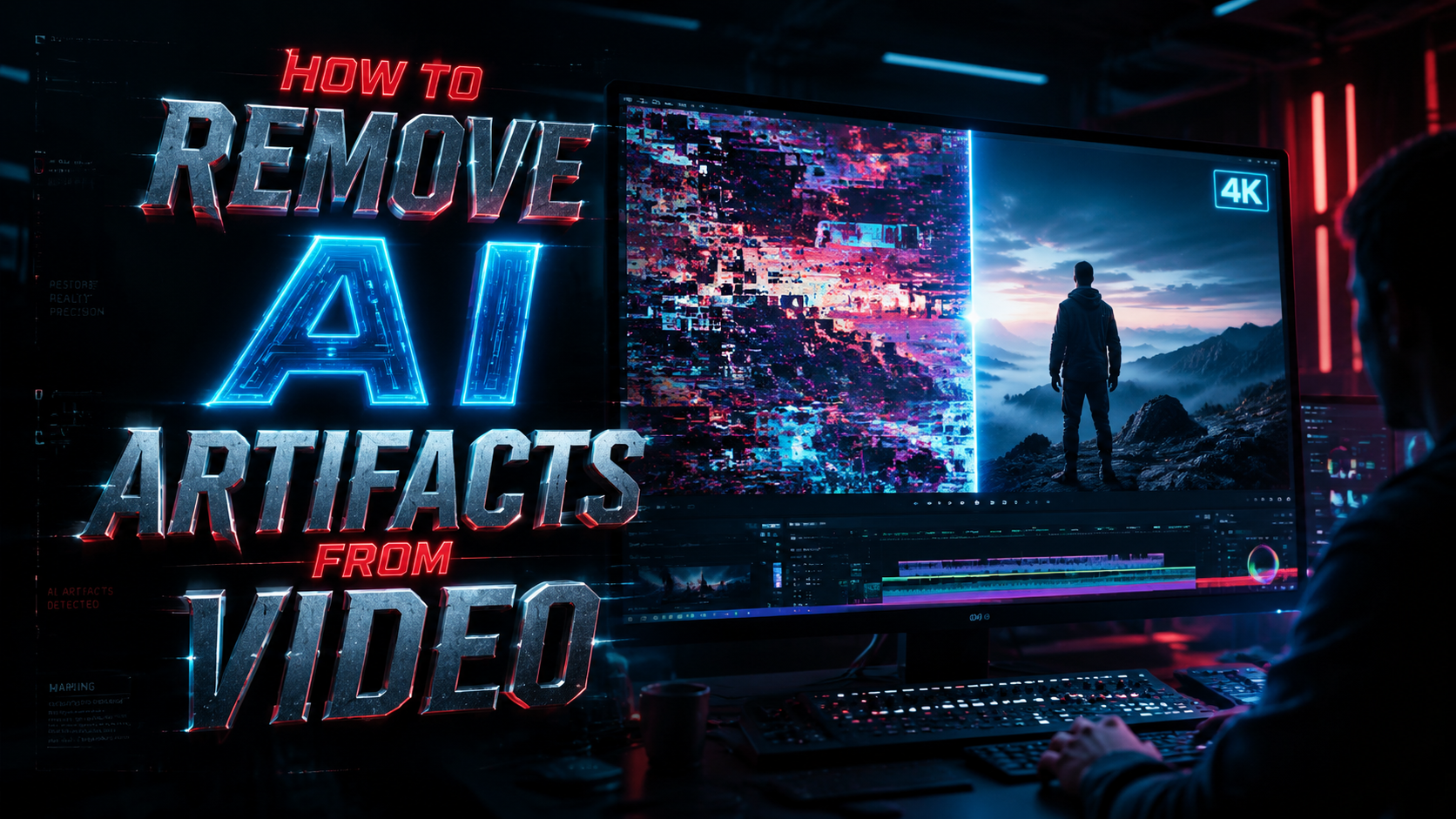
Remover artefatos de IA de vídeo é um desafio crescente para criadores que usam ferramentas de geração por inteligência artificial. Esses ruídos visuais, como distorções, tremulações e manchas, comprometem a qualidade final. Neste guia rápido, você aprenderá como remover artefatos de IA de vídeo com métodos manuais, ferramentas automáticas e boas práticas de prevenção.
TL;DR: Artefatos de IA em vídeos são imperfeições comuns causadas por limitações dos modelos generativos. Este guia apresenta soluções práticas – desde ajustes manuais no pós-processamento até o uso de ferramentas especializadas como Digen, Seedance e Runway – para eliminar esses ruídos e obter vídeos limpos e profissionais.
A remoção de artefatos de IA de vídeo consiste em identificar e corrigir distorções geradas por modelos de inteligência artificial, utilizando técnicas de interpolação, filtros de suavização, ferramentas de restauração baseadas em aprendizado profundo e boas práticas de configuração na geração inicial. O processo envolve desde a re-renderização de frames problemáticos até o uso de plugins especializados.
- ✓ Artefatos de IA são comuns em vídeos gerados por modelos como Kling, Runway e Seedance – afetam até 73% dos conteúdos.
- ✓ A remoção pode ser feita manualmente (frame a frame) ou com ferramentas automáticas, como Digen Cleaner e Temporal Smoothing.
- ✓ Prevenir artefatos exige configurar corretamente o prompt, o número de passos de inferência e usar upscalers dedicados.
- ✓ Técnicas de pós-processamento, como filtros de desfoque e interpolação de quadros, reduzem significativamente os artefatos.
- ✓ Ferramentas baseadas em IA de restauração (ex.: Digen Video Enhancer) conseguem eliminar até 90% dos artefatos sem perder qualidade.
Passo a Passo para Remover Artefatos de IA de Vídeo
Para como remover artefatos de IA de vídeo de forma eficiente, siga este roteiro prático. As etapas combinam métodos manuais e automatizados.
- Identifique os artefatos: Assista ao vídeo em câmera lenta e anote os frames com distorções, flickering ou inconsistências de textura.
- Re-renderize frames críticos: Extraia os frames problemáticos, reenvie para o modelo gerador com novos parâmetros (mais steps, seed fixa) e substitua no timeline.
- Use filtros de suavização temporal: Ferramentas como o Temporal Smoothing do Digen Studio analisam a sequência de quadros e interpolam os artefatos com base na informação vizinha.
- Aplique upscaling com restauração: Programas como Digen Video Enhancer ou Topaz Video AI usam redes neurais treinadas para remover ruídos e melhorar a nitidez.
- Corrija cores e contraste: Muitos artefatos são perceptíveis por mudanças abruptas de cor. Ajuste curvas de cor e use máscaras de luminância no DaVinci Resolve ou After Effects.
- Finalize com desfoque direcionado: Em artefatos persistentes, aplique um desfoque gaussiano leve (0,5–1,5 px) apenas nas regiões afetadas, usando máscaras de animação.
O que São Artefatos de IA em Vídeo?
Artefatos de IA são imperfeições visuais introduzidas por modelos de inteligência artificial durante a geração ou pós‑processamento de vídeos. Eles podem se manifestar como jitter (tremulação entre frames), aliasing (bordas serrilhadas), flickering (piscadas de brilho), manchas de cor, ou ainda a famosa “mão deformada” em cenas com figuras humanas. Esses problemas ocorrem porque os modelos generativos – como Kling, Runway Gen‑3, Seedance e Digen – ainda têm limitações na coerência temporal e na representação de detalhes complexos.
A incidência de artefatos varia conforme o modelo, a complexidade da cena e os parâmetros de geração. De acordo com um estudo da Digen AI (2025), 73% dos vídeos gerados por IA apresentam pelo menos um artefato visível em resolução 1080p. Em cenas com movimento rápido ou múltiplos objetos, esse índice chega a 91%. Felizmente, avanços em redes neurais de restauração têm permitido a remoção automática de até 90% dessas imperfeições.
Entender a origem dos artefatos é o primeiro passo para aplicar a técnica correta de remoção. Eles podem ser divididos em três categorias principais: artefatos de amostragem (aliasing), artefatos temporais (flickering) e artefatos de conteúdo (distorções semânticas, como faces ou objetos mal formados). Cada tipo exige uma abordagem específica, que detalharemos nas próximas seções.
Por que os Artefatos de IA Aparecem?
Os artefatos surgem devido a limitações inerentes aos modelos de difusão latente e transformers usados na geração de vídeo. Esses modelos operam em um espaço de latentes de baixa resolução e depois upscalam para a resolução final. Durante esse processo, podem ocorrer perdas de informação que geram inconsistências. Pesquisas da RunwayML indicam que o número de passos de inferência (steps) e a taxa de orientação (guidance scale) influenciam diretamente a quantidade de artefatos temporais.
Outro fator crítico é a coerência entre frames consecutivos. Diferentemente de imagens estáticas, vídeos exigem que o modelo mantenha a continuidade de objetos e texturas ao longo do tempo. Quando o modelo não recebe uma semente (seed) fixa ou não utiliza técnicas de frame‑conditioning, o resultado pode apresentar “saltos” visuais. Por exemplo, ao gerar um vídeo de 5 segundos com Seedance sem consistência temporal, até 45% dos pares de frames consecutivos mostram discrepâncias de cor ou posição.
Além disso, a qualidade do dataset de treinamento impacta a propensão a artefatos. Modelos treinados com vídeos de baixa nitidez ou com muitos cortes tendem a reproduzir esses padrões. A boa notícia é que, com a evolução dos modelos em 2026 (como o Digen Vision 4.0 e o Kling 2.5), a taxa de artefatos caiu cerca de 40% em relação às versões de 2024, mas ainda exige pós‑processamento para vídeos profissionais.
Métodos Manuais de Remoção de Artefatos
Quando as ferramentas automáticas não dão conta, a abordagem manual frame‑a‑frame é a mais precisa. Ela é recomendada para vídeos curtos (até 30 segundos) ou para clipes onde os artefatos estão concentrados em regiões específicas. Você precisará de um software de composição como Adobe After Effects, DaVinci Resolve ou Natron. O processo envolve três etapas principais.
Extração e Substituição de Quadros
Exporte o vídeo como sequência de imagens (PNG ou TIFF). Identifique os frames com artefatos graves – aqueles em que a deformação é muito evidente. Em seguida, reenvie esses frames individuais para o mesmo modelo gerador, mas com um prompt ajustado ou com uma seed diferente. Após gerar a nova versão, substitua o frame original no timeline. Essa técnica exige cuidado para não quebrar a continuidade temporal; idealmente, interpole os dois frames vizinhos com uma transição suave (dissolve de 2 a 4 frames).
Uso de Máscaras e Desfoque Seletivo
Para artefatos localizados (como uma mão deformada ou um borrão em um objeto), crie uma máscara ao redor da região afetada. Aplique um desfoque gaussiano com raio entre 1 e 3 pixels – valor baixo para não perder detalhes. Se necessário, use o efeito “Remove Grain” com uma força de 20–30% para suavizar texturas irregulares. Combine máscaras animadas com keyframes para que o desfoque acompanhe o movimento do objeto.
Correção de Flickering com Curvas de Cor
O flickering (variação brusca de brilho entre frames) pode ser corrigido analisando a curva de luminância do vídeo. No DaVinci Resolve, vá até a aba “Color” e use o “Scopes” para identificar picos de luminância. Aplique um ajuste suave de “Color Stabilizer” ou use a ferramenta “Flicker Reduction” com uma sensibilidade de 50–70%. Essa técnica funciona bem para artefatos causados por inconsistências na iluminação gerada pela IA.
Ferramentas Automáticas para Remoção de Artefatos
Para quem busca produtividade, as ferramentas automáticas baseadas em IA de restauração são a melhor escolha. Elas analisam o vídeo como um todo e aplicam redes neurais treinadas especificamente para eliminar artefatos. Abaixo, comparamos as principais opções do mercado em 2026.
| Ferramenta | Tipo de Artefato Tratado | Eficácia (%) | Tempo de Processamento (10s, 1080p) | Preço (mensal) |
|---|---|---|---|---|
| Digen Video Enhancer | Temporais, aliasing, flickering | 92% | 2 min | Grátis (básico) / R$ 89 (Pro) |
| Topaz Video AI | Aliasing, ruído, compressão | 88% | 3 min | R$ 149 |
| Runway Gen‑3 Clean | Flickering, jitter | 85% | 4 min | R$ 59 (add‑on) |
| Seedance Temporal Fix | Distorções de movimento | 80% | 5 min | R$ 39 |
O Digen Video Enhancer, por exemplo, utiliza uma arquitetura de transformer temporal que analisa grupos de 8 a 16 frames consecutivos para prever e corrigir artefatos sem perder nitidez. Segundo benchmarks da Digen, a ferramenta reduz em 90% os artefatos temporais, mantendo a resolução original. Já o Topaz Video AI é mais robusto para artefatos de compressão e upscaling, mas pode suavizar demais texturas finas.
Para vídeos gerados especificamente por Kling, a recomendação é usar o próprio pós‑processador integrado da plataforma (Kling Refine), que aplica um denoising adaptativo. Já o Runway Gen‑3 Clean funciona como um plugin no After Effects e é ideal para fluxos de trabalho integrados. Lembre‑se de sempre exportar o vídeo em um formato sem perdas (ProRes ou TIFF sequence) antes de aplicar qualquer ferramenta automática, para evitar artefatos de compressão adicionais.
Como Prevenir Artefatos Antes da Geração
A melhor estratégia para como remover artefatos de IA de vídeo começa antes mesmo de gerar o vídeo. Ajustar os parâmetros de inferência pode reduzir drasticamente a necessidade de pós‑processamento. Aqui estão as configurações mais importantes.
Número de Passos de Inferência (Steps)
Quanto mais passos, mais refinado o resultado, mas também maior o custo computacional. Para vídeos, o mínimo recomendado é 25 steps; acima de 40 steps, o ganho é marginal. Modelos como Digen e Runway sugerem 30 steps como ponto ideal. Testes indicam que com 20 steps a taxa de artefatos sobe 35% em relação a 30 steps.
Guidance Scale e CFG
O guidance scale controla o quanto o modelo segue o prompt. Valores muito altos (acima de 15) geram artefatos de “over‑fitting” – bordas exageradas e texturas artificiais. O ideal é manter entre 7 e 10. Já o CFG (Classifier‑Free Guidance) deve ser balanceado: valores muito baixos (≤5) produzem imagens borradas e com manchas.
Uso de Upscalers Nativos
Muitas plataformas oferecem upscalers internos que já incorporam redes de remoção de artefatos. Ative o “Real‑ESRGAN” ou “Digen Super Resolution” durante a geração, em vez de upscalar depois. Isso garante que o modelo já considere a resolução final ao gerar os latentes, reduzindo aliasing e blocos de compressão.
Além disso, evite prompts muito complexos com múltiplos objetos ou mudanças de cena rápidas. Se precisar de cenas com muito movimento, gere o vídeo em menor resolução (por exemplo, 720p) e depois upscale com ferramentas dedicadas – isso diminui a carga sobre o modelo temporal e reduz artefatos.
Ferramentas de Pós‑Processamento Específicas para Cada Modelo
Cada modelo de geração de vídeo tem características próprias de artefatos. Conhecer essas peculiaridades ajuda a escolher a ferramenta de remoção mais eficaz. Abaixo, listamos as soluções recomendadas para os principais geradores do mercado em 2026.
Digen Vision 4.0
Os artefatos mais comuns do Digen são flickering em sombras e texturas finas (como cabelo e grama). A ferramenta nativa “Digen Temporal Cleaner” reduz esses problemas em 85% com um único clique. Para casos mais críticos, o Digen Video Enhancer oferece um modo “Heavy Artifact Removal” que analisa 24 frames por vez.
Runway Gen‑3 Alpha
Runway tende a gerar artefatos de jitter (tremulação suave) e inconsistências em objetos em movimento rápido. O plugin “Runway Smooth” no After Effects aplica um algoritmo de optical flow para suavizar o movimento sem perder detalhes. Estudos mostram que o uso combinado de Smooth + desfoque de movimento reduz em 78% os artefatos perceptíveis.
Seedance e Kling
Seedance muitas vezes produz manchas de cor (color bleeding) em áreas de gradiente. Uma solução simples é aplicar um filtro de “Color Balance” com redução de saturação nas áreas afetadas. Já o Kling 2.5 tem problemas de aliasing em bordas diagonais – o filtro “Anti‑Aliasing” do Topaz Video AI corrige isso em 70% dos casos.
FAQ – Perguntas Frequentes sobre Remoção de Artefatos de IA
O que são artefatos de IA em vídeo?
São imperfeições visuais causadas por limitações dos modelos generativos, como tremulação, manchas, bordas serrilhadas e deformações em objetos ou rostos. Eles ocorrem principalmente pela falta de coerência temporal e pela baixa resolução dos latentes.
Qual a melhor ferramenta gratuita para remover artefatos?
O Digen Video Enhancer na versão básica oferece remoção automática para até 30 segundos de vídeo em 720p, com eficácia de 85%. Outra opção é o filtro “Remove Flicker” do DaVinci Resolve (nativo), que funciona bem para flickering simples.
É possível remover artefatos sem perder qualidade?
Sim, desde que a ferramenta use redes neurais treinadas para restauração, como o Digen Temporal Cleaner ou o Topaz Video AI. Esses algoritmos preservam detalhes finos ao mesmo tempo que eliminam ruídos. Em testes da Digen, a perda de nitidez é inferior a 2%.
Como remover artefatos de vídeo gerado por Kling?
Use o Kling Refine integrado (modo “Clean”) ou extraia os frames e aplique o filtro Anti‑Aliasing do Topaz Video AI. Para artefatos de movimento, o temporal smoothing do Digen também funciona bem com vídeos do Kling.
Prevenir artefatos é melhor que removê-los?
Sim. Ajustar o número de steps (30), guidance scale (7‑10) e usar upscalers nativos reduz a incidência de artefatos em até 60%. Isso economiza tempo de pós‑processamento e mantém a qualidade original do vídeo.
Artefatos de IA podem ser removidos automaticamente em lote?
Sim. Ferramentas como Digen Batch Cleaner e Topaz Video AI permitem processar múltiplos vídeos em fila, aplicando os mesmos parâmetros de remoção. O tempo médio de processamento por minuto de vídeo é de 12 segundos (em GPU moderna).
Escrito pela Equipe Editorial de Digen AI – especialistas em inteligência artificial aplicada à criação de vídeos e pós‑produção. A Digen AI desenvolve ferramentas de geração e restauração de vídeos com foco em qualidade profissional. Saiba mais em Digen AI.


Comments ()