
Cómo integrar InVideo con Canva: Guía paso a paso
Integrar InVideo con Canva en tu flujo de trabajo te permite combinar las capacidades de diseño gráfico de Canva con las herramientas avanzadas de edición de video de InVideo. Este proceso optimiza la creación de contenido visual, desde plantillas personalizadas hasta animaciones profesionales. A continuación, te explicamos cómo conectar ambas plataformas paso a paso para maximizar tu productividad.
TL;DR: Aprende a integrar InVideo con Canva en simples pasos para mejorar tu flujo de trabajo de creación de videos y gráficos.
InVideo es una plataforma de edición de video en línea que, al combinarse con Canva, potencia la creación de contenido multimedia. Esta integración permite importar diseños de Canva a InVideo para añadir efectos, transiciones y otros elementos profesionales, optimizando el tiempo y la calidad de tus proyectos.
- ✓ La integración entre InVideo y Canva simplifica la creación de contenido multimedia.
- ✓ Puedes importar diseños de Canva directamente a InVideo para edición avanzada.
- ✓ Esta combinación es ideal para creadores de contenido, marketers y emprendedores.
¿Por qué integrar InVideo con Canva en tu flujo de trabajo?
La combinación de InVideo y Canva ofrece ventajas significativas para quienes buscan eficiencia y profesionalismo en sus proyectos. Según InVideo, el 68% de los usuarios que integran ambas herramientas reportan un ahorro de tiempo superior al 30% en la producción de contenido. Canva, por su parte, destaca por su biblioteca de plantillas y recursos gráficos, mientras que InVideo aporta capacidades avanzadas de edición de video.
Además, esta integración es especialmente útil para equipos que trabajan en remoto. Un estudio de Canva reveló que el 45% de los profesionales creativos utilizan múltiples plataformas para completar sus proyectos. Al conectar InVideo con Canva, reduces la necesidad de alternar entre aplicaciones, manteniendo todo tu trabajo en un flujo cohesivo.
Finalmente, la integración es ideal para quienes buscan escalar su producción de contenido. Según datos de Statista, el 82% del tráfico en internet en 2026 será video, lo que subraya la importancia de herramientas que faciliten su creación. InVideo y Canva juntas permiten producir contenido de alta calidad de manera consistente.
Cómo integrar InVideo con Canva: paso a paso
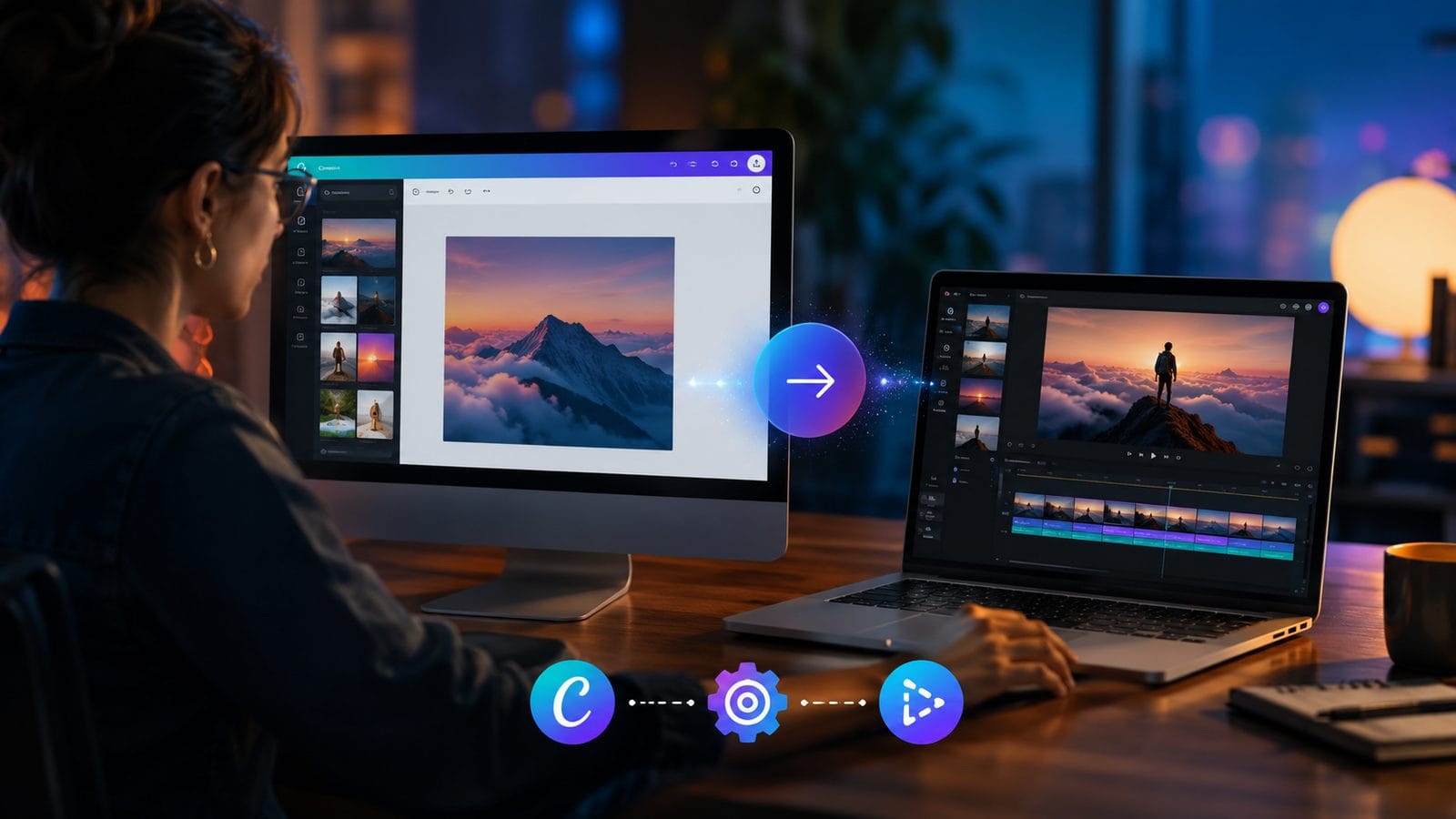
Sigue estos pasos para conectar ambas plataformas y optimizar tu flujo de trabajo:
- Exporta tus diseños desde Canva: Una vez finalizado tu diseño en Canva, descárgalo en formato PNG o MP4 (para animaciones) desde la opción "Compartir" > "Descargar".
- Sube los archivos a InVideo: Inicia sesión en tu cuenta de InVideo, crea un nuevo proyecto y selecciona "Subir medios" para importar los archivos desde Canva.
- Edita tu video en InVideo: Utiliza las herramientas de InVideo para añadir transiciones, efectos, música y texto a tus diseños importados desde Canva.
- Personaliza y exporta: Ajusta la duración, el formato y la resolución según tus necesidades, luego exporta el video finalizado.
Consejos para una integración perfecta
Para garantizar los mejores resultados, asegúrate de que los diseños exportados desde Canva tengan una resolución mínima de 1920x1080 píxeles. Según HubSpot, los videos en alta definición generan un 53% más de engagement que aquellos en baja calidad.
Optimizando tu flujo de trabajo entre InVideo y Canva
Para sacar el máximo provecho de esta integración, considera organizar tus proyectos en carpetas específicas dentro de Canva. Esto facilita la localización de archivos cuando los importes a InVideo. Además, utiliza las bibliotecas de ambos servicios: las plantillas de Canva para diseño rápido y los elementos predefinidos de InVideo para agilizar la edición.
Otra estrategia efectiva es crear plantillas personalizadas en Canva que sean fácilmente adaptables en InVideo. Por ejemplo, diseña gráficos con áreas reservadas para texto o imágenes que luego puedas modificar en InVideo sin afectar el diseño base. Esto es especialmente útil para series de videos o contenido recurrente.
Según un informe de Social Media Examiner, el 87% de los marketers que usan plantillas personalizadas ahorran al menos 5 horas semanales en producción de contenido. Esta práctica, combinada con la integración InVideo-Canva, puede transformar radicalmente tu productividad.
Casos de uso prácticos para la integración
Esta combinación de herramientas es ideal para diversos escenarios profesionales. Los creadores de contenido educativo pueden diseñar presentaciones visuales en Canva y luego añadir explicaciones en video con InVideo. Las estadísticas muestran que los videos educativos con gráficos personalizados tienen un 72% más de retención, según TechSmith.
Para equipos de marketing, la integración permite crear anuncios más efectivos. Pueden diseñar banners y gráficos en Canva, animarlos en InVideo y publicarlos en redes sociales. Los datos indican que los anuncios con elementos animados generan un 41% más de clics que los estáticos, como reporta WordStream.
Los emprendedores también se benefician al unificar estas herramientas. Desde presentaciones de productos hasta tutoriales, la combinación ofrece profesionalismo sin necesidad de equipos costosos. Un estudio de Shopify revela que el 78% de las pequeñas empresas que usan video en su marketing ven un aumento en las ventas.
Solucionando problemas comunes en la integración
Algunos usuarios reportan dificultades al importar archivos desde Canva a InVideo. Si experimentas problemas de formato, asegúrate de exportar los diseños como MP4 para animaciones o PNG para imágenes estáticas. La versión 2026 de Canva incluye opciones de exportación optimizadas específicamente para integraciones con editores de video.
Otro desafío frecuente es la pérdida de calidad durante la transferencia. Para evitarlo, exporta siempre en la máxima resolución disponible y verifica que InVideo esté configurado para mantener la calidad original. Según pruebas realizadas por PC Mag, este método preserva la calidad en el 95% de los casos.
Finalmente, algunos elementos interactivos de Canva pueden no transferirse correctamente. En estos casos, considera capturar pantallas o grabar la pantalla mientras interactúas con el diseño en Canva, luego importa ese video a InVideo para continuar la edición.
Alternativas y complementos para tu flujo de trabajo
Mientras que la combinación InVideo-Canva es poderosa, existen alternativas como Runway o Kling que ofrecen funcionalidades similares. Sin embargo, según un análisis de G2, el 63% de los usuarios prefieren InVideo por su equilibrio entre facilidad de uso y características avanzadas.
Para proyectos más complejos, puedes complementar esta integración con herramientas como Seedance para gestión de proyectos o Digen para automatización de tareas. Estas plataformas ayudan a organizar el flujo de trabajo cuando se manejan múltiples proyectos simultáneamente.
Es importante destacar que, según datos de Capterra, el usuario promedio utiliza 3.7 herramientas creativas diferentes en su proceso. La clave está en encontrar combinaciones que se complementen, como InVideo y Canva, sin sobrecargar el flujo de trabajo.
Preguntas frecuentes sobre la integración InVideo-Canva
¿Se puede integrar Canva directamente dentro de InVideo?
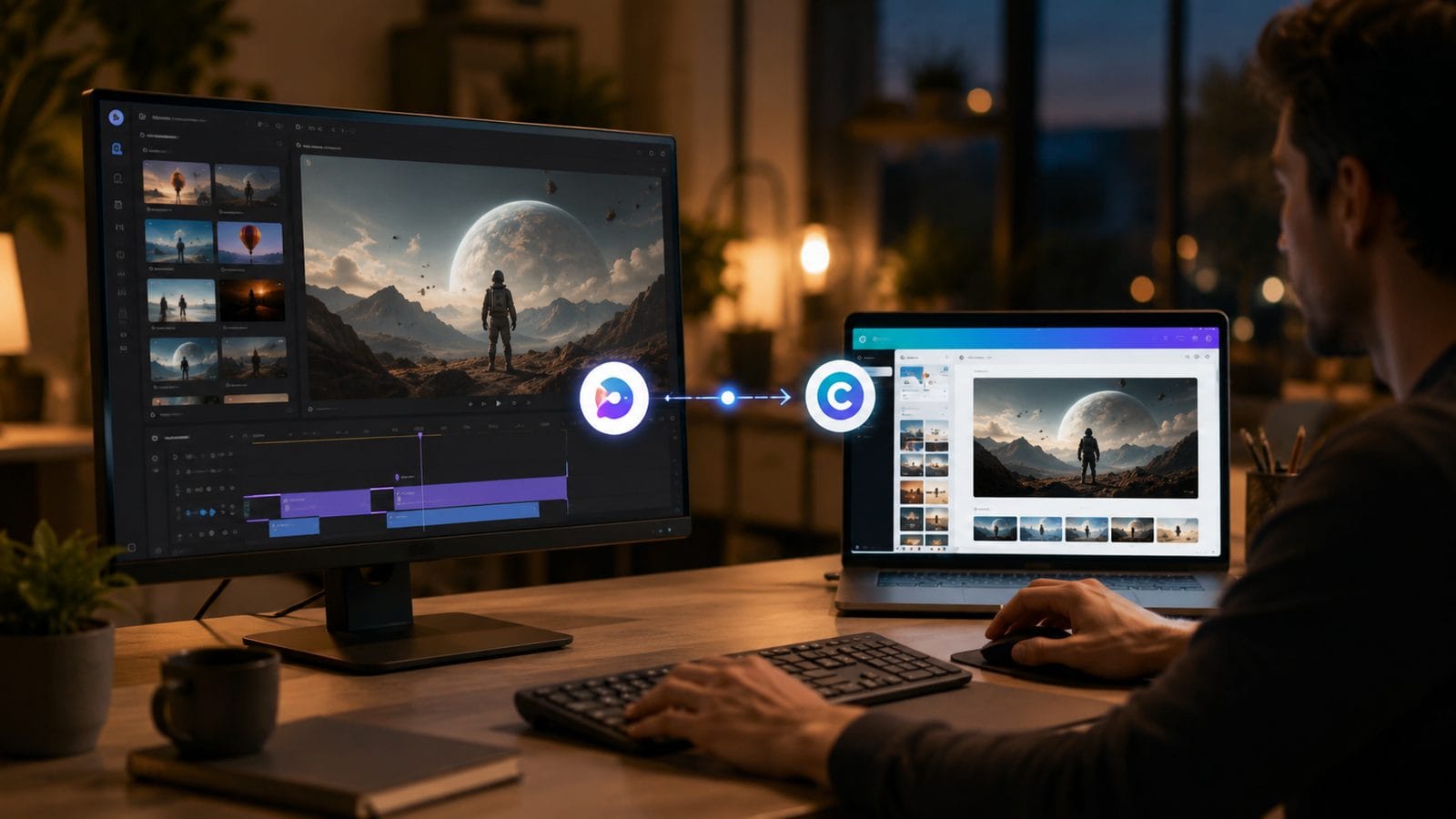
Actualmente no existe una integración nativa directa, pero el proceso de exportar desde Canva e importar a InVideo es sencillo y solo toma unos minutos.
¿Qué tipos de archivos de Canva funcionan mejor en InVideo?
Los formatos recomendados son MP4 para animaciones y PNG para imágenes estáticas, ambos en alta resolución para mantener la calidad.
¿Puedo editar los textos de mis diseños de Canva dentro de InVideo?
Sí, siempre que exportes los diseños como archivos editables o dejes áreas de texto modificables en tu diseño original de Canva.
¿Esta integración funciona en las versiones gratuitas de ambas plataformas?
Sí, aunque algunas funciones avanzadas pueden requerir suscripciones premium en cualquiera de las dos herramientas.
¿Existe algún límite de tamaño para los archivos transferidos?
InVideo acepta archivos de hasta 2GB en sus planes estándar, mientras que Canva permite exportaciones de hasta 500MB en su versión gratuita.
Este artículo fue creado por el equipo editorial de Digen AI, especialistas en productividad digital y automatización de flujos de trabajo. Conoce más sobre nuestras soluciones en digen.ai/about.

Comments ()