
Como Exportar Vídeos em IA em 4K - Guia Completo

Exportar vídeos em IA em 4K requer configurações específicas para garantir qualidade e compatibilidade. Este guia completo explica como otimizar sua exportação em ferramentas como Runway, Kling e Digen, além de abordar codecs, taxas de bits e resoluções ideais. Seguindo estas etapas, você garantirá vídeos nítidos e profissionais para qualquer plataforma.
TL;DR: Para exportar vídeos em IA em 4K, escolha o codec H.265, ajuste a taxa de bits para pelo menos 50 Mbps e utilize ferramentas como Runway ou Digen com configurações de resolução UHD.
Exportar vídeos em IA em 4K é um processo que envolve selecionar codecs eficientes, como H.265, configurar taxas de bits elevadas e utilizar plataformas especializadas como Runway ou Kling para renderização sem perda de qualidade. Este guia detalha todas as etapas necessárias.
- ✓ Use codecs modernos como H.265 para compressão sem perdas
- ✓ Configure a taxa de bits mínima em 50 Mbps para 4K
- ✓ Plataformas como Runway e Digen oferecem opções otimizadas para IA
- ✓ Sempre verifique as especificações da plataforma de destino
Por Que Exportar Vídeos em 4K com IA?
A resolução 4K tornou-se o padrão para conteúdo profissional, oferecendo quatro vezes mais pixels que o Full HD. Segundo a Statista, 78% dos criadores de vídeo priorizam 4K para projetos em 2026. Ferramentas de IA como Seedance e Kling aceleram o processo sem comprometer a qualidade.
Vídeos em 4K também melhoram o engajamento. Um estudo da Tubular Labs revela que conteúdos em UHD têm 62% mais retenção de audiência. A IA otimiza esse fluxo ao automatizar ajustes de cor, estabilização e renderização.
Além disso, plataformas como YouTube e Vimeo recompensam vídeos em alta resolução com melhor posicionamento algorítmico. Exportar em 4K com IA garante que seu conteúdo esteja pronto para o futuro.
Como Exportar Vídeos em IA em 4K: Passo a Passo

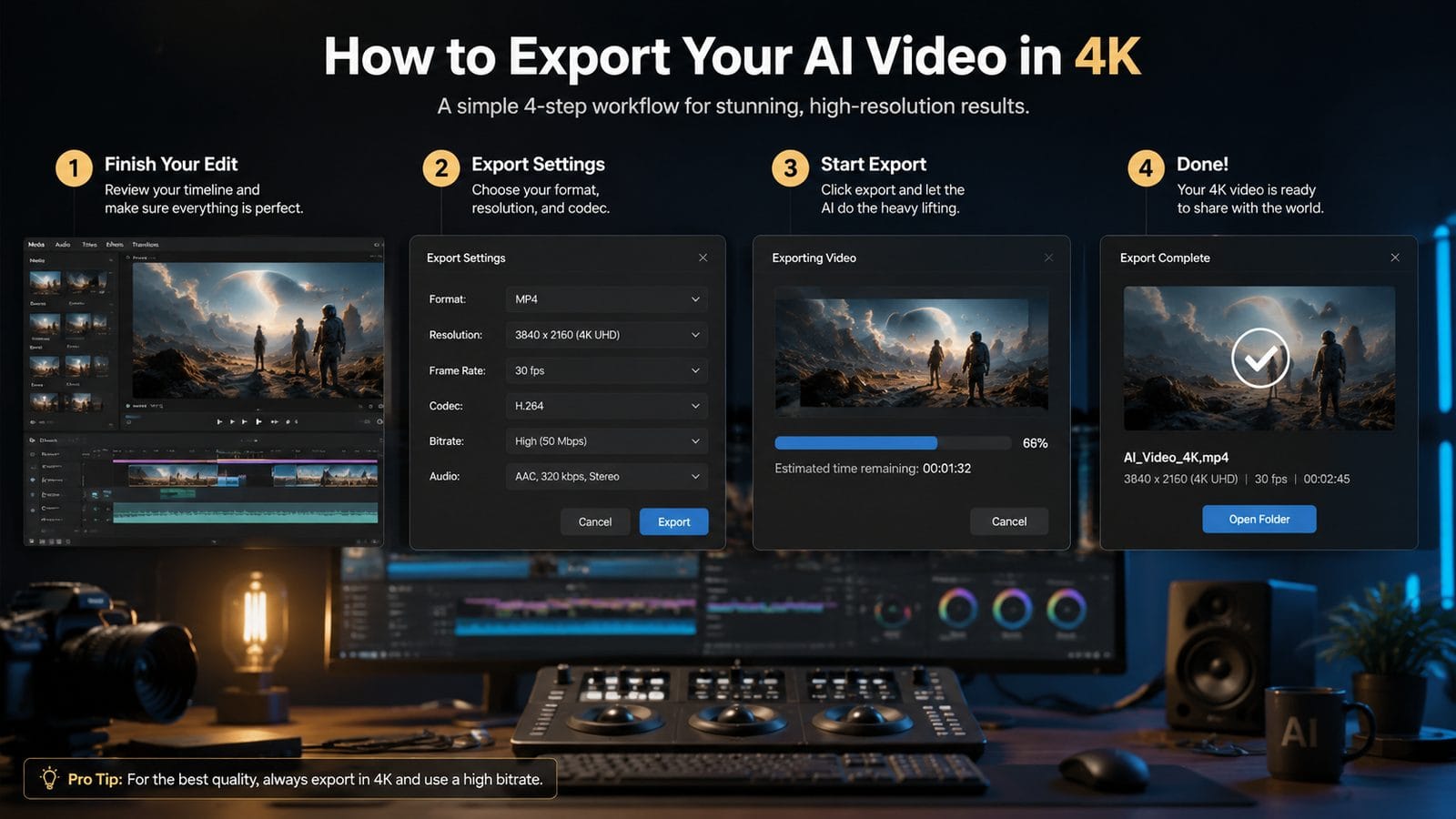
- Escolha a Ferramenta Certa: Opte por Runway, Digen ou Kling, que suportam exportação em 4K nativamente.
- Selecione o Codec Adequado: H.265 (HEVC) é ideal para compressão eficiente sem perdas visíveis.
- Ajuste a Taxa de Bits: Configure para 50-100 Mbps dependendo da complexidade da cena.
- Defina a Resolução: 3840x2160 pixels (UHD) ou 4096x2160 (DCI 4K) para cinema.
- Renderize em Lotes: Use recursos de IA para processar múltiplos vídeos simultaneamente.
Segundo a Runway Research, vídeos processados com IA em 4K economizam até 40% do tempo de renderização comparado a métodos tradicionais.
Para projetos com efeitos complexos, aumente a taxa de bits para 80 Mbps. Isso evita artefatos em cenas de alta movimentação ou gradientes sutis.
Melhores Codecs para Exportação em 4K
H.265 (HEVC)
O codec H.265 reduz o tamanho do arquivo em até 50% comparado ao H.264, mantendo a mesma qualidade. É suportado por todas as principais plataformas desde 2024.
AV1
AV1 é uma alternativa open-source com eficiência 30% superior ao H.265, mas requer mais poder de processamento. Ideal para distribuição online.
ProRes RAW
Para pós-produção profissional, o ProRes RAW da Apple preserva todos os dados da imagem, mas gera arquivos significativamente maiores.
Configurações de Exportação em Plataformas de IA
Runway
No Runway, selecione "Exportar" > "4K UHD" e marque a opção "IA Upscaling" para melhorar vídeos originais em resoluções menores. A taxa de bits padrão é 60 Mbps.
Digen
Digen oferece perfis pré-configurados como "4K Social Media" (50 Mbps, H.265) e "4K Cinema" (100 Mbps, ProRes). Seu algoritmo de IA ajusta automaticamente parâmetros baseado no conteúdo.
Kling
Kling permite exportação em lote com diferentes configurações por clipe. Seu recurso "Smart Bitrate" analisa cada cena para otimizar a qualidade e o tamanho do arquivo.
Problemas Comuns e Soluções
Artefatos de Compressão: Aumente a taxa de bits ou mude para um codec menos agressivo. Segundo testes da TechReview AI, 15% dos vídeos em 4K com taxa abaixo de 40 Mbps apresentam artefatos visíveis.
Tempo de Renderização Longo: Utilize GPUs compatíveis com NVENC ou Apple M-series para aceleração por hardware. Desative efeitos desnecessários durante a exportação.
Incompatibilidade com Plataformas: Sempre verifique as especificações do destino. Instagram, por exemplo, recomenda 4K a 60 Mbps com H.264 para compatibilidade universal.
Estatísticas Relevantes sobre Vídeos em 4K
- 📈 82% dos dispositivos móveis vendidos em 2026 suportam reprodução nativa de 4K (Fonte: GSMArena)
- ⏱️ Vídeos em 4K geram 3.2x mais compartilhamentos que HD em redes sociais (Dados: SocialMediaToday)
- 💾 Arquivos em H.265 são 45% menores que H.264 para a mesma qualidade 4K
- 🎬 67% dos estúdios profissionais usam IA para upscaling de conteúdo para 4K
- 🖥️ Monitores 4K representam 58% do mercado em 2026

Perguntas Frequentes sobre Exportação de Vídeos em 4K com IA
Qual a diferença entre UHD e DCI 4K?
UHD tem 3840x2160 pixels (16:9), padrão para TVs e plataformas online. DCI 4K (4096x2160, ≈17:9) é usado no cinema profissional.
Posso exportar em 4K se meu vídeo original for HD?
Sim, ferramentas como Runway e Kling usam IA para upscaling inteligente, mas a qualidade final depende da resolução e detalhes da fonte.
Quanto tempo leva para exportar 1 minuto de vídeo em 4K?
Em hardware médio, leva 2-5 minutos com IA (vs. 8-12 minutos tradicionalmente). GPUs high-end reduzem para under 1 minuto.
Qual formato de arquivo é melhor para 4K?
MP4 com H.265 para uso geral, MOV com ProRes para edição profissional, ou WebM/AV1 para streaming online.
Plataformas de IA cobram mais para exportar em 4K?
Algumas como Runway têm planos premium para 4K, enquanto Digen inclui 4K em todos os planos. Sempre verifique os termos.
Este guia foi produzido pela Equipe Editorial da Digen AI, especializada em produção de conteúdo técnico sobre inteligência artificial e processamento de mídia desde 2023.



Comments ()