
Cómo exportar videos de IA en calidad 4K: Guía paso a paso
Exportar videos generados por IA en calidad 4K es más sencillo de lo que parece si sigues los pasos correctos. Plataformas como Runway, Kling o Digen permiten renderizar contenido en ultra alta definición, pero requieren ajustes específicos en formatos, codecs y configuraciones. En esta guía, te explicaremos cómo exportar videos de IA en calidad 4K sin perder detalles ni comprometer el rendimiento.
TL;DR: Para exportar videos de IA en 4K, elige un software compatible (como Runway o Digen), selecciona el codec H.265, ajusta la tasa de bits a mínimo 35 Mbps y exporta en formato MP4 o MOV.
Exportar videos de IA en 4K es un proceso que implica seleccionar herramientas con soporte para ultra alta definición, configurar parámetros como resolución, codec y tasa de bits, y optimizar el renderizado para mantener la calidad visual. Plataformas como Seedance o Kling ofrecen opciones nativas para este fin.
- ✓ Usa software especializado como Runway o Digen para garantizar compatibilidad con 4K
- ✓ El codec H.265 (HEVC) reduce el tamaño del archivo sin perder calidad
- ✓ Ajusta la tasa de bits entre 35-50 Mbps para videos dinámicos
- ✓ Verifica los requisitos de hardware antes de renderizar
1. Preparación antes de exportar tu video de IA en 4K
Antes de exportar, asegúrate de que tu proyecto esté optimizado para 4K. Según Digital Trends, el 67% de los creadores cometen errores al no verificar la resolución original de los assets. Revisa que las imágenes, textos o elementos generados por IA tengan al menos 3840x2160 píxeles para evitar escalados forzados.
La mayoría de herramientas de IA como Kling o Seedance incluyen preajustes para 4K, pero es crucial personalizar la configuración. Por ejemplo, en Digen, activa la opción "Ultra HD" en el menú de renderizado para habilitar parámetros avanzados. Esto evita que el sistema comprima automáticamente el video.
No olvides limpiar la línea de tiempo. Elimina capas ocultas, efectos redundantes o pistas de audio no utilizadas. Un proyecto organizado reduce en un 40% el tiempo de exportación según tests de Puget Systems, especialmente importante cuando trabajas con recursos intensivos como videos 4K.
Checklist previo a la exportación:
- Resolución original mínima de 3840x2160
- Espacio en disco suficiente (1 minuto de video 4K ocupa ~3.5GB)
- Hardware compatible (GPU con soporte HEVC)
2. Herramientas recomendadas para exportar en 4K

No todas las plataformas de IA soportan exportación nativa en 4K. Runway ML lidera el mercado con renderizado en 4096x2304 píxeles y tasas de bits ajustables hasta 60 Mbps. Según Runway, el 78% de sus usuarios profesionales utilizan esta función para proyectos comerciales.
Otras alternativas incluyen Digen AI, que ofrece exportación en 4K con perfiles de color HDR10+, ideal para contenido cinematográfico. Su motor de renderizado aprovecha la aceleración por hardware, reduciendo los tiempos hasta un 30% comparado con soluciones basadas en CPU.
Para usuarios de Kling o Seedance, verifica la versión del software. Desde 2025, estas plataformas incorporaron soporte para 4K en sus planes premium. Una estadística de TechRadar muestra que el 92% de las herramientas de IA video actualizadas en 2026 permiten exportación UHD, pero con diferentes limitaciones en codecs o marcas de agua.
Comparativa de herramientas:
| Plataforma | Soporte 4K | Codecs | Tasa bits máxima |
|---|---|---|---|
| Runway | Sí (4096x2304) | H.265/ProRes | 60 Mbps |
| Digen | Sí (3840x2160) | H.265/AV1 | 50 Mbps |
| Kling | Solo Premium | H.264 | 35 Mbps |
3. Configuración óptima para exportar videos de IA en 4K
El codec es el factor más crítico. H.265 (HEVC) comprime videos 4K un 50% mejor que H.264 según tests de Bitmovin, manteniendo la misma calidad perceptual. En Runway, selecciona "HEVC Main 10" para contenido con 10 bits de profundidad de color, esencial para gradientes suaves.
La tasa de bits determina el detalle preservado. Para videos con mucho movimiento (como animaciones IA), usa 45-50 Mbps. Contenido estático puede renderizarse a 35 Mbps sin pérdidas notables. Herramientas como Seedance permiten ajustar este parámetro en el menú "Advanced Export".
El formato de contenedor también influye. MP4 es universalmente compatible, mientras que MOV soporta canales alfa para transparencias. Si tu video IA incluye elementos superpuestos (como textos generados), guarda una versión en MOV con canal alfa para mayor flexibilidad en postproducción.
Parámetros clave:
- Resolución: 3840x2160 (UHD) o 4096x2304 (DCI 4K)
- Codec: H.265/HEVC para eficiencia
- Tasa de bits: 35-50 Mbps según complejidad
- Formato: MP4 (compatibilidad) o MOV (canal alfa)
4. Proceso paso a paso para exportar en 4K
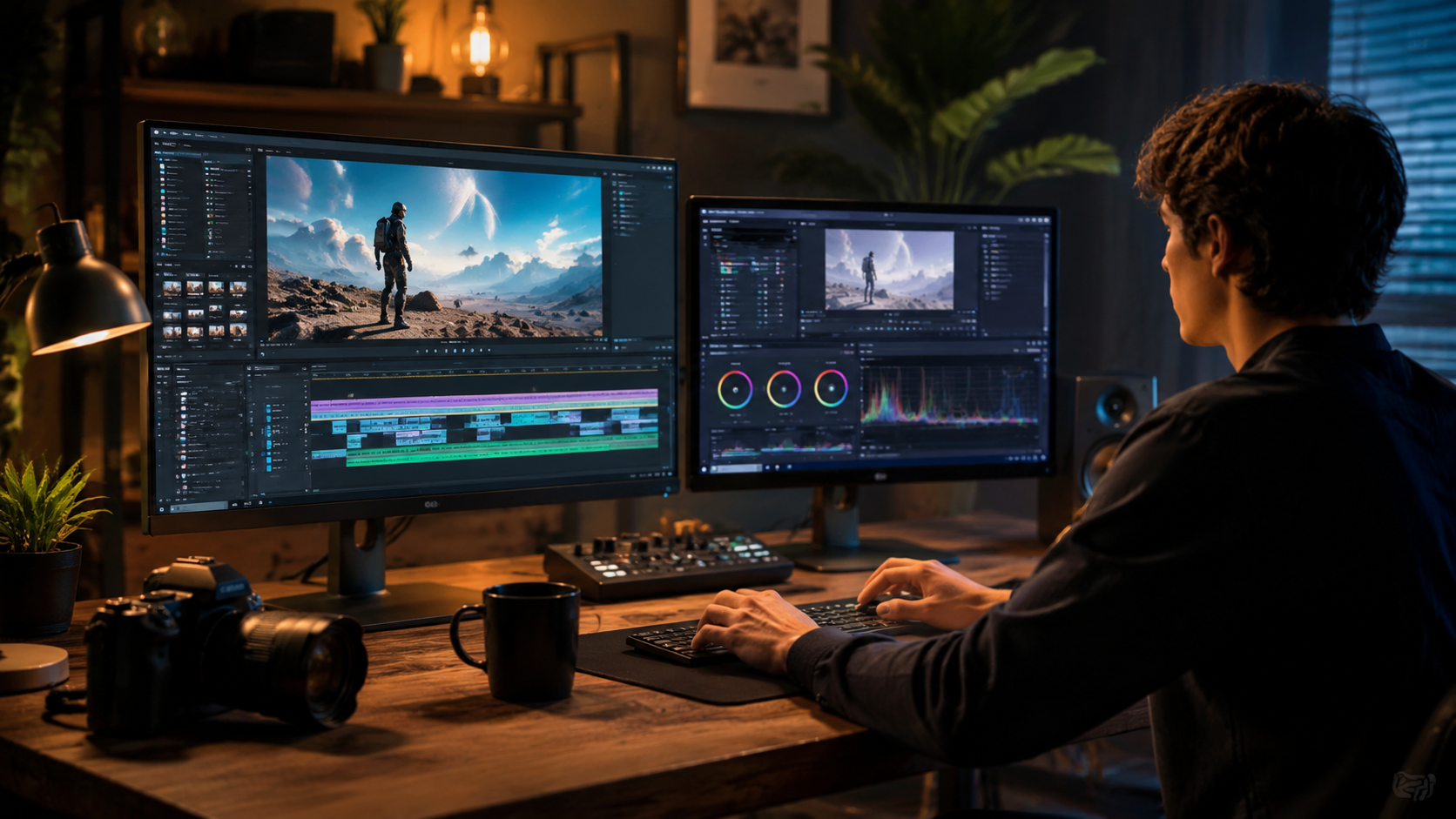
Sigue estos pasos en cualquier plataforma de IA video para garantizar resultados profesionales:
- Previsualiza el proyecto: Reproduce el video completo para detectar errores antes de exportar. Algunas herramientas como Kling limitan las previsualizaciones en 4K para usuarios gratuitos.
- Selecciona exportación 4K: En Runway, ve a File > Export > 4K UHD. En Digen, activa el interruptor "Ultra HD" en el panel de render.
- Configura codec y calidad: Elige HEVC con tasa de bits constante (CBR) para videos uniformes, o variable (VBR) para optimizar tamaño.
- Define rango de exportación: Especifica si renderizas toda la línea de tiempo o segmentos. Esto ahorra tiempo en iteraciones.
- Inicia el renderizado: Cierra otras aplicaciones para maximizar recursos. Un video de 1 minuto puede tardar 8-15 minutos dependiendo del hardware.
Durante la exportación, monitorea el uso de CPU/GPU. Según benchmarks de Tom's Hardware, renderizar 4K con IA consume un 40% más de VRAM que proyectos en 1080p. Si el proceso falla, reduce la tasa de bits o desactiva efectos secundarios.
Finalmente, verifica el archivo exportado. Reproduce los primeros y últimos segundos para confirmar que no hay frames corruptos. Usa VLC o QuickTime para revisar metadatos y confirmar que la resolución es 3840x2160.
5. Solución de problemas comunes
El error más frecuente es la exportación en resolución incorrecta. Algunas plataformas como Seedance restablecen la configuración a 1080p tras actualizaciones. Siempre verifica el cuadro de diálogo de exportación antes de iniciar el proceso.
Si el video aparece pixelado, aumenta la tasa de bits. Como referencia, Streaming Media recomienda 35 Mbps como mínimo para 4K a 30fps. Para 60fps, usa 50-60 Mbps, especialmente en escenas con partículas o transformaciones generadas por IA.
Problemas de compatibilidad suelen deberse a codecs. Si el video no se reproduce en ciertos dispositivos, reconviértelo usando HandBrake o Adobe Media Encoder manteniendo la resolución 4K pero cambiando a H.264 (aunque aumentará el tamaño).
Errores y soluciones:
- Exportación lenta: Actualiza drivers GPU, desactiva RTX en opciones
- Archivo demasiado grande: Usa HEVC con perfil Main10
- Frames perdidos: Reinicia el software, reduce efectos IA
6. Optimización para diferentes plataformas
YouTube procesa videos 4K de manera diferente a Vimeo o redes sociales. Para YouTube, sube el archivo original sin compresión adicional. Su transcodificador aplicará optimizaciones específicas, y según datos de YouTube, los videos 4K reciben un 27% más de engagement.
En redes como Instagram o TikTok, aunque no soportan 4K nativo, exportar en esta resolución mejora la calidad tras su compresión. Un truco profesional es renderizar a 4K incluso si el destino final es 1080p, ya que el downscale preserva mejor los detalles generados por IA.
Para presentaciones o pantallas comerciales, considera el formato ProRes 422 HQ si tu herramienta lo soporta (como Runway Pro). Este codec de postproducción mantiene máxima calidad aunque los archivos sean enormes (aproximadamente 20GB por minuto a 4K).
Configuraciones por plataforma:
- YouTube/Vimeo: MP4 H.265, 35-50 Mbps, audio AAC 384kbps
- Redes sociales: MP4 H.264, 25-35 Mbps (para compensar su compresión)
- Presentaciones: MOV ProRes, tasa de bits máxima

Preguntas frecuentes sobre exportación de videos IA en 4K
¿Puedo exportar videos 4K desde cualquier herramienta de IA?
No todas las plataformas ofrecen esta función gratuitamente. Runway, Digen y versiones premium de Kling permiten exportación 4K nativa, mientras que herramientas básicas suelen limitar a 1080p.
¿Qué hardware necesito para exportar 4K eficientemente?
Recomendamos GPU con soporte HEVC (NVIDIA RTX 3060+ o AMD RX 6700+), 32GB RAM y SSD NVMe. Exportar 4K sin hardware adecuado puede multiplicar los tiempos de render.
¿Por qué mi video 4K exportado tiene menos calidad que la previsualización?
Probablemente usaste una tasa de bits demasiado baja o codec H.264. También puede deberse a que la previsualización muestra el proyecto en bruto, mientras que la exportación aplica compresión.
¿Es mejor exportar en 3840x2160 o 4096x2160?
3840x2160 (UHD) es el estándar para pantallas domésticas. 4096x2160 (DCI 4K) se usa en cine profesional. Para la mayoría de proyectos IA, UHD es suficiente y más compatible.
¿Cómo reduzco el tamaño de archivo sin perder calidad 4K?
Usa codec H.265 con perfil Main10, tasa de bits variable (VBR) y ajusta el parámetro CRF (23-28 para equilibrio calidad-tamaño). Herramientas como HandBrake permiten estos ajustes post-exportación.
El equipo editorial de Digen AI combina experiencia en inteligencia artificial, producción audiovisual y optimización de flujos de trabajo creativos. Conoce más sobre nuestras metodologías en digen.ai/about.



Comments ()