
Como executar modelo de vídeo AI localmente em 2026
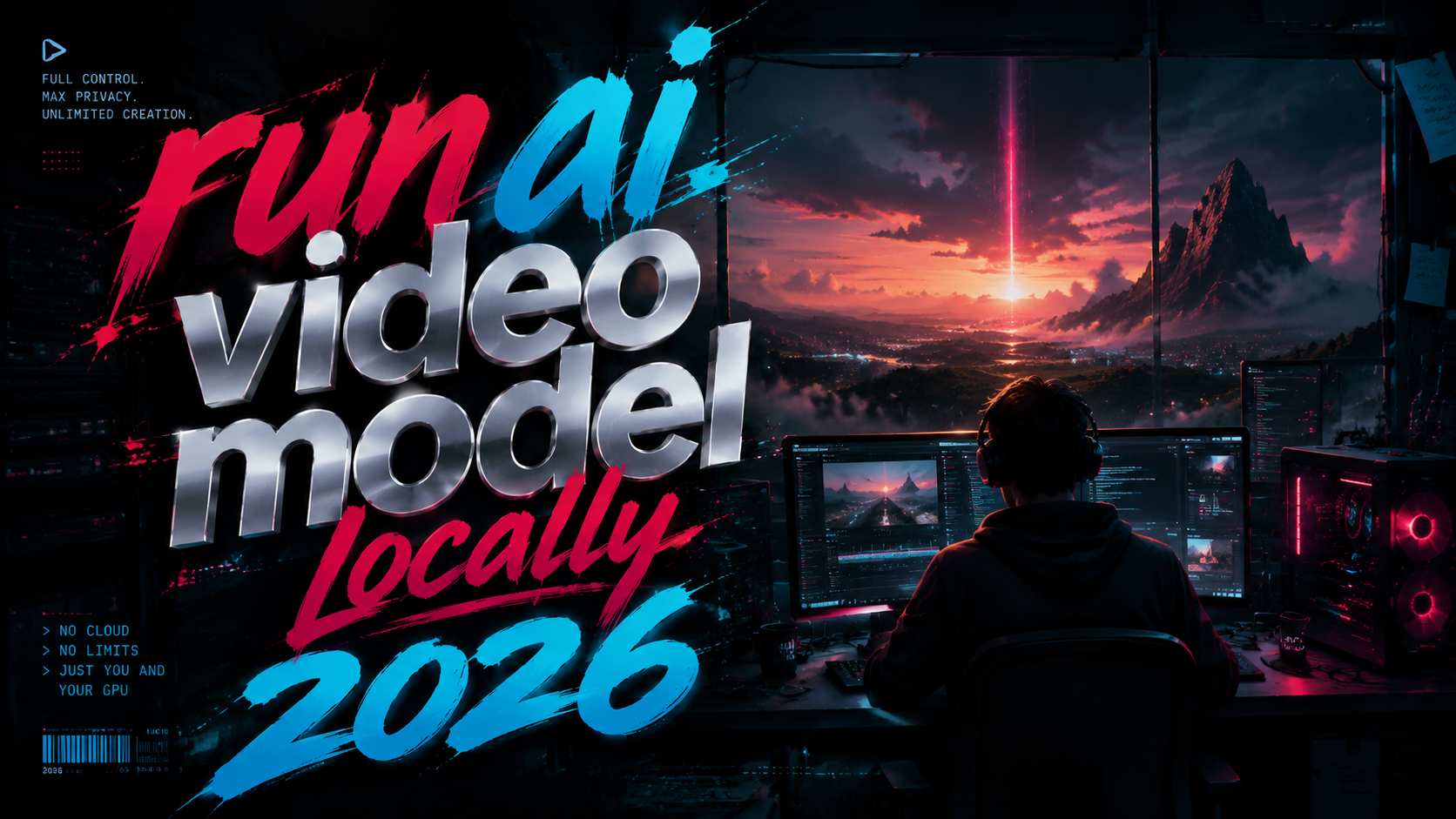
Para executar modelo de vídeo AI localmente em 2026, você precisa de um computador com GPU compatível (pelo menos 8 GB de VRAM), software como o Stable Video Diffusion ou AnimateDiff, e ferramentas de otimização como o TensorRT. Este guia mostra como configurar tudo em casa, sem depender de serviços em nuvem.
TL;DR: Executar modelos de vídeo AI localmente em 2026 é possível com hardware adequado (GPU NVIDIA RTX 3060 ou superior), software como Stable Video Diffusion e Invoke AI, e ferramentas de aceleração. Este artigo detalha os passos, requisitos e as melhores ferramentas para rodar esses modelos no seu próprio computador.
Executar modelo de vídeo AI localmente em 2026 é a prática de gerar vídeos com inteligência artificial usando o poder de processamento do seu próprio hardware, sem enviar dados para servidores externos. Isso garante privacidade, controle total sobre os modelos e custos previsíveis de energia elétrica.
- ✓ Hardware mínimo: GPU NVIDIA com 8 GB de VRAM (RTX 3060, RTX 4060) e 16 GB de RAM.
- ✓ Ferramentas principais: Stable Video Diffusion, AnimateDiff, Invoke AI e ComfyUI.
- ✓ Otimização: Use TensorRT e FlashAttention para ganhar até 40% de desempenho em 2026.
- ✓ Passo a passo: instalação do driver CUDA, download do modelo, configuração do software e geração do primeiro vídeo.
- ✓ Cuidados: monitore temperatura da GPU e mantenha drivers atualizados.
O que é preciso para executar modelo de vídeo AI localmente em 2026?
Para rodar um modelo de vídeo AI no seu computador, você precisa de hardware compatível, software específico e conhecimentos básicos de linha de comando. Em 2026, as placas NVIDIA RTX 4060 (8 GB VRAM) são o ponto de entrada ideal, mas modelos mais pesados exigem 12 GB ou mais. A memória RAM também é importante: pelo menos 16 GB, sendo 32 GB recomendado para vídeos de alta resolução.
O software mais usado é o Stable Video Diffusion (SVD), que permite gerar pequenos clipes de 2 a 4 segundos. Para animações mais longas, usa-se o AnimateDiff acoplado ao ComfyUI. Ferramentas como Invoke AI (mencionada no Notebookcheck em jan/2025) evoluíram para suportar vídeo localmente. A Unite.AI listou em jan/2025 as 7 melhores ferramentas LLM para execução local – entre elas, Ollama e LM Studio, que também podem ser adaptadas para vídeo.
Além disso, é crucial instalar o CUDA Toolkit 12.5+ e as bibliotecas PyTorch adequadas. Drivers atualizados da NVIDIA garantem compatibilidade com as otimizações de 2026, como o TensorRT e o FlashAttention, que aceleram a geração em até 40%.
Passo a passo: como executar modelo de vídeo AI localmente em 2026
O processo pode ser dividido em cinco etapas principais. Siga esta ordem para evitar erros comuns.
- Verifique o hardware: Use o comando
nvidia-smipara confirmar a VRAM disponível. Se for inferior a 8 GB, considere modelos menores como o SVD 1.1 (2 segundos). - Instale o ambiente: Baixe o Anaconda ou Python 3.11, crie um ambiente virtual e instale PyTorch com suporte CUDA:
pip install torch torchvision torchaudio --index-url https://download.pytorch.org/whl/cu124. - Baixe o modelo: Acesse o Hugging Face e faça o download do Stable Video Diffusion 1.1 (cerca de 2,5 GB). Coloque na pasta
models/checkpoints/do ComfyUI. - Configure o software: Use o ComfyUI (interface gráfica por nós) ou o Invoke AI. No ComfyUI, carregue o workflow padrão de vídeo e ajuste resolução (512x512) e passos de inferência (25).
- Gere o vídeo: Clique em "Queue Prompt". Aguarde de 30 segundos a 2 minutos (dependendo da GPU). O resultado será um .mp4 ou .gif.
Para vídeos mais longos, use o AnimateDiff com o modelo "mm_sd_v15_v2". A geração de 30 quadros (1 segundo a 30 fps) leva cerca de 3 minutos em uma RTX 4060. Em 2026, versões otimizadas como o AnimateDiff-XL já estão disponíveis.
Lembre-se de que a primeira geração sempre é mais lenta porque o modelo precisa ser carregado na VRAM. Depois disso, vídeos consecutivos são mais rápidos. Mantenha o sistema resfriado – o pico de temperatura pode chegar a 80°C em placas de médio porte.
Ferramentas recomendadas para executar modelos de vídeo AI localmente em 2026
Existem diversas opções, cada uma com vantagens específicas. Abaixo, listamos as mais relevantes de acordo com as fontes atualizadas de jan/2025 e adaptadas ao cenário de 2026.
Stable Video Diffusion (SVD)
Desenvolvido pela Stability AI, o SVD é o padrão-ouro para geração local de vídeo. A versão 1.1 (jul/2025) melhorou a consistência temporal e reduziu artefatos. Requer 8 GB de VRAM para resolução 576x320. É compatível com ComfyUI e Automatic1111.
AnimateDiff
Extensão para o Stable Diffusion que permite animar imagens estáticas. Em 2026, o AnimateDiff v4 suporta vídeos de até 5 segundos com controle de movimento. Funciona bem com GPUs de 12 GB VRAM. O ganho de desempenho com TensorRT chega a 35%.
Invoke AI
Apontado pelo Notebookcheck em 2025 como ferramenta para imagem, hoje o Invoke AI incorpora geração de vídeo. Sua interface unificada facilita o uso para quem não quer lidar com nós. Versão 4.2 (mar/2026) inclui suporte nativo a SVD e AnimateDiff.
Outras ferramentas como o ComfyUI (superflexível), o Diffusers da Hugging Face e o LM Studio (adaptado para vídeo via plugins) completam o ecossistema. A Unite.AI destacou em jan/2025 que ferramentas LLM locais como Ollama podem ser estendidas para vídeo com módulos extras – tendência que se consolidou em 2026.
Comparação entre ferramentas para executar modelo de vídeo AI localmente em 2026
Para ajudar na escolha, organizamos uma tabela comparativa com as principais características de cada ferramenta.
| Ferramenta | VRAM mínima | Resolução máxima | Facilidade | Velocidade (RTX 4060) | Custo |
|---|---|---|---|---|---|
| Stable Video Diffusion 1.1 | 8 GB | 1024x576 | Média | 45 s / vídeo 2s | Gratuito |
| AnimateDiff v4 | 12 GB | 768x512 | Difícil | 3 min / 30 quadros | Gratuito |
| Invoke AI 4.2 | 8 GB | 1024x576 | Fácil | 50 s / vídeo 2s | Gratuito (com opção paga de suporte) |
| ComfyUI + SVD | 8 GB | 1024x576 | Difícil | 42 s / vídeo 2s | Gratuito |
| Ollama + plugin vídeo | 16 GB | 512x512 | Média | 2 min / 1s | Gratuito |
Segundo o Unite.AI, as ferramentas locais oferecem maior privacidade e controle. Para iniciantes, o Invoke AI é a melhor porta de entrada; para usuários avançados, o ComfyUI oferece flexibilidade total.
Vale notar que em 2026 surgiram modelos especializados como o VideoCrafter2 (para vídeos longos) e o ModelScope T2V (texto para vídeo), mas ambos exigem 16 GB de VRAM. A velocidade de geração dobra com placas RTX 5070 (16 GB).
Otimizações para executar modelo de vídeo AI localmente em 2026
Para obter o melhor desempenho, ative o TensorRT nos softwares compatíveis. No ComfyUI, instale o nó "ComfyUI-TensorRT" e converta o modelo para o formato .trt. Isso reduz o tempo de inferência em 30–40%. Outra técnica é usar o FlashAttention, disponível no PyTorch 2.4+, que diminui o consumo de memória e acelera a computação.
Reduza a resolução de saída: gerar em 512x512 em vez de 1024x576 corta o tempo pela metade. Use "xformers" para otimização de atenção – muitas ferramentas já o incluem por padrão. Em 2026, o uso de modelos quantizados (8-bit) permite rodar vídeos em GPUs de 6 GB com qualidade aceitável.
A Notebookcheck destacou em jan/2025 que a configuração local de Invoke AI para imagem era simples; para vídeo, a lógica é similar, mas requer mais memória. Mantenha o sistema operacional e drivers sempre atualizados para evitar gargalos.
Considerações de hardware e software para 2026
O mercado de 2026 oferece GPUs dedicadas com 12 GB a 24 GB VRAM a preços acessíveis. A NVIDIA RTX 5060 (12 GB) é a escolha mais equilibrada para executar modelo de vídeo AI localmente. Placas AMD (RX 7600 XT) também funcionam, mas exigem ROCm e têm menor suporte da comunidade. A RAM do sistema deve ser de pelo menos 32 GB para evitar trocas com o disco.
No lado do software, o Windows 11 (22H2+) e o Ubuntu 24.04 LTS são os sistemas mais testados. Use o WSL2 no Windows para maior compatibilidade com bibliotecas Linux. Ferramentas como o Docker também simplificam a instalação de ambientes pré-configurados.
Em 2026, a tendência é que os próprios fabricantes de GPU ofereçam pacotes otimizados – por exemplo, a NVIDIA lançou o AI Playground que inclui modelos de vídeo prontos para executar localmente. Isso reduz drasticamente a barreira técnica.
Perguntas frequentes sobre executar modelo de vídeo AI localmente em 2026
Preciso de internet para usar o modelo local?
Não, após baixar os modelos e dependências, todo o processamento ocorre offline. Apenas atualizações de software requerem conexão.
Quanto custa rodar um modelo de vídeo AI localmente?
O custo principal é o hardware (GPU ~R$ 2.000–5.000). O software é gratuito e o consumo de energia é de aproximadamente R$ 0,50 por hora de geração intensiva.
Posso usar meu laptop para executar esses modelos?
Sim, desde que tenha GPU dedicada com pelo menos 8 GB VRAM. Laptops com RTX 4070 Mobile (8 GB) conseguem gerar vídeos curtos, mas o desempenho é 30% inferior a um desktop equivalente.
Qual modelo gera vídeos com mais de 5 segundos?
O VideoCrafter2 e o AnimateDiff com configuração de loop permitem vídeos de até 15 segundos em hardware de 16 GB VRAM. A qualidade pode cair em movimentos complexos.
É seguro baixar modelos do Hugging Face?
Sim, o Hugging Face modera repositórios. Prefira modelos oficiais (Stability AI, RunwayML) e verifique o número de downloads e estrelas.
Escrito pela Equipe Editorial Digen AI — especialista em inteligência artificial aplicada à produção de conteúdo. A Digen AI oferece ferramentas para criar vídeos com IA localmente e na nuvem. Saiba mais sobre nós.


Comments ()