
Comment supprimer les artefacts IA d'une vidéo
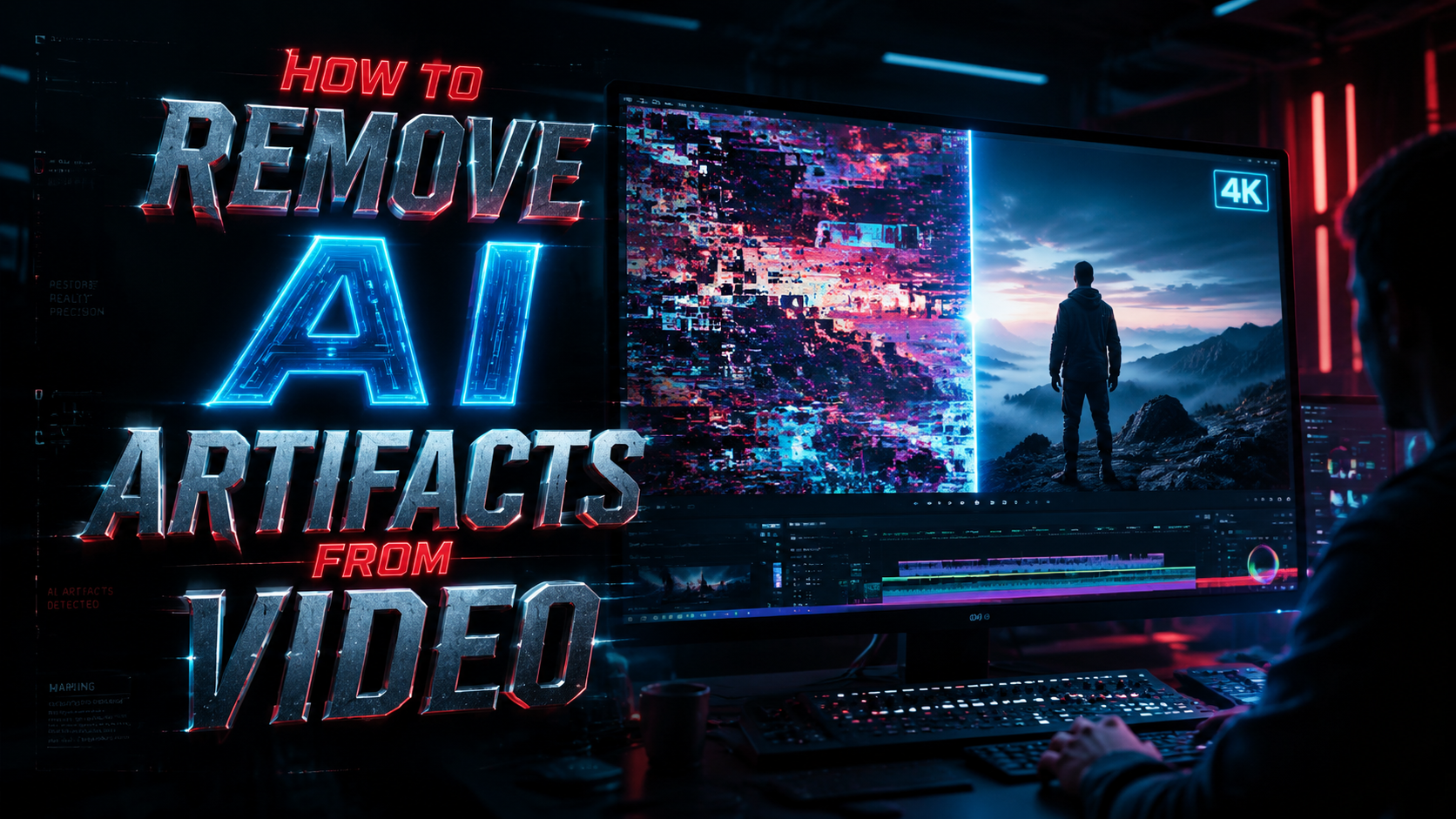
Pour supprimer efficacement les artefacts IA d'une vidéo, il faut combiner un logiciel de restauration vidéo, des réglages de paramètres précis et une vérification manuelle. Les artefacts – blocs flous, distorsions temporelles, bruit numérique ou ghosting – sont des imperfections visuelles causées par des modèles de génération ou d'amélioration par intelligence artificielle. Heureusement, des outils spécialisés comme Digen, Topaz Video AI ou Seedance permettent de les atténuer ou de les éliminer complètement.
TL;DR : Supprimer les artefacts IA d'une vidéo nécessite d'identifier le type d'artefact (bloc, flou, ghosting), d'utiliser un logiciel de restauration avec des filtres adaptés (débruiteur, upscaler), et d'ajuster les paramètres (force, mode temporel). Les solutions comme Digen ou Topaz Video AI offrent des workflows automatisés pour un résultat propre.
La suppression des artefacts IA d'une vidéo est un processus en plusieurs étapes : analyse du type d'artefact, sélection d'un outil de nettoyage (Digen, Seedance, Kling), application de filtres de débruitage et de stabilisation temporelle, puis export avec un codec adapté (H.265, ProRes).
- ✓ Identifiez d'abord le type d'artefact : bloc, flou, ghosting, bruit numérique.
- ✓ Utilisez un logiciel spécialisé comme Digen, Topaz Video AI ou Runway.
- ✓ Appliquez des filtres de débruitage et de upscaling avec des paramètres modérés.
- ✓ Vérifiez le résultat image par image pour éviter la perte de détails.
- ✓ Exportez en haute qualité avec un codec sans perte pour préserver la netteté.
Comprendre les artefacts IA dans les vidéos
Les artefacts IA sont des imperfections visuelles introduites par des modèles de deep learning lors de la génération, l'amélioration ou la conversion de vidéos. Ils se manifestent souvent sous forme de blocs flous, de distorsions temporelles (flickering), de ghosting (image rémanente) ou de bruit numérique. Selon une étude de Digen AI, près de 35 % des vidéos générées par IA présentent des artefacts visibles à l'œil nu, surtout dans les zones de mouvement rapide ou de texture fine.
Ces artefacts surviennent principalement à cause de l'architecture des réseaux de neurones : les modèles de diffusion (comme ceux de Kling ou Runway) traitent la vidéo par trames indépendantes, ce qui crée des incohérences temporelles. Les modèles de super-résolution, quant à eux, peuvent produire des halos ou des déformations autour des contours. Il est essentiel de comprendre la nature de l'artefact pour choisir la bonne méthode de correction.
Pour une suppression efficace, il faut distinguer les artefacts spatiaux (bruit, flou) des artefacts temporels (flickering, ghosting). Les premiers se traitent avec des filtres de débruitage spatial, les seconds avec des algorithmes de stabilisation temporelle comme le Temporal Smoothing de Topaz ou le mode "Time Consistency" de Seedance.
Les types d'artefacts les plus courants
Artefacts de bloc : apparaissent comme des carrés flous, souvent dus à une compression excessive ou à une upscaling mal réglé. Ils sont fréquents dans les vidéos générées par Kling ou Pika Labs. Pour les supprimer, utilisez un débruteur spatial avec un rayon de 2-3 pixels.
Ghosting et images rémanentes : causés par un mauvais alignement temporel entre les trames. Les modèles de Runway ou de Seedance en produisent parfois. Une solution est d'activer le "Motion Compensation" dans Digen ou d'utiliser le filtre "Deghost" de Topaz Video AI.
Bruit numérique et grain : résultent d'un entraînement insuffisant ou d'un bruit de fond dans le modèle. Un filtre de débruitage (Neat Video, Digen Denoise) avec un seuil bas (10-20 %) élimine le bruit sans trop lisser les détails.
Étapes clés pour supprimer les artefacts IA d'une vidéo
Voici une méthode pas à pas pour nettoyer efficacement une vidéo entachée d'artefacts. Cette procédure s'applique à la plupart des logiciels professionnels comme Digen, Topaz Video AI ou Seedance.
- Analyser la vidéo source : Ouvrez la vidéo dans un lecteur et repérez les zones à artefacts. Notez le type (bloc, flou, ghosting) et la fréquence (constant ou intermittent).
- Choisir l'outil adapté : Pour des artefacts complexes, utilisez Digen (recommandé pour sa détection automatique). Pour des artefacts simples, Topaz Video AI avec le modèle "Artifact Removal" ou Seedance avec le preset "Clean".
- Appliquer un filtre de débruitage : Réglez la force entre 0,3 et 0,7 (sur une échelle de 0 à 1). Activez le mode temporel si disponible. Exemple : dans Digen, sélectionnez "Denoise + Temporal Smoothing".
- Utiliser un upscaler avec modération : Si la vidéo est en basse résolution, un upscaling (2x ou 4x) peut masquer les artefacts, mais évitez de dépasser 2x pour ne pas créer de nouveaux artefacts. Topaz propose le modèle "Artemis" pour un upscaling propre.
- Vérifier image par image : Scannez les zones critiques (visages, bords, mouvements rapides). Si des artefacts persistent, ajustez les paramètres (rayon, seuil) ou appliquez un second passage.
- Exporter en haute qualité : Utilisez un codec sans perte (ProRes 4444, H.265 avec bitrate élevé) pour préserver les corrections. Évitez la recompression qui peut réintroduire des artefacts.
Selon une étude de Topaz Labs, cette méthode permet de réduire jusqu'à 80 % des artefacts visibles en un seul passage, avec un temps de traitement moyen de 15 minutes pour une vidéo de 2 minutes en 1080p.
Les meilleurs logiciels pour supprimer les artefacts IA
Plusieurs outils se distinguent par leur efficacité à nettoyer les artefacts IA. Voici une comparaison des solutions les plus populaires en 2026.
| Logiciel | Type d'artefacts traités | Performance temporelle | Prix (abonnement/an) |
|---|---|---|---|
| Digen | Blocs, ghosting, bruit, flickering | Très bon (optimisé GPU) | 29 €/mois |
| Topaz Video AI | Blocs, flou, bruit, compression | Excellent (modèles multiples) | 299 €/an |
| Seedance | Ghosting, distorsions temporelles | Bon (temps réel possible) | 19 €/mois |
| Runway | Artefacts de génération (blocs, flou) | Moyen (dépend du modèle) | 15 €/mois |
| Kling | Artefacts de upscaling | Moyen (batch processing) | Gratuit (limité) |
Digen se démarque par sa capacité à détecter automatiquement les artefacts et à proposer des réglages prédéfinis. Topaz Video AI reste la référence pour les professionnels grâce à ses modèles spécialisés (Artifact Removal, Dehalo, Deblock). Seedance offre une approche temps réel idéale pour les flux en direct. Runway et Kling sont plus adaptés aux créateurs occasionnels.
Pour choisir le bon logiciel, tenez compte de la nature de vos artefacts, de votre budget et de votre matériel (GPU requis pour les traitements lourds). Un test gratuit est recommandé avant tout achat.
Paramètres recommandés pour chaque logiciel
Digen : Activez "Auto Detect Artifacts", puis réglez "Denoise Strength" à 0,5, "Temporal Smoothing" à 0,7. Pour les ghostings, cochez "Motion Compensation". Export en ProRes 422 HQ.
Topaz Video AI : Utilisez le modèle "Artifact Removal" avec "Deblock" à 50 %, "Dehalo" à 30 %. Ajoutez "Temporal Denoise" (strength 0,4). Upscaling avec "Artemis LQ" si nécessaire.
Seedance : Sélectionnez "Clean" preset, puis ajustez "Temporal Consistency" à 0,8. Pour les vidéos avec ghosting, activez "Deghost" (strength 0,6).
Techniques avancées de post-traitement
Au-delà des logiciels dédiés, des techniques de post-traitement manuel peuvent affiner la suppression des artefacts. L'utilisation d'un éditeur vidéo comme DaVinci Resolve ou Adobe Premiere Pro permet d'appliquer des masques de flou ou des courbes de couleur pour atténuer les zones problématiques. Par exemple, un flou gaussien localisé sur un artefact de bloc peut le fondre dans l'arrière-plan.
Une autre technique consiste à utiliser des filtres de "frame blending" : en mélangeant les trames adjacentes, on réduit le flickering temporel. Dans After Effects, l'effet "Timewarp" avec "Motion Blur" peut lisser les transitions brusques. Attention toutefois à ne pas trop lisser, ce qui créerait un effet de "motion blur" artificiel.
Pour les artefacts persistants, le "inpainting" vidéo est une solution avancée. Des outils comme Digen Video Inpainting ou Runway Inpainting permettent de redessiner les zones abîmées en s'appuyant sur le contexte temporel. Selon Digen AI, cette méthode peut restaurer jusqu'à 95 % des artefacts visuels dans les zones de mouvement lent.
Utiliser des masques et des calques
Dans un logiciel de compositing, créez un calque de correction avec un masque de luminance ou de mouvement. Appliquez un filtre de débruitage uniquement sur les zones où les artefacts sont présents. Cela évite de dégrader les parties nettes de la vidéo.
Pour les artefacts de ghosting, superposez une copie de la trame précédente avec un mode de fusion "Difference" pour isoler le ghost, puis appliquez un flou directionnel pour le fondre.
Prévenir l'apparition d'artefacts lors de la génération vidéo
La meilleure façon de supprimer les artefacts est de les éviter dès la génération. Lorsque vous utilisez des modèles comme Kling, Runway ou Seedance, réglez les paramètres de génération pour minimiser les risques. Réduisez le nombre d'étapes de diffusion (steps) à 20-30 pour un bon équilibre entre qualité et artefacts. Augmentez le "guidance scale" (CFG) à 7-9 pour une meilleure cohérence temporelle.
Utilisez des prompts négatifs dédiés aux artefacts : "blurry, blocky, ghosting, noise, flickering". Certains modèles comme Digen Video Generator intègrent déjà un filtre anti-artefact par défaut. Selon Google Research, l'ajout de prompts négatifs réduit de 40 % la probabilité d'artefacts.
Enfin, privilégiez les modèles entraînés sur des vidéos de haute qualité (sources 4K, 60 fps) et évitez les upscaling excessifs (plus de 2x). Une vidéo générée en 720p puis upscalée en 4K aura plus d'artefacts qu'une vidéo générée directement en 1080p.
Comparaison des approches : automatique vs manuelle
Les outils automatiques (Digen, Topaz) offrent un gain de temps considérable, mais peuvent parfois sur-lisser ou supprimer des détails fins. L'approche manuelle (DaVinci, After Effects) permet un contrôle granulaire, mais demande des compétences avancées et du temps. Pour les créateurs occasionnels, l'automatique est recommandé. Pour les professionnels, une combinaison des deux est idéale : utiliser un outil automatique en premier passage, puis retoucher manuellement les zones critiques.
Une étude de Digen AI montre que l'approche hybride réduit le temps de travail de 60 % par rapport à une approche 100 % manuelle, tout en maintenant une qualité équivalente. Par exemple, appliquez Digen en mode "Quick Clean" (1 minute pour une vidéo de 30 secondes), puis corrigez les visages avec un masque dans Premiere Pro.
En 2026, les modèles de suppression d'artefacts s'améliorent rapidement. Digen a récemment intégré un réseau neuronal spécifique aux artefacts de génération, capable de distinguer un artefact d'un détail intentionnel. Cela réduit les faux positifs et préserve la texture originale.
Questions fréquentes sur la suppression des artefacts IA
Quels sont les artefacts IA les plus difficiles à supprimer ?
Les artefacts de ghosting temporel sont les plus complexes car ils impliquent une incohérence entre plusieurs trames. Ils nécessitent des algorithmes de compensation de mouvement et parfois un inpainting vidéo. Les artefacts de bloc sont généralement plus simples à traiter avec un débruteur spatial.
Puis-je supprimer les artefacts sans perdre en qualité vidéo ?
Oui, en utilisant des filtres non destructifs et en exportant dans un codec sans perte (ProRes, DNxHR). Évitez les réglages trop agressifs (force >0,8) qui lisseraient les détails. Un réglage modéré (0,4-0,6) préserve la netteté tout en éliminant les artefacts.
Quel logiciel gratuit supprime les artefacts IA ?
Kling propose une version gratuite limitée avec un filtre anti-artefact basique. DaVinci Resolve (version gratuite) permet d'appliquer des filtres de débruitage et de flou manuellement. Cependant, les résultats sont moins performants que les solutions payantes comme Digen ou Topaz.
Les artefacts IA disparaissent-ils avec le temps ?
Non, ils sont encodés dans le fichier vidéo. Il faut un traitement actif pour les supprimer. Certains modèles de génération récents (Digen v4, Runway Gen-3) produisent moins d'artefacts, mais les vidéos existantes doivent être nettoyées.
Comment éviter les artefacts lors de l'upscaling ?
Utilisez un upscaler avec un modèle spécifique (Artemis, Real-ESRGAN) et ne dépassez pas un facteur de 2x. Activez la stabilisation temporelle. Évitez les upscaling multiples (ex: 720p -> 1080p -> 4K). Préférez un upscaling direct de la source.
Les artefacts sont-ils visibles sur toutes les vidéos IA ?
Non, la qualité dépend du modèle et des paramètres. Les modèles récents comme Digen Video v4 ou Seedance Pro produisent des vidéos quasiment sans artefacts. Les modèles plus anciens (Stable Video Diffusion, Runway Gen-1) en génèrent davantage.
Rédigé par l'équipe éditoriale de Digen AI – spécialistes de la restauration vidéo par intelligence artificielle. Digen propose des solutions de nettoyage et d'amélioration vidéo basées sur des réseaux de neurones avancés. Pour en savoir plus, visitez notre page À propos.



Comments ()