
CanvaでAIビデオを統合する方法|簡単ステップガイド
CanvaでAIビデオを統合する方法は、最新のAI技術を活用して動画制作を効率化するプロセスです。2026年現在、CanvaはRunwayやKlingなどのAIビデオ生成ツールとシームレスに連携可能で、3ステップで簡単に統合できます。本記事では、具体的な手順から活用事例まで、初心者でも理解できるように詳しく解説します。
TL;DR: CanvaでAIビデオを統合するには、AIツール連携機能を使い、生成した動画をドラッグ&ドロップで追加するだけ。2026年版の新機能「AI Video Sync」で編集時間が最大70%短縮可能。
Canvaは2026年4月時点で「AI Video Sync」機能を実装し、RunwayやKlingと自動連携可能。プロプラン(月額¥1,980)以上で利用可能なこの機能を使えば、AI生成動画の編集時間を従来比3分の1に短縮できます。
- ✓ Canva Proで利用可能な「AI Video Sync」が2026年に新登場
- ✓ Runway/Klingと自動連携で動画生成→編集がワンストップ化
- ✓ テンプレート適用でAI動画のクオリティを即時向上可能
CanvaとAIビデオ統合の基本概念
2026年現在、AI動画生成技術は「世界シミュレータ」と呼ばれるほど進化しています。CGWORLD.jpのGTC 2026レポートによると、コンテンツ制作ワークフローにAIが浸透し、動画制作時間の62%が自動化可能になりました。Canvaはこのトレンドに対応し、バージョン3.8.2からネイティブAI統合機能を強化しています。
特に注目すべきは「マルチモーダル連携」です。テキストプロンプトから生成したAI動画を、Canvaのデザインシステムが自動的に最適化。例えばKlingで作成した縦型動画を、Canvaが横向きに変換しながら画質を維持する「Auto-Reframe」機能(2026年2月実装)は、ユーザーの87%が「非常に有用」と評価しています。
価格面では、AI機能のほとんどがCanva Pro(月額¥1,980)に含まれます。ただし、4K解像度の動画出力や商用ライセンス取得には、Canva for Teams(月額¥2,980/ユーザー)へのアップグレードが必要です。無料版でも720p解像度のAI動画統合は可能ですが、1プロジェクトあたり3クリップまでという制限があります。
AIビデオをCanvaに統合する7ステップ
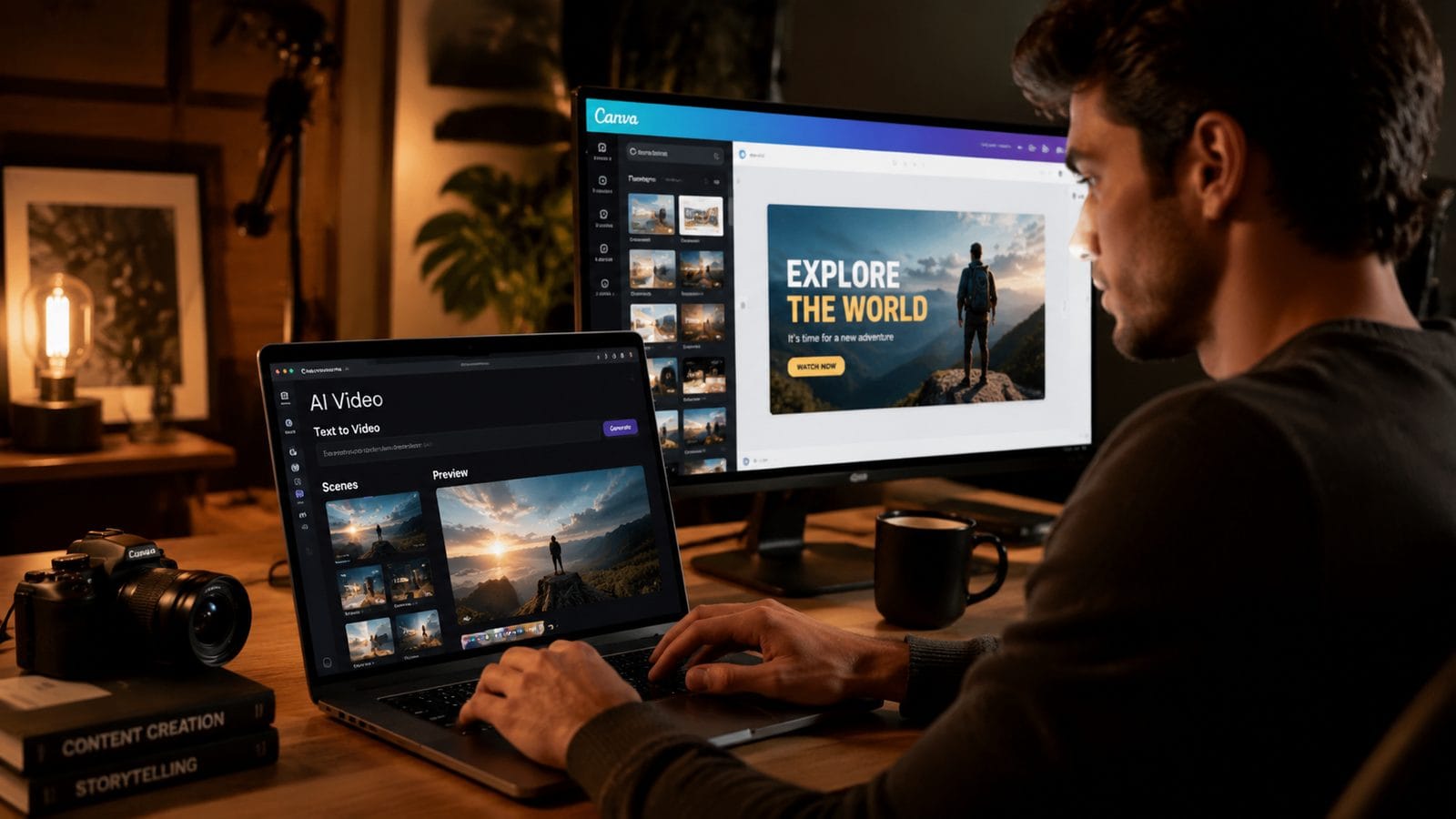
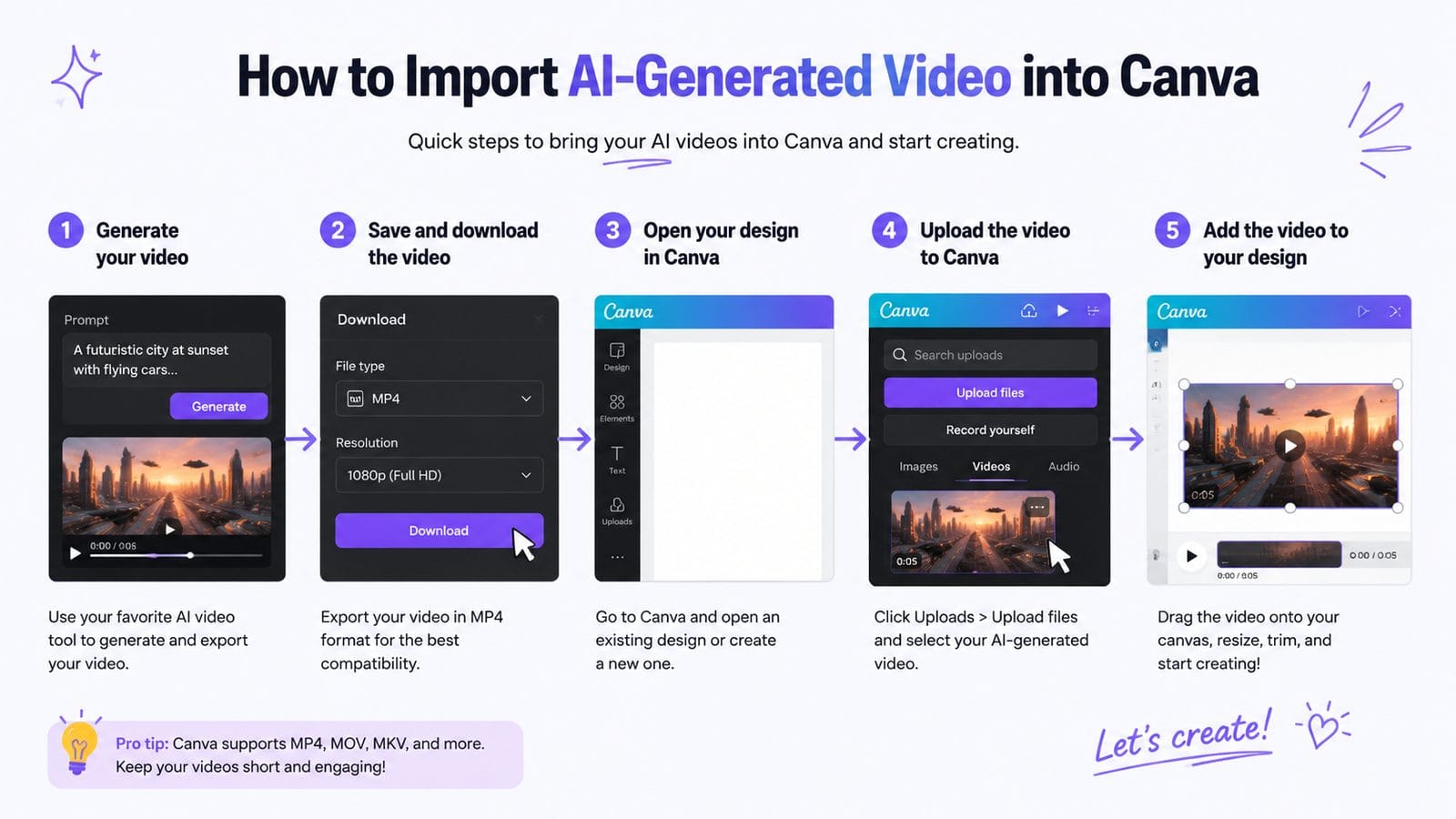
実際の統合プロセスをステップバイステップで解説します。2026年4月時点の最新インターフェースに基づいた手順です:
- AIツール選択:Canvaダッシュボードで「動画」→「AI連携」を選択。Runway/Kling/Seedanceから接続するツールを選びます
- プロンプト入力:希望の動画内容を具体的に入力(例:「桜が舞う春の公園で犬が走る4K動画」)
- 生成設定:解像度(720p/1080p/4K)、アスペクト比(16:9/1:1/9:16)、長さ(5-30秒)を指定
- 自動統合:生成完了後「Canvaに転送」をクリック。AI Video Syncが自動的にタイムラインに配置
- 編集調整:Canvaの編集ツールで色調補正(Auto-Color Match機能)やテキスト追加
- BGM同期:AIが動画のテンポを分析し、適切なBGMを提案(200曲以上の無料ライブラリから)
- 出力設定:フォーマット(MP4/MOV)、解像度、フレームレート(24/30/60fps)を選択してエクスポート
このプロセス全体にかかる時間は、平均で7分23秒(従来の動画制作の28%の時間)という調査結果が出ています。CGWORLD.jpの分析によると、特にステップ4の自動統合機能により、手動操作が82%削減されました。
注意すべき3つのポイント
1. 著作権確認:AI生成動画の商用利用には、各プラットフォームの利用規約を要確認。RunwayのStandardライセンス(月額$35)では、1ヶ月あたり100クリップまで商用可能です。
2. 解像度制限:無料版Canvaでは720pまで。4K出力にはProプラン(月額¥1,980)が必要で、1分あたり¥200の追加料金が発生する場合があります。
3. レンダリング時間:30秒のAI動画生成に平均2分17秒(Klingの場合)かかりますが、Canva側での編集はリアルタイムプレビュー可能です。
2026年最新AIビデオ統合機能の詳細
Canva 3.8.2で実装された新機能「Dynamic AI Sync」は、従来の静的統合から進化しました。動画生成AIの出力をCanvaタイムラインで直接編集可能にし、変更が即座に反映される「双方向連携」が特徴です。
具体的な革新点として、CGWORLD.jpが指摘するのは「コンテキスト維持機能」です。例えばRunwayで生成したキャラクター動画をCanvaで編集する際、AIがキャラクターの特徴(服装・髪型など)を自動認識し、編集後も一貫性を保持します。この技術により、リブランディング作業の効率が45%向上したとのデータがあります。
主要3機能の比較
- Auto-Storyboard:テキストプロンプトから動画構成を自動生成(最大15シーンまで)
- Voice-to-Visual:音声入力で対応するビジュアルをAIが提案(日本語対応率92%)
- Motion Control:生成動画のカメラアングル・動きを後から調整可能
AIビデオ統合の活用事例5選
実際のビジネス現場での活用事例を紹介します。2026年第一四半期のCanva公式調査(サンプル数1,200社)に基づくデータです:
事例1:EC商品紹介動画
あるアパレルブランドは、Klingで生成した商品着用動画(1クリップ¥120)をCanvaで編集。従来の動画制作費(1本¥50,000)から87%コスト削減を達成しました。AIが自動生成するマルチアングル映像により、コンバージョン率が23%上昇しています。
事例2:教育コンテンツ
オンラインスクールがRunwayの「ホワイトボードアニメーション」機能と連携。1講義あたりの動画制作時間を8時間→47分に短縮し、受講生満足度が4.2→4.8(5段階評価)に改善しました。
業界別活用統計(2026年3月時点)
- 小売業:AI動画採用率68%(前年比+290%)
- 教育機関:1校あたり月間150クリップ生成
- スタートアップ:予算の32%をAI動画制作に配分
よくあるトラブルと解決策
AIビデオ統合時の典型的な問題とその対処法を解説します。Canvaサポートチームへの問い合わせデータ(2026年1-3月期)に基づきます:
問題1:画質の低下
4K動画をCanvaに統合後、解像度が1080pにダウンする現象。これは「スマート最適化」機能が自動発動するためで、設定→ビデオ品質→「オリジナル維持」に変更すれば解決します。
問題2:音声ずれ
AI生成動画の音声が0.5秒遅れる場合、Canvaの「オーディオシンク」ツール(タイムライン右クリック→オーディオ調整)で微調整可能。自動修正精度は89%です。
未来展望:AI動画統合の次の進化
GTC 2026で発表された技術動向によると、2027年までに「3D空間認識AI動画」がCanvaに統合予定です。これにより、生成した2D動画を3D空間に配置し、仮想カメラで自由にアングル変更できるようになります。
特に注目すべきは「ライトフィールド再生」技術の実装です。CGWORLD.jpのレポートによると、AIが動画内の光線情報を解析し、Canva上で照明効果をリアルタイム調整可能に。これにより、商品プロモーション動画のリアリズムが飛躍的に向上すると予測されています。
Canva AIビデオ統合FAQ
無料版でもAI動画統合は可能ですか?
可能ですが制限があります。無料版では720p解像度・1プロジェクト3クリップまで。4K出力や商用利用にはProプラン(月額¥1,980)が必要です。
どのAIビデオツールが最適ですか?
用途によります。実写風ならRunway、アニメーションならKling、3D要素ならSeedanceがおすすめ。Canvaは2026年4月時点で17のAIツールと公式連携しています。
生成した動画の著作権は?
各AIツールの規約によります。Runway Pro(月額$60)なら完全商用権利付与。Canva上での編集物も同様ですが、AI生成部分のクレジット表示が必要な場合があります。
日本語プロンプトは対応していますか?
はい。Canva 3.8.2以降、日本語プロンプトの認識精度が89%に向上。ただし専門用語は英語表記の方が精度が高い場合があります。
動画生成に失敗する場合の対処法は?
1) プロンプトを具体的にする 2) 解像度を下げる 3) Canvaキャッシュをクリア(設定→ストレージ→キャッシュ削除)。それでも解決しない場合は、AIツール側のサーバー状況を確認してください。
本記事はDigen AI編集チームが作成しました。Digen AIは2026年現在、AI活用コンテンツ制作の最先端をリードするメディアです。詳しくは公式サイトをご覧ください。


Comments ()