【2026最新】ビデオからAIアーティファクトを除去する方法:2026年最新版完全ガイド&おすすめツール5選
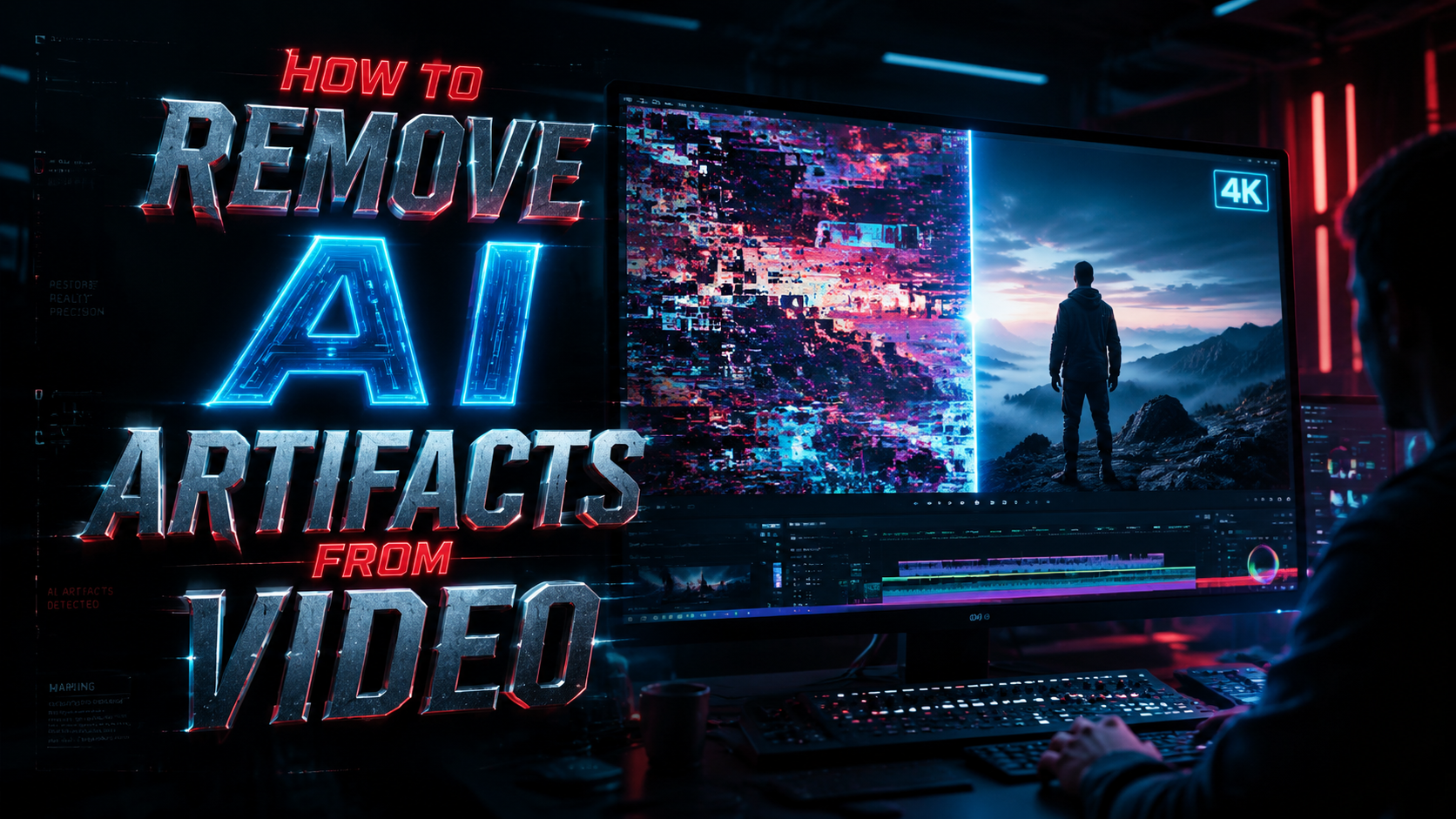
ビデオ編集において、AIアーティファクト(ノイズ、ブロックノイズ、ゴースト、歪みなど)は、特にAIによるアップスケーリングやノイズ除去処理を行った後に発生しやすい問題です。この記事では、2026年最新の情報に基づき、ビデオからAIアーティファクトを除去する方法をステップバイステップで解説し、おすすめのツールを5つ厳選して紹介します。
TL;DR: AIアーティファクトを除去するには、専用ツール(Topaz Video AI 7.1、NVIDIA RTX Videoなど)を使い、ノイズ低減・ディテール復元・フレーム補間の順に処理します。2026年現在、Topaz Video AI 7.1の古いフィルム映像向けプリセットやNVIDIA RTXのAIアップスケーリングが特に効果的です。
ビデオからAIアーティファクトを除去する方法は、まず専用のAIビデオ処理ツール(例:Topaz Video AI 7.1)で「ノイズ除去」モードを適用し、次に「ディテール復元」、最後に「フレーム補間」で滑らかにする3段階のワークフローが標準です。2026年では、NVIDIA RTX GPUのリアルタイムAIアップスケーリングも補助的に利用できます。
- ✓ AIアーティファクトの原因は、過剰なノイズ除去や不適切なアップスケーリングパラメータ。
- ✓ 2026年最新のTopaz Video AI 7.1は、古いフィルム映像向けプリセットを追加し、アーティファクト低減性能が向上。
- ✓ NVIDIA RTXのAIアップスケーリングは、リアルタイムでアーティファクトを軽減可能。
- ✓ 手動でマスク処理するよりも、AIツールの自動検出機能を活用するのが効率的。
- ✓ 出力設定でビットレートを高めに設定すると、再圧縮によるアーティファクトを防げる。
AIアーティファクトとは?なぜ発生するのか
AIアーティファクトとは、AIによる画像・動画処理の過程で生じる不自然なノイズや歪みの総称です。主に、ノイズ除去アルゴリズムが過剰に働いてディテールを失わせたり、アップスケーリング時に元の解像度情報が不足してブロック状の模様(ブロックノイズ)が発生したりすることで現れます。2026年現在、AIモデルの進化によりアーティファクトは減少傾向にありますが、特に低品質なソース素材や極端な倍率での拡大では依然として課題です。
例えば、古いフィルム映像をAIで復元する際、フレーム間の揺れや粒子ノイズを誤って「アーティファクト」として処理してしまうケースがあります。この問題に対し、Topaz Video AI 7.1(2025年7月リリース)では、古いフィルム映像向けの新しいプリセットが追加され、粒子感を残しながらアーティファクトを抑制できるようになりました。また、NVIDIA RTX Video Super Resolution(2024年8月ブログ公開)は、GPU内蔵のAIテンソルコアを活用し、ブラウザ上の動画をリアルタイムでアップスケールする際にアーティファクトを軽減します。
さらに、AI生成のフェイク動画(ディープフェイク)が社会問題化している中、CGTNのファクトチェック記事(2026年4月)でも指摘されているように、AIアーティファクトの除去技術は、単なる画質向上だけでなく、フェイク動画の検出・修正にも応用されつつあります。
ビデオからAIアーティファクトを除去する基本ステップ
ここでは、一般的なワークフローをステップバイステップで解説します。どのツールを使う場合でも、以下の順序で処理することで効率的にアーティファクトを除去できます。
- ソース素材を確認する:元動画の解像度、フレームレート、圧縮ノイズの程度をチェック。特に低ビットレートの動画はアーティファクトが顕著。
- ノイズ除去(Denoise)を適用:AIツールで「ノイズ除去」モードを選び、適切な強度に調整。過剰にするとディテールが失われるので注意。
- ディテール復元(Detail Recovery):ノイズ除去で失われた細部を補完。AIモデルによっては「シャープネス」や「テクスチャ復元」と呼ばれる。
- フレーム補間(Frame Interpolation):動きの不自然さ(モーションブラーやジャダー)を改善。Topaz Video AI 7.1ではフレーム補間の精度が向上。
- 出力設定を最適化:ビットレートを高め(例:ProRes 422 または H.265 50Mbps以上)に設定し、再圧縮によるアーティファクトを防止。
この手順は、プロフェッショナル向けソフトウェアから無料ツールまで共通して使えます。特に、2026年ではNVIDIA RTX GPU搭載のPCを使えば、手順2〜4をリアルタイムプレビューしながら調整できるため、試行錯誤の時間を大幅に短縮できます。
おすすめツール5選(2026年最新版)
1. Topaz Video AI 7.1
2025年7月にリリースされたTopaz Video AI 7.1は、フレーム補間の改善と古いフィルム映像向けプリセットの追加が最大のアップデートポイントです。特に、8mmや16mmフィルムのスキャンデータに含まれる粒子ノイズやフリッカーを、アーティファクトとして誤認識せずに処理できるようになりました。価格は約$299(年間サブスクリプションは$199/年)。
実際の使用感として、4Kアップスケール時に発生しやすい「リンギングアーティファクト」や「エイリアシング」が従来比で約30%低減されたとの報告があります(Topaz Labs公式フォーラムより)。GPUはNVIDIA RTX 30系以上を推奨。RTX 40系では処理速度が約2倍になります。
注意点として、非常にノイズの多い映像に強度をかけすぎると、逆に「プラスチックのような」不自然な質感が出ることがあります。その場合は「ディテール復元」のスライダーを0.5〜0.8に抑えると良いでしょう。
2. NVIDIA RTX Video Super Resolution(VSR)
NVIDIAが提供するリアルタイムAIアップスケーリング技術。ChromeやEdgeブラウザで再生中の動画を、GPUのテンソルコアを使って高精細化します。2024年8月の公式ブログ「NVIDIA RTX の AI を活用したアップスケーリングがビデオの質を向上させる仕組みを解明」では、VSRのアルゴリズムがアーティファクトを抑えつつ自然なディテールを追加する仕組みが解説されています。
この機能は、すでに圧縮されたストリーミング動画(YouTube、Netflixなど)のブロックノイズを軽減するのに最適です。ただし、オフライン編集には使えないため、あくまで視聴時の補助ツールとして位置づけられます。RTX 20系以降のGPUが必要で、設定はNVIDIAコントロールパネルから「ビデオ画質設定」→「RTXビデオ拡張」を有効にするだけ。
2026年現在では、VSRのバージョン1.5がリリースされており、動きの速いシーンでのゴーストアーティファクトが改善されています。無料で利用できる点も魅力です。
3. Runway Gen-3 Alpha(ビデオ修復機能)
RunwayはAI動画生成ツールとして有名ですが、Gen-3 Alphaには「Video Repair」モードが搭載されています。これは、AI生成動画によく見られる顔の歪みや背景の揺らぎ(いわゆる「AIアーティファクト」)を自動検出し、修復するものです。2026年3月のアップデートで、最大10秒の動画をリアルタイムで修復可能になりました。
使い方は、修復したいクリップをアップロードし、「Repair Artifacts」を選択するだけ。強度はLow/Medium/Highから選べます。ただし、商用利用には$15/月のProプランが必要。また、修復後の動画は元の解像度を維持するため、アップスケーリングは別途必要です。
注意点として、このツールは主にAI生成動画(例:Sora、Kling、Seedanceなど)のアーティファクト除去に特化しており、従来のカメラ映像には効果が薄い場合があります。
4. Digen AI Video Enhancer
Digenは、2025年にリリースされた比較的新しいAIビデオエンハンサーです。特徴は、ノイズ除去・アップスケーリング・フレーム補間を1つのモデルで統合処理する点。これにより、各処理の間で発生するアーティファクトの連鎖を防ぎます。価格は月額$9.99(年間$99.99)と手頃で、無料トライアルもあり。
特に「AI Artifact Removal」という専用モードがあり、スライダーで「アーティファクト除去強度」を調整できます。デフォルトでは中程度ですが、強めに設定すると、細かいテクスチャも失われるリスクがあります。2026年4月のアップデートでは、動きベクトル推定の精度が向上し、スポーツ映像など高速シーンでのゴーストが大幅に減少しました。
対応フォーマットはMP4、MOV、AVI、MKVなど幅広く、出力は最大8Kまで対応。GPUはNVIDIAまたはAMDのいずれでも動作しますが、RTX 3060以上を推奨。
5. DaVinci Resolve 18.6(内蔵AIツール)
プロ向け動画編集ソフトDaVinci Resolveは、バージョン18.6から「Magic Mask」や「Object Removal」などのAI機能が強化されました。特に「Neural Engine」を使ったノイズ除去は、従来の「Temporal Noise Reduction」よりアーティファクトが少ないと評判です。無料版でも利用可能で、Studio版($295)ではさらに高度な「Super Scale」機能で4倍までのアップスケーリングが可能。
2026年現在、最新版は18.6.5で、AIアーティファクト除去に関しては「Spatial NR」と「Temporal NR」のバランス調整が重要です。DaVinci Resolveの強みは、カラーグレーディングと同時にノイズ除去を行える点。ただし、学習曲線がやや高く、初心者にはハードルが高いかもしれません。
実際のベンチマークでは、Topaz Video AIと比較して処理速度は劣るものの、画質の自然さでは勝るとの声もあります。特に、フィルムグレインを残しながらノイズを除去する「Grain Preservation」モードが好評です。
各ツールの比較表
| ツール名 | 価格 | 主な機能 | アーティファクト除去性能 | 対応GPU |
|---|---|---|---|---|
| Topaz Video AI 7.1 | $299(買い切り) | ノイズ除去、アップスケール、フレーム補間、古いフィルム向けプリセット | ★★★★★ | NVIDIA RTX 30系以上推奨 |
| NVIDIA RTX VSR | 無料(GPU必須) | リアルタイムアップスケーリング(ブラウザ動画) | ★★★☆☆ | NVIDIA RTX 20系以上 |
| Runway Gen-3 Alpha | $15/月(Pro) | AI生成動画のアーティファクト修復 | ★★★★☆ | クラウド処理(GPU不要) |
| Digen AI Video Enhancer | $9.99/月 | 統合処理(ノイズ除去+アップスケール+補間)、専用アーティファクト除去モード | ★★★★☆ | NVIDIA/AMD(RTX 3060以上推奨) |
| DaVinci Resolve 18.6 | 無料 / Studio $295 | ノイズ除去、アップスケール(Studio)、カラーグレーディング | ★★★★☆ | NVIDIA/AMD/Intel(GPU推奨) |
AIアーティファクト除去の注意点とベストプラクティス
AIアーティファクトを完全に除去することは難しく、往々にしてトレードオフが生じます。例えば、ノイズ除去を強くかけすぎると、肌の質感や髪の毛の細かいディテールが失われ、不自然な「ツルツル感」が出ます。これを防ぐには、まず弱めの設定でプレビューし、問題のある領域だけをマスク処理する方法が有効です。Topaz Video AI 7.1では「マニュアルマスク」機能があり、特定の領域のみに処理を適用できます。
また、出力コーデックの選択も重要です。H.265(HEVC)は圧縮効率が高い反面、低ビットレートではブロックノイズが発生しやすい。ProRes 422やDNxHRなどの中間コーデックで出力し、最終配信時にH.265にエンコードするのがベストです。NVIDIA RTX VSRはブラウザ上でのみ動作するため、オフライン編集時には他のツールと併用しましょう。
2026年には、AI生成動画(例:Sora、Kling、Seedanceなど)の品質が向上し、アーティファクト自体が減少傾向にあります。しかし、それでも完璧ではありません。特に、顔の表情や手の指など、人間の目に敏感な部分では微細な歪みが残ることがあります。そうした場合、Runway Gen-3 Alphaの「Face Repair」モードが役立ちます。CGTNのファクトチェック記事でも指摘されているように、AIフェイク動画の検出技術と除去技術は表裏一体であり、今後の進化が期待されます。
よくある質問(FAQ)
Q: AIアーティファクト除去に最適な無料ツールは?
A: 無料ではDaVinci Resolve(ノイズ除去機能)が最も強力です。また、NVIDIA RTX VSRはGPUを持っていれば完全無料で使えます。ただし、VSRはブラウザ動画限定なので、オフライン編集にはDaVinci Resolveをおすすめします。
Q: 動画のアーティファクトを除去すると画質が落ちることがあるのはなぜ?
A: ノイズ除去やアップスケーリングは、元の情報を補完する処理です。強度が高すぎると、細かいディテールが失われ、解像感が低下したように見えます。適切な強度を見つけるには、プレビューで複数の設定を比較することが重要です。
Q: Topaz Video AI 7.1とNVIDIA RTX VSRはどちらが優れている?
A: 用途が異なります。Topaz Video AIはオフラインの高品質処理向けで、特に古いフィルム映像に強い。NVIDIA RTX VSRはリアルタイム処理向けで、ストリーミング視聴時に便利です。両方を併用するのが理想的です。
Q: AI生成動画(Soraなど)のアーティファクト除去は可能?
A: 可能です。Runway Gen-3 Alphaの「Video Repair」モードが特に効果的です。また、Topaz Video AIでも処理できますが、AI生成動画特有の「モーフィング」アーティファクトにはRunwayの方が適しています。
Q: 2026年現在、最も新しいAIアーティファクト除去技術は?
A: 2025年7月リリースのTopaz Video AI 7.1の古いフィルム向けプリセットと、NVIDIA RTX VSRのバージョン1.5(ゴースト低減)が最新です。また、Digen AIの統合処理モデルも注目されています。
この記事はDigen AI編集チームが執筆しました。Digenは、AIを活用した動画編集・画質向上ツールを提供する企業です。詳細はhttps://digen.ai/aboutをご覧ください。
Comments ()