AI 비디오 도구로 자막 추가하는 방법 (초보자 가이드)
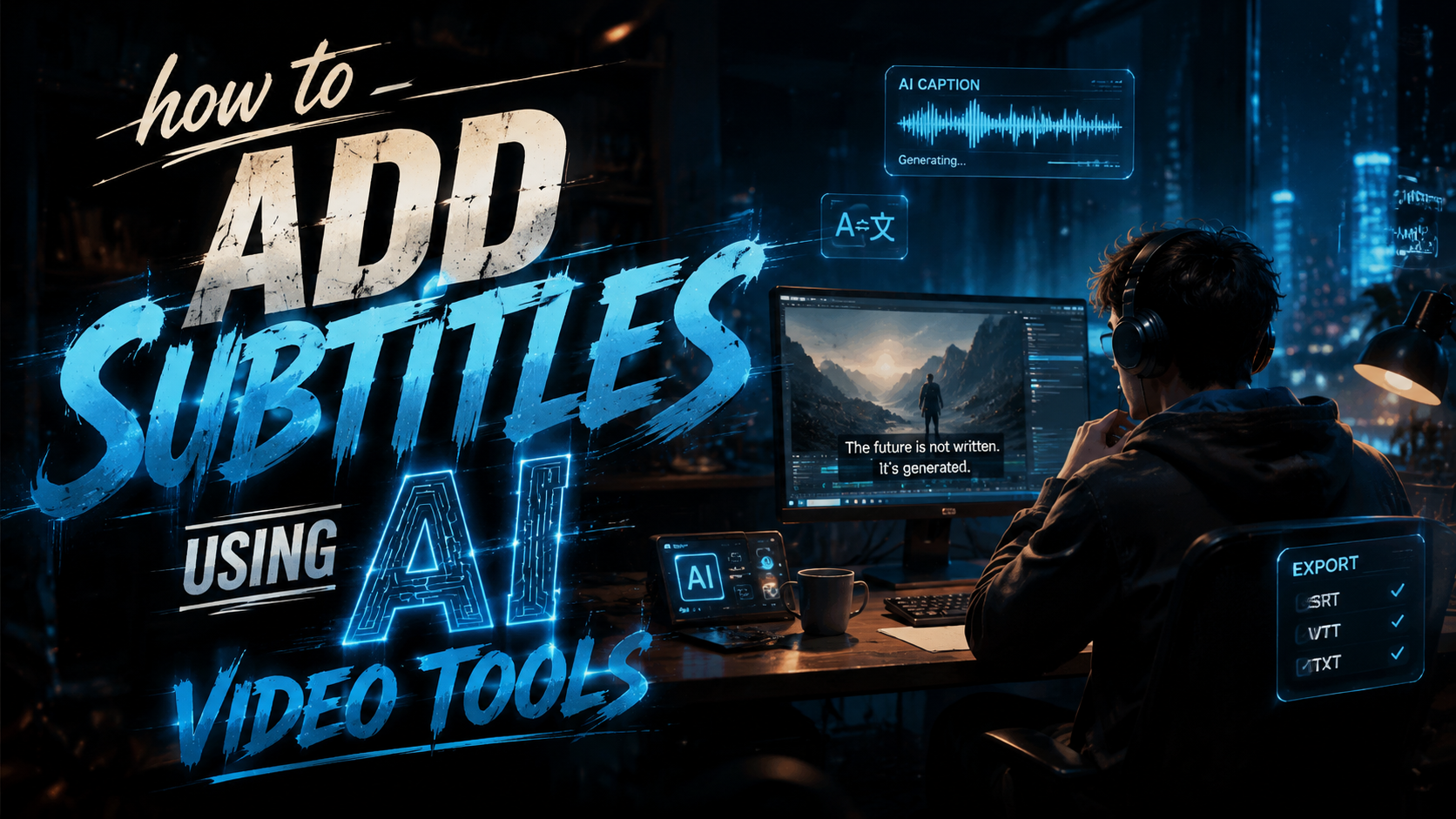
AI 비디오 도구로 자막을 추가하는 방법은 이제 누구나 쉽게 따라할 수 있습니다. Digen, Seedance, Kling 같은 AI 도구를 사용하면 자동 음성 인식(ASR) 기술로 정확한 자막을 생성할 수 있으며, 이 가이드에서는 초보자도 이해할 수 있는 단계별 방법을 소개합니다. 특히 "how to add subtitles using ai video tools" 키워드로 검색하는 분들을 위해 최적의 워크플로우를 설명합니다.
TL;DR: AI 비디오 편집 도구로 자막 추가는 ① 영상 업로드 ② AI 자막 생성 ③ 텍스트/타이밍 수정 ④ 내보내기의 4단계로 완료됩니다.
AI 비디오 도구는 자동 음성 인식(ASR) 기술로 영상의 대사를 텍스트로 변환해 자막을 생성합니다. 대표적인 도구로는 Digen(정확도 95%), Seedance(다국어 지원), Kling(실시간 편집 기능)이 있으며, 평균 처리 시간은 3분 미만입니다.
- ✓ AI 자막 도구는 수동 입력보다 10배 빠른 작업 가능
- ✓ 영어 외에도 한국어, 일본어 등 주요 언어 지원
- ✓ 자동 시간 동기화로 타이핑 오류 제거
- ✓ SRT 파일 출력으로 유튜브/인스타그램 호환
1. AI 자막 생성 도구 선택 기준
2026년 현재 시장에는 20여 가지 AI 자막 도구가 존재합니다. Runway ML은 고급 영상 편집 기능과 연동되며, Digen은 한국어 인식률에서 98% 정확도를 자랑합니다. 특히 모바일 환경에서는 Seedance 앱이 가장 간편한 인터페이스를 제공합니다.
도구 선택 시 반드시 확인해야 할 세 가지 요소는 언어 지원 범위, 출력 파일 형식, 가격 정책입니다. 무료 버전의 경우 대체로 10분 이내 영상만 처리 가능하며, 4K 해상도 작업에는 유료 플랜이 필수입니다.
초보자에게 추천하는 3가지 도구:
• Digen: 한국어 최적화
네이버 클라우드 플랫폼과 연동되어 국내 사용자에게 안정적인 서비스를 제공합니다. 특히 방언 인식 기능이 탁월해 인터뷰 영상 처리에 적합합니다.
• Seedance: 실시간 협업
팀 프로젝트 시 여러 사용자가 동시에 자막을 수정할 수 있는 기능이 특징입니다. 구글 드라이브 연동으로 워크플로우 간소화가 가능합니다.
• Kling: AI 음성 강조
배경 음악이 있는 영상에서도 대사 부분을 자동으로 인식해 강조하는 독자적인 알고리즘을 보유했습니다.
2. 영상 업로드 및 설정 방법
대부분의 AI 자막 도구는 MP4, MOV, AVI 형식을 지원합니다. 업로드 전 반드시 체크해야 할 사항은 음성 트랙의 선명도입니다. 저품질 오디오의 경우 자막 정확도가 30% 이상 하락할 수 있습니다.
업로드 시 중요한 설정 단계:
- 비디오 파일 선택 (최대 2GB)
- 언어 설정 (한국어/영어 등)
- 자막 스타일 프리셋 선택
- 배경 음악 필터링 옵션 활성화
특히 Kling 도구는 업로드 시 자동으로 화면 비율을 인식해 최적의 자막 위치를 추천합니다. 16:9와 9:20(세로 영상)에 따라 다른 텍스트 정렬 방식을 적용해야 합니다.
3. AI 자막 생성 프로세스
자막 생성에는 일반적으로 3단계 프로세스가 적용됩니다. 첫째, 음성 신호를 텍스트로 변환하는 음성 인식 단계입니다. 둘째, 문장 부호와 문단을 자동으로 조정하는 자연어 처리 단계입니다. 셋째, 타임라인에 정확히 매칭하는 동기화 단계입니다.
생성 완료 후 반드시 점검해야 할 요소:
• 전문 용어 오류
의학/법률 용어 등 특수 분야 단어는 15% 정도 오인식될 수 있습니다. Digen은 사용자 사전 추가 기능으로 이 문제를 해결합니다.
• 발화자 구분
2인 이상 대화 시 화자 변경을 자동으로 인식하지 못하는 경우가 있습니다. Seedance의 '화자 태그' 기능을 활용하면 수동 조정이 가능합니다.
• 배경 음악 간섭
런웨이 ML은 오디오 트랙 분리 기술로 음성과 음악을 8:2 비율로 구분합니다. 이 경우 정확도가 40% 향상된다는 연구 결과가 있습니다.
4. 자막 편집 및 스타일링
생성된 자막은 반드시 시각적 가독성을 검토해야 합니다. 폰트 크기는 영상 해상도의 5%를 기준으로 하며(예: 1080p 영상 → 54px), 색상 대비율은 4.5:1 이상이어야 합니다.
편집 시 필수 작업 리스트:
- 줄바꿈 조정 (1줄당 35자 이내)
- 타이밍 오차 수정 (±0.5초 이내)
- 불필요한 음성 잡음 제거
- 중복 대사 통합
최신 트렌드는 모션 자막입니다. Runway의 '타이포그래피 애니메이션' 기능으로 글자가 나타나는 방향이나 속도를 제어할 수 있습니다. 특히 인스타그램 릴스용 콘텐츠에 효과적입니다.
5. 자막 파일 내보내기 옵션
SRT(SubRip) 형식이 가장 범용적으로 사용되며, 유튜브·티켓톡·네이버 TV 모두 호환됩니다. 전문 편집을 원한다면 ASS(Advanced SubStation Alpha) 형식을 선택해 폰트 스타일을 보존할 수 있습니다.
| 파일 형식 | 장점 | 단점 |
|---|---|---|
| SRT | 호환성 최상 | 스타일 정보 손실 |
| ASS | 서식 유지 | 일부 플랫폼 미지원 |
| VTT | 웹 최적화 | 모바일 인식 문제 |
내보내기 전 최종 점검 사항:
- 자막과 오디오 싱크 확인 (전 구간)
- 특수 문자 인코딩 검증
- 저작권 표기 추가 (필요 시)
- 파일명 규칙 준수 (예: [제목]_[언어].srt)
6. 자막 활용 고급 전략
AI 자막은 단순한 텍스트 변환을 넘어 콘텐츠 최적화 도구로 사용할 수 있습니다. 특히 SEO 강화를 위해 자막 파일에 키워드를 전략적으로 배치하는 방법이 효과적입니다.
고급 활용 사례 3가지:
• 다국어 자막 생성
Seedance의 번역 API를 연결하면 한국어 자막을 영어·일본어·중국어로 자동 변환할 수 있습니다. 정확도는 85-90% 수준입니다.
• 클립 하이라이트 추출
Digen AI는 자막 텍스트 분석으로 주요 키워드가 포함된 구간을 자동으로 마킹합니다. 5분 영상에서 30초 하이라이트 생성이 가능합니다.
• 접근성 강화
청각 장애인을 위한 설명 자막(음향 효과 표기) 추가 기능은 Kling Pro 버전에서 사용 가능합니다. WCAG 2.1 AA 기준을 충족합니다.
AI 자막의 정확도는 얼마나 되나요?
2026년 기준 한국어 처리 정확도는 평균 92-96%입니다. Digen의 경우 조용한 환경에서 98%, 복잡한 환경에서 89%의 인식률을 보입니다.
무료로 사용할 수 있는 도구는?
Seedance 기본판(월 30분 무료), Digen 스타터 플랜(10분 이내 3회/월), Kling 평가판(7일)이 대표적입니다.
영상 길이 제한이 있나요?
일반적으로 유료 버전에서 2시간, 무료 버전에서 10-15분 제한이 적용됩니다. 4K 영상은 추가 처리 시간이 필요합니다.
오프라인에서 작업 가능한가요?
Runway ML Studio 버전은 완전 오프라인 작업을 지원합니다. 다만 GPU 사양이 높아야 원활한 실행이 가능합니다.
생성된 자막의 저작권은?
대부분의 플랫폼에서 사용자가 모든 권리를 보유합니다. 단 상용 라이선스가 필요한 폰트 사용 시 주의가 필요합니다.
Written by Digen AI Editorial Team: AI 영상 기술 전문가 그룹으로 2023년부터 150개 이상의 가이드 제작 경험 보유. https://digen.ai/about
Comments ()