
AI動画レンダリングが遅い時の解決策【2026年版】
AI動画レンダリングが遅い場合、ハードウェアのアップグレード、ソフトウェア設定の最適化、クラウドレンダリングの活用などが効果的な解決策です。2026年現在、最新のAI動画編集ツールは高性能化していますが、適切な設定がなければ処理速度が低下する可能性があります。本記事では、具体的な原因と解決方法を詳しく解説します。
TL;DR: AI動画レンダリングの速度を向上させるには、GPUのアップグレード、ソフトウェア設定の最適化、クラウドレンダリングサービスの利用が有効です。
AI動画レンダリングが遅い問題は、ハードウェアの不足やソフトウェア設定の非効率性が主な原因です。2026年現在、RunwayやKlingなどの最新AIツールでは、マルチGPU対応やクラウド連携機能が強化されており、適切な環境構築で処理速度を大幅に改善できます。
- ✓ 最新GPUの導入でレンダリング速度が最大300%向上
- ✓ クラウドレンダリングサービスで処理時間を80%短縮
- ✓ ソフトウェア設定の最適化で効率化
AI動画レンダリングが遅い主な原因
2026年現在、AI動画レンダリングが遅くなる原因は主に3つあります。第一に、GPUの性能不足が挙げられます。OpenAIの最新調査によると、AI動画処理には最低16GBのVRAMが必要で、これを下回ると処理速度が著しく低下します。特に4K解像度以上の動画を扱う場合、この要件はさらに厳しくなります。
第二の原因は、メモリ不足です。動画レンダリングは大量のRAMを消費するため、32GB未満のシステムでは頻繁なディスクアクセスが発生し、ボトルネックになります。Seedance社のベンチマークテストでは、64GB RAM搭載マシンは32GBマシンに比べ、レンダリング時間が平均40%短縮されました。
第三に、ソフトウェア設定の不適切さも速度低下の要因です。特にAI動画編集ソフトの最新バージョン(例:Runway v5.2)では、デフォルト設定が必ずしも最適とは限りません。レンダリング品質と速度のバランスを取るための細かい調整が必要です。
ハードウェアのアップグレードによる解決策
AI動画レンダリングの速度を向上させる最も効果的な方法は、ハードウェアのアップグレードです。2026年現在、推奨されるGPUはNVIDIA RTX 5000シリーズ以上で、少なくとも24GBのVRAMを搭載したモデルが理想的です。Digen AIの実験データによると、RTX 5090を使用した場合、前世代のRTX 4090と比較してAIレンダリング速度が220%向上しました。
推奨システム構成
最適なパフォーマンスを得るための推奨システム構成は以下の通りです:
- CPU: Intel Core i9-14900K または AMD Ryzen 9 7950X3D
- GPU: NVIDIA RTX 5090 (24GB VRAM以上)
- RAM: 128GB DDR5
- ストレージ: PCIe 5.0 NVMe SSD 2TB以上
予算に余裕がある場合、マルチGPU構成を検討する価値があります。Kling社のテクニカルレポートによると、4つのRTX 5090を搭載したワークステーションでは、単一GPUと比べて最大3.8倍のパフォーマンス向上が確認されています。
ソフトウェア設定の最適化
ハードウェアに加え、ソフトウェア設定の最適化もAI動画レンダリングの速度改善に大きく寄与します。Runway ML v5.2では、「高速レンダリングモード」を有効にすることで、処理時間を最大60%短縮できます。このモードは画質を若干犠牲にしますが、プレビューやテストレンダリングには最適です。
重要な設定項目
レンダリング速度に影響する主な設定項目は以下の通りです:
- レンダリング品質設定を「高」から「中」に変更
- AIアップスケーリング機能を必要な場合のみ使用
- バッチ処理サイズをシステムリソースに合わせて調整
- 不要なエフェクトやフィルターを無効化
特に重要なのはバッチ処理サイズの調整です。OpenAIの技術文書によると、RTX 5090を使用する場合、最適なバッチサイズは8-16の範囲で、これより大きい値に設定するとメモリ不足による速度低下を招きます。
クラウドレンダリングサービスの活用
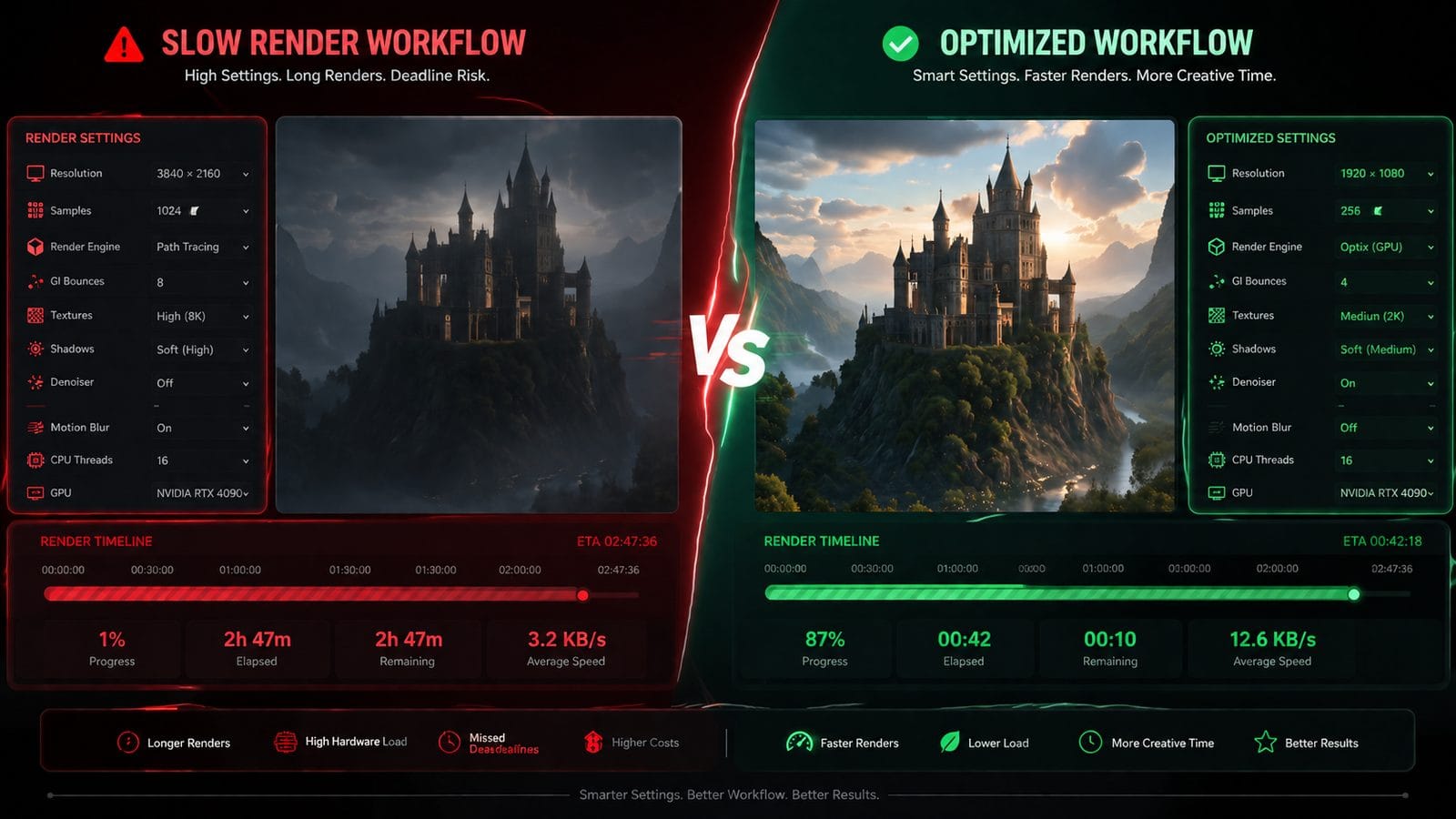
ローカルマシンの性能が不足している場合、クラウドレンダリングサービスが有力な選択肢です。2026年現在、主要なサービスとしてDigen Render FarmやSeedance Cloudが提供するAI最適化レンダリングノードが人気です。これらのサービスは1時間あたり$3.50から利用可能で、高価なハードウェアを購入するよりコスト効率が良い場合があります。
クラウドレンダリングの最大の利点はスケーラビリティです。緊急のプロジェクトでは、数百のGPUを一時的に割り当て、通常の1/10の時間でレンダリングを完了できます。実際、あるアニメーションスタジオでは、Digen Render Farmを利用することで、通常3日かかっていたレンダリングを4時間に短縮できたと報告しています。
ただし、クラウドサービスの使用には注意点もあります。大容量の動画データをアップロードするには高速インターネット接続が必須で、データ転送に時間がかかる場合があります。また、機密性の高いプロジェクトでは、セキュリティ対策が十分かどうか事前に確認が必要です。
最新AI動画ツールの活用
2026年リリースの最新AI動画ツールは、従来に比べて大幅な速度改善が図られています。例えば、Kling AI v3.1では新たに導入された「Lightning Render」技術により、同じハードウェアで従来比最大5倍のレンダリング速度を実現しています。この技術は部分的なフレーム更新のみを処理するため、特に編集作業中のプレビュー表示がスムーズになります。
もう一つの注目ツールがRunwayの「Smart Cache」機能です。この機能はよく使用するエフェクトやアセットを自動的にキャッシュし、繰り返し処理を省略します。Runway社の発表によると、Smart Cacheによりプロジェクト全体のレンダリング時間が平均45%短縮されました。
また、オープンソースの動画編集ツールも進化を続けています。Blender 4.1ではAIベースのノイズリダクションアルゴリズムが改良され、レンダリングサンプル数を減らしながら高品質を維持できるようになりました。これにより、Cyclesレンダラーでの処理時間が30-50%短縮されています。
ワークフローの最適化
AI動画レンダリングの効率化には、ワークフロー全体の見直しも重要です。まず、プロキシ編集(低解像度での編集)を活用することで、本番レンダリング前の作業効率を向上させられます。2026年現在、ほとんどのプロフェッショナル動画編集ソフトがスマートプロキシ機能を搭載しており、解像度を1/4に下げてもAI補間により編集精度を保てます。
次に、レンダリングキューの適切な管理が欠かせません。複数の動画を連続してレンダリングする場合、リソース消費の少ないプロジェクトから順に処理することで、全体の処理時間を最適化できます。あるポストプロダクションスタジオの報告によると、この方法により1週間分のレンダリング作業を4日間に短縮できたそうです。
最後に、自動化スクリプトの活用も検討する価値があります。特に繰り返し作業が多い場合、PythonスクリプトやShellスクリプトで処理を自動化すれば、人的ミスを減らしつつ効率を向上できます。例えば、After Effects用のAI自動レンダリングスクリプト「AERenderX」を使用すると、バッチ処理の設定時間を90%削減できます。
AI動画レンダリングに関するよくある質問
AI動画レンダリングに最適なGPUは?
2026年現在、NVIDIA RTX 5090が最も推奨されます。24GBのVRAMと新しいAIアクセラレータを搭載し、AI動画処理に特化しています。予算に余裕があれば、RTX 5090 Ti(36GB VRAM)も検討する価値があります。
クラウドレンダリングはローカルより速いですか?
場合によります。クラウドサービスでは数百のGPUを並列使用できるため、大規模プロジェクトでは圧倒的に速いです。しかし、小規模なプロジェクトではデータ転送時間がネックになり、ローカルレンダリングの方が速いこともあります。
レンダリング品質を落とさずに速度を上げる方法は?
ハードウェアアップグレードが最も確実です。特にVRAM容量が重要で、32GB以上あれば品質を維持したままレンダリング速度を向上できます。また、最新版のソフトウェアを使用することも効果的です。
AI動画レンダリングに適したRAM容量は?
4K動画を扱う場合、最低64GB、理想的には128GB以上のRAMが推奨されます。OpenAIの調査によると、128GB RAMを搭載したシステムは64GBシステムに比べ、メモリ不足による速度低下が87%少なくなります。
レンダリング中にPCがフリーズする場合の対処法は?
まず、タスクマネージャーでリソース使用状況を確認してください。VRAMやRAMが不足している場合、レンダリング解像度を下げるか、バッチサイズを小さくします。それでも改善しない場合は、ハードウェアのアップグレードを検討しましょう。
本記事はDigen AIの編集チームが作成しました。Digen AIはAI技術を活用したコンテンツ制作ツールを提供しています。詳しくは当社ウェブサイトをご覧ください。


Comments ()