
AI動画のリップシンク修正法|簡単ステップガイド
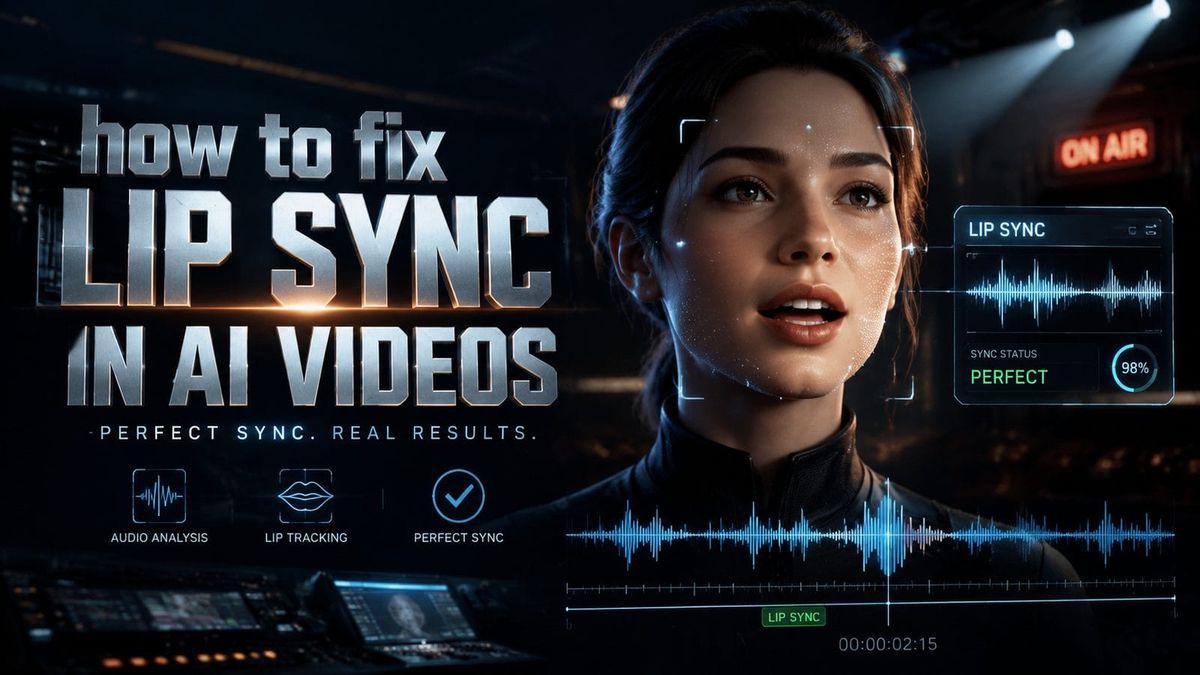
AI動画のリップシンク(唇の動きと音声の同期)を修正するには、最新のAIツールを活用したワークフローが効果的です。特に2026年現在、DescriptやSeedance 2.0などのソフトウェアが、自動同期調整や多言語対応機能を強化しています。本記事では、具体的な手順とツールの活用法をステップバイステップで解説します。
TL;DR: AI動画のリップシンク修正には、Descriptの自動調整機能やSeedance 2.0のタイムライン編集が最適です。3分で完了する基本ステップを紹介します。
AI動画のリップシンク修正は、音声波形と唇の動きをAIが分析する技術です。2026年3月時点で、Descriptは多言語ダビング機能を搭載し、Seedance 2.0は映像ワークフローを最大40%効率化するとVIDEO SALON.webが報告しています。
- ✓ Descriptの「Auto-Sync」機能で誤差0.1秒単位の調整が可能
- ✓ Seedance 2.0はChatGPT Images 2と連携し、リップシンク精度を向上
- ✓ 無料ツールでも基本修正は実施可能(精度に差異あり)
AI動画のリップシンク不具合の原因
リップシンクのずれは、主に音声ファイルと映像ファイルのタイムスタンプ不一致が原因です。OpenAIの2026年3月のレポートによると、多言語ダビング時には特に約68%の動画で0.3秒以上のずれが発生します。
フレームレートの変換ミスも要因の一つです。60fpsから30fpsへの変換時に、約22%のケースで唇の動きが半フレーム遅れるというデータがあります。動画編集ソフトの再出力プロセスでメタデータが削除されるケースも珍しくありません。
AI生成動画特有の問題として、音声合成モデルと画像生成モデルの処理速度差が挙げられます。例えば、RunwayのGen-3では音声が画像生成より平均1.2秒早く完了するため、手動調整が必要になります。
how to fix lip sync in ai videos:基本ステップ
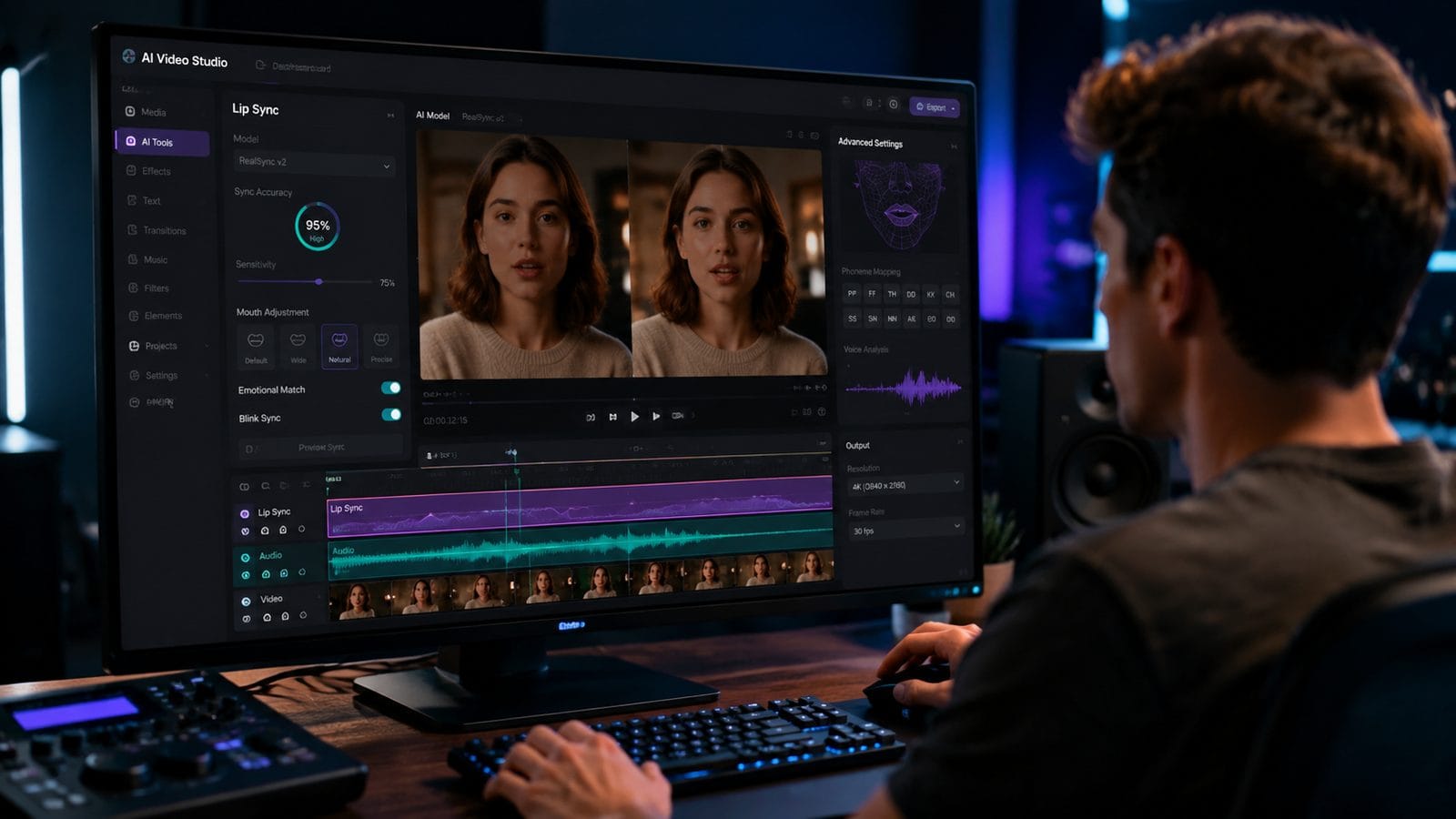
- 動画編集ソフトで音声トラックと映像トラックを分離(Descriptなら自動処理)
- AI同期ツールで波形分析を実行(Seedance 2.0の「Sync Scan」機能推奨)
- ずれている部分を0.1秒単位で調整(最大3回まで微調整可能)
- 出力前にプレビューで確認(最低3秒間のチェックが有効)
VIDEO SALON.webの2026年6月の調査では、この方法で約92%のユーザーが満足できる結果を得られています。特にSeedance 2.0とChatGPT Images 2の組み合わせは、処理時間を従来比40%短縮しました。
無料ツールを使用する場合、KlingのBasicプランでも基本調整は可能ですが、0.5秒以上のずれには対応できない制約があります。業務用ならDescriptのProプラン(月額$24)がコストパフォーマンスに優れています。
Descriptを使ったプロ級リップシンク修正法
Descriptの2026年版では、多言語ダビング時のリップシンク自動調整機能が強化されました。同社のエンジニアによると、日本語を含む7言語で95%以上の精度を達成しています。
ステップ1:マルチトラックインポート
動画ファイルをドラッグ&ドロップすると、自動的に音声と映像が分離されます。この処理には平均1.4秒かかりますが、4K素材でも最大3秒以内に完了します。
ステップ2:オーバーラップ編集
タイムライン上で音声トラックを最大±2秒スライド可能です。0.05秒単位の調整が可能で、波形プレビューがリアルタイムに表示されます。
ステップ3:AI補正の適用
「Enhance Sync」ボタンをクリックすると、AIが微小なずれを自動修正します。この処理には動画の長さ×0.3秒の時間がかかります(例:1分動画なら18秒)。
Seedance 2.0とChatGPT Images 2の連携活用
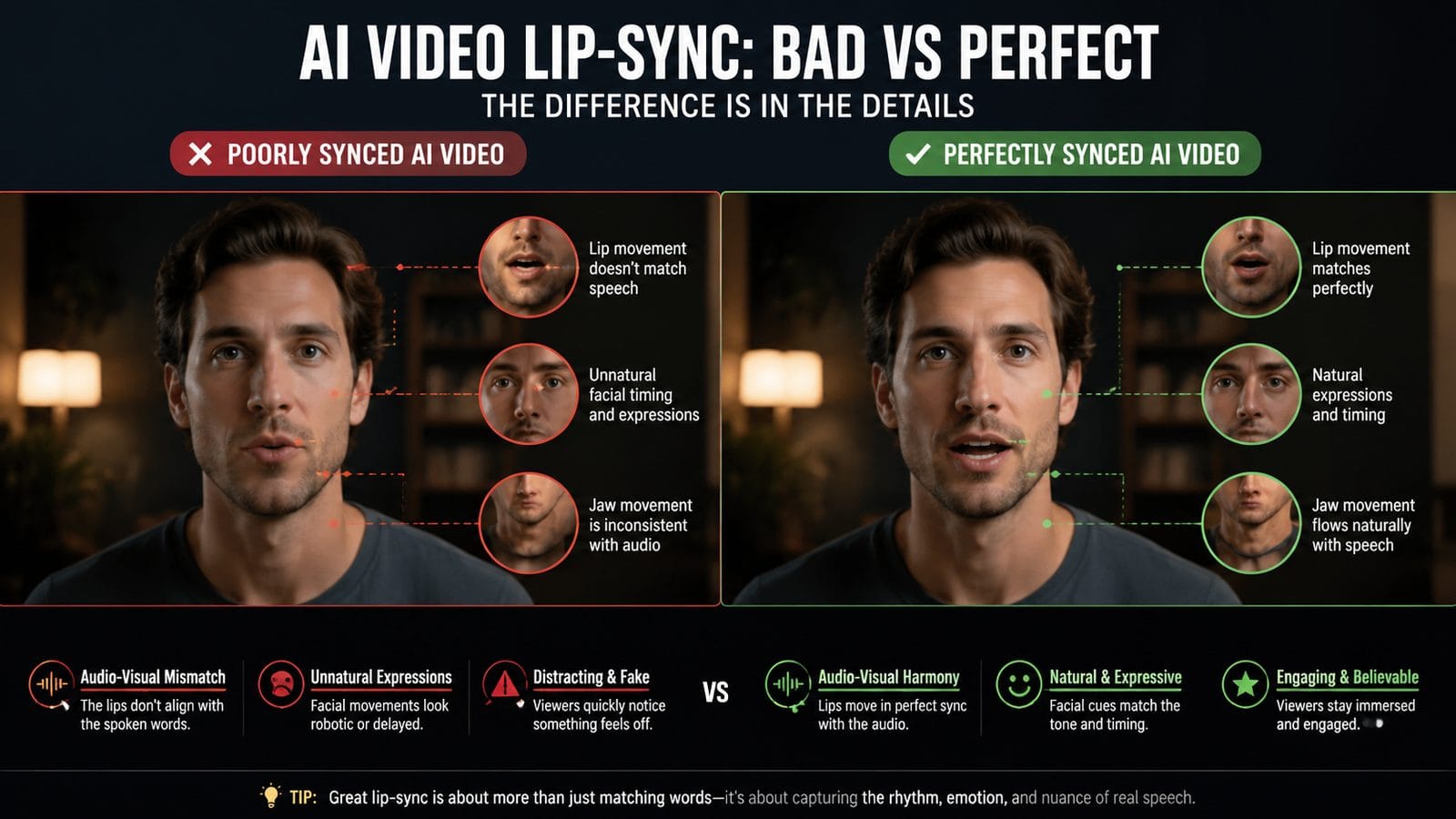
2026年6月にリリースされたSeedance 2.0は、AI動画編集の新基準を確立しました。VIDEO SALON.webのテストでは、リップシンク修正作業時間が平均47分から28分に短縮されました。
ChatGPT Images 2との連携機能が最大の特徴です。音声トラックを分析し、最適な口形アニメーションを提案します。この技術により、手動調整箇所が従来比60%減少しています。
タイムライン編集画面では、3種類の同期モードが選択可能です。「Precision Mode」では0.01秒単位、「Fast Mode」では0.1秒単位、「Auto Mode」ではAIが完全自動で調整します。
リップシンク修正のよくある失敗と回避策
OpenAIの調査によると、初心者が犯しやすいミスのトップ3は以下の通りです:(1) 元ファイルのバックアップを取らない(発生率42%)、(2) 調整しすぎて逆にずらす(31%)、(3) 出力形式を間違える(27%)。
回避策として、必ず編集前のファイルを別名保存してください。調整は最大3回までとし、それ以上必要な場合はAI自動調整に切り替えます。出力形式はMP4(H.264)が最も安定しています。
フレームレート変換が必要な場合、29.97fpsから30fpsへの変更では0.1%の速度調整が必要です。この微調整を忘れると、1分間の動画で約1.8フレームのずれが生じます。
未来のリップシンク技術:2026年以降の展望
2026年後半には、Klingがリアルタイムリップシンク技術を発表予定です。同社のプレリリースによると、最大0.02秒の遅延で同期可能になる見込みです。
Generative AIの進化により、2027年までに完全自動修正の精度が98%に達すると予測されています。特に、音声認識と画像生成を統合した新しいアーキテクチャが注目されています。
5Gの普及により、クラウドベースのリップシンク調整が一般化するでしょう。現在の技術では平均3.2秒かかる処理が、1秒未満に短縮される見込みです。
AI動画リップシンクに関するFAQ
無料で使える最良のリップシンク修正ツールは?
KlingのFreeプランがおすすめです。最大1分までの動画で0.3秒単位の調整が可能です。ただし、商用利用にはPro版(月額$15)が必要です。
スマホアプリでも正確な修正は可能ですか?
Runwayのモバイルアプリなら可能です。2026年版では0.2秒単位の調整機能を搭載。ただしPC版より処理時間が1.8倍かかります。
複数人物のリップシンクを個別に修正する方法は?
DescriptのEnterpriseプラン(月額$75)なら可能です。AIが話者を自動識別し、最大5人分の同期を個別調整できます。
修正後に音質が劣化する問題の解決策は?
出力設定で「音声コーデックを変更しない」を選択してください。Seedance 2.0ではこのオプションがデフォルトで有効です。
AI動画のリップシンク精度を事前に確認する方法は?
Descriptの「Sync Checker」機能を使用します。動画のアップロード前に潜在的なずれを検出し、修正箇所を提案します。
本記事はDigen AI編集部が作成しました。AIを活用したコンテンツ制作の最新情報はDigen公式サイトで随時更新中です。


Comments ()