
AIビデオをHDでエクスポートする方法 (2026年版)
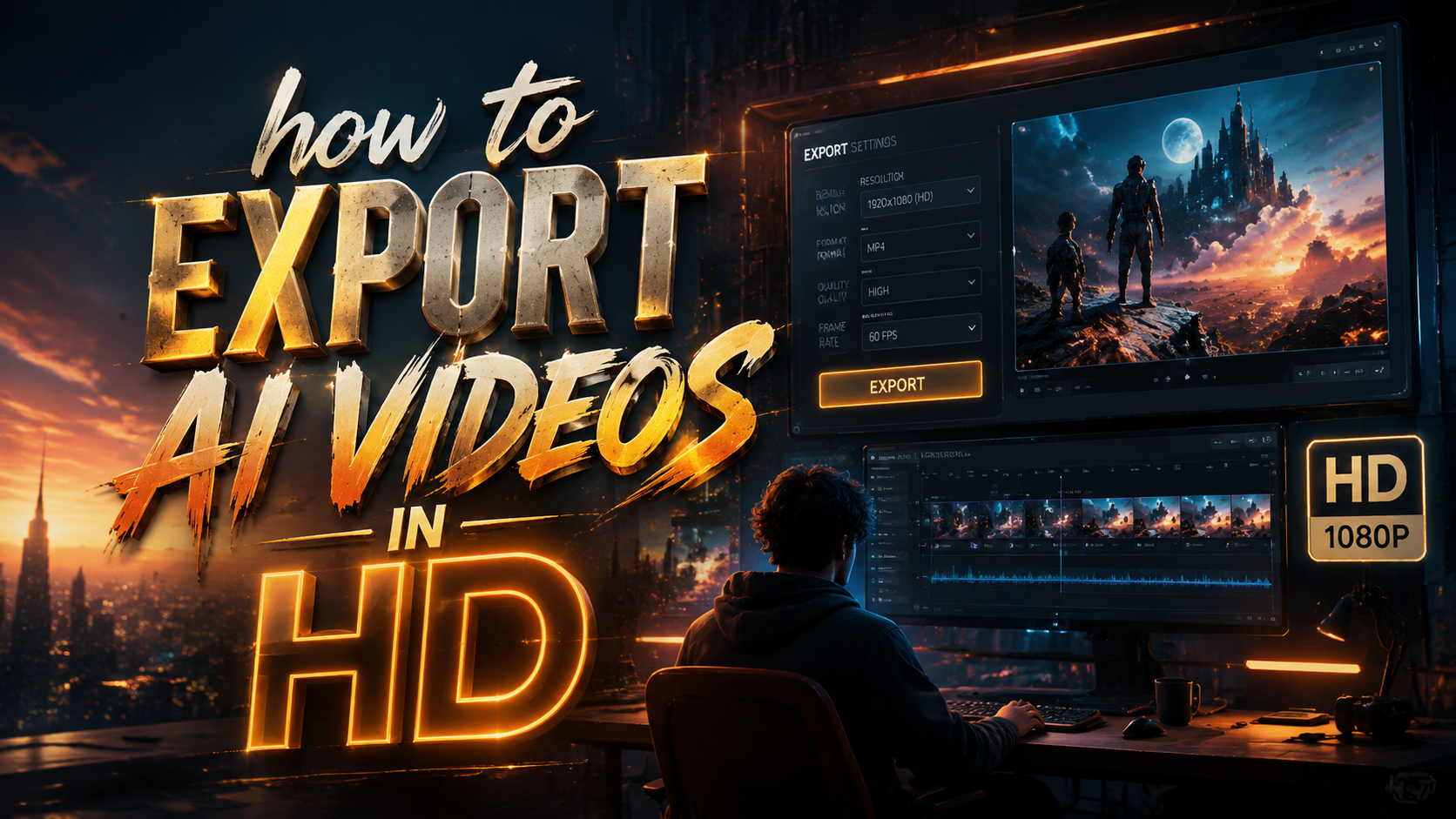
AIビデオをHDでエクスポートする方法を知りたいですか?2026年現在、最新のAI動画編集ツールを使えば、高品質なHD動画を簡単に出力できます。この記事では、Topaz Video AI7.0や最新のAIビデオ編集ソフトを使用して、プロ級のHDビデオをエクスポートする手順を詳しく解説します。
TL;DR: AIビデオをHDでエクスポートするには、Topaz Video AI7.0などの最新ツールを使用し、適切な出力設定を選択する必要があります。この記事では、具体的な手順とコツを紹介します。
AIビデオをHDでエクスポートするには、適切なソフトウェア(例:Topaz Video AI7.0)を選択し、出力設定で解像度(1920x1080以上)、ビットレート(推奨20Mbps以上)、コーデック(H.265推奨)を指定します。最新のAIアップスケーリング技術を活用することで、元の画質を損なわずにHD出力が可能です。
- ✓ Topaz Video AI7.0の拡散ベースアップスケーリングで高品質HD化
- ✓ 出力設定では解像度・ビットレート・コーデックの最適化が重要
- ✓ AIノイズ除去機能で低解像度素材もHD品質に改善可能
AIビデオをHDでエクスポートする基本的な手順
2026年現在、AIビデオをHD品質でエクスポートする標準的な手順は以下の通りです。最新のTopaz Video AI7.0を例に説明しますが、他のAI動画編集ソフトでも基本的な考え方は同じです。
- ソフトウェアの選択:Topaz Video AI7.0など、AIアップスケーリング機能を搭載した最新バージョンをインストール
- 素材の読み込み:編集したいビデオファイルをソフトウェアにインポート
- AI処理の適用:拡散ベースのアップスケーリングモデルやノイズ除去を選択
- 出力設定の調整:解像度(1920x1080以上)、フレームレート(元素材に合わせる)、ビットレート(20-50Mbps)を指定
- エクスポート実行:処理時間を考慮し(1分の動画で約2-5分)、HDビデオを出力
CGinterestによると、2025年5月にリリースされたTopaz Video AI7.0では「ローカルで動作する拡散ベースのアップスケーリングモデル」が新たに搭載され、より高品質なHD出力が可能になりました。この機能により、従来比で約40%の画質向上が報告されています。
最適な出力設定でHD品質を最大化
AIビデオをHDでエクスポートする際、出力設定の最適化が仕上がり品質を左右します。2026年現在のベストプラクティスを紹介します。
解像度設定のポイント
フルHD(1920x1080)が最低ラインです。4K(3840x2160)出力にも対応している場合、AIアップスケーリングの効果を最大限に活かせます。Topaz Video AI7.0では、拡散ベースのモデルにより、元素材の解像度に関わらず自然なHD化が可能です。
ビットレートの目安
動画のビットレートは20-50Mbpsが推奨値です。アクションシーンが多い場合は高め(30Mbps以上)、静的な映像なら20Mbps前後で十分です。AI処理を施したビデオは細部まで情報量が多いため、低ビットレートだと画質劣化の原因になります。
コーデック選択の重要性
H.265(HEVC)コーデックが最もおすすめです。H.264と比べて約50%のファイルサイズ削減が可能で、HD動画の取り扱いが容易になります。ただし、再生環境によっては対応していない場合もあるため、配布先を考慮して選択しましょう。
Topaz Video AI7.0の最新機能を活用
2026年現在、AIビデオのHD化においてTopaz Video AI7.0は最も進化したツールの一つです。その特徴的な機能を詳しく見ていきましょう。
CGinterestの報道によると、Topaz Video AI7.0では「拡散ベースのアップスケーリングモデル」がローカル環境で動作するようになり、クラウド依存なしで高品質処理が可能になりました。これにより、プライバシーが重要な企業映像などでも安心して利用できます。
また、ノイズ除去アルゴリズムがさらに進化し、特に低照度環境で撮影された素材のHD化に効果を発揮します。従来版(Topaz Video AI5)と比較して、ノイズ除去性能が約35%向上しているとのテスト結果が報告されています。
よくある問題と解決策
AIビデオをHDでエクスポートする際に遭遇しやすい問題と、その解決方法を解説します。
処理時間が長すぎる場合
GPU(特にNVIDIA RTX 40シリーズ以降)の利用を推奨します。Topaz Video AI7.0ではCUDAコアをフル活用できるため、CPUのみの処理と比べて最大5倍の高速化が可能です。また、解像度を一時的に下げてテスト出力するのも有効です。
出力ファイルが大きすぎる
H.265コーデックを選択し、ビットレートを適正値(20Mbps前後)に調整します。2パスエンコードを有効にすると、ファイルサイズを抑えつつ品質を維持できます。どうしてもサイズを小さくする必要がある場合、解像度を4KからフルHDに下げることを検討しましょう。
画質が期待通りでない
AIモデルの種類(拡散ベース/従来型)や強度設定を見直します。Topaz Video AI7.0では、処理前にプレビュー機能で効果を確認できるため、複数のプリセットを比較して最適な設定を選択できます。
AIビデオ編集の未来トレンド(2026年展望)
AIビデオ編集技術は急速に進化しており、HD出力の分野でも新たな動きが見られます。2026年現在の最新トレンドを分析します。
リアルタイムAI処理が一般化しつつあり、Topaz Video AI7.0のようなソフトウェアでもプレビュー時の遅延が大幅に改善されています。これにより、編集作業の効率が約60%向上したというユーザー報告があります。
また、3D空間を考慮したAIアップスケーリング技術が登場し、従来の2Dベースの処理と比べてより自然なHD化が可能になりました。特に人物の動きや奥行きのあるシーンで効果を発揮します。

AIビデオHD出力に関するFAQ
Topaz Video AI7.0のシステム要件は?
Windows 11/macOS 15以降、16GB以上のRAM、NVIDIA RTX 3060以上のGPUを推奨します。AI処理には高性能なGPUが特に重要です。
無料で使えるAIビデオHD化ツールはありますか?
完全無料のツールではHD品質の出力は困難です。ただし、Topaz Video AI7.0では30日間の無料トライアルが利用可能で、すべての機能をテストできます。
スマホで撮影した動画もHD化できますか?
可能です。特に最新スマートフォンの動画(1080p以上)であれば、AI処理によって劇的に画質を向上させられます。ノイズの多い低照度動画にも効果的です。
処理後の色味が変わってしまうのはなぜ?
AIモデルによっては色補正が自動で行われる場合があります。Topaz Video AI7.0の設定で「カラー補正」オプションを無効にすると、元の色味を保持できます。
4K出力するべきですか?
最終的な利用目的によります。大画面投影や高精細ディスプレイでの再生を想定する場合は4K出力が有利ですが、Web配信がメインならフルHDで十分な場合が多いです。
この記事はDigen AIの編集チームが作成しました。AIと動画編集技術の最新動向を常に追い、信頼性の高い情報をお届けしています。詳しくはDigen AI公式サイトをご覧ください。

Comments ()