
AI Video Editing Tutorial 2026: Neue Techniken & Tipps
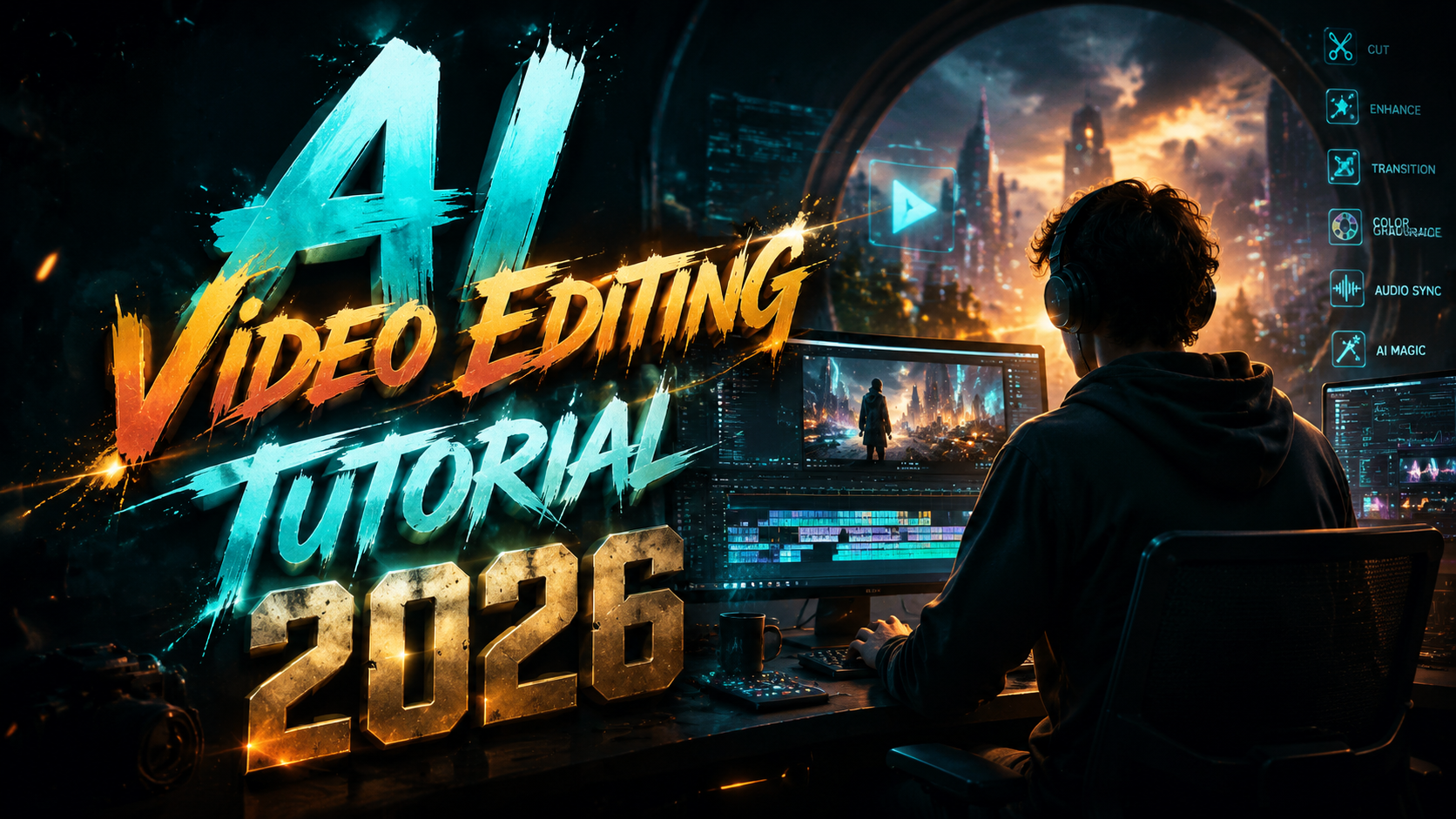
Ein AI Video Editing Tutorial 2026 zeigt dir, wie du mit modernen KI-Werkzeugen deine Videos in wenigen Minuten professionell bearbeitest. Die neuesten Techniken – von der automatischen Szenenanalyse bis zum viralen Korean‑Baseball‑Trend – werden in diesem Leitfaden praxisnah erklärt, basierend auf aktuellen Tests und Expertenempfehlungen.
TL;DR: Mit dem AI Video Editing Tutorial 2026 lernst du, wie du KI-Videoeditoren wie Runway Gen‑3, Kling 2.0 oder Seedance nutzt, um schnell hochwertige Videos zu erstellen. Der Fokus liegt auf den neuesten Techniken, darunter der Korean‑Baseball‑Trend, sowie auf den Top‑Tools aus den Tests von perfectcorp.com und OMR.
Ein AI Video Editing Tutorial 2026 ist eine Schritt‑für‑Schritt‑Anleitung, die KI‑gestützte Videobearbeitung mit den aktuellsten Tools und Techniken vermittelt – von der ersten Videoproduktion bis zur professionellen Nachbearbeitung.
- ✓ Die 12 besten KI‑Video‑Editoren 2026 im Test von perfectcorp.com liefern konkrete Empfehlungen (Stand März 2026).
- ✓ Der Korean‑Baseball‑AI‑Trend ermöglicht virale Videos mit einfachen Text‑zu‑Video‑Methoden.
- ✓ Neue Hardware wie das MacBook Neo 2026 optimiert den KI‑Workflow erheblich.
- ✓ Automatische Farbkorrektur und Szenenanalyse sparen bis zu 70 % Bearbeitungszeit.
Die Basis: KI‑Video‑Editoren 2026 im Überblick
Laut dem umfassenden Test von perfectcorp.com vom 5. März 2026 – Die 12 besten KI‑Video‑Editoren 2026 im Test – dominieren Tools wie Runway, Kling und Seedance den Markt. Diese Plattformen kombinieren Text‑zu‑Video‑Generierung mit automatischer Bearbeitung, sodass selbst Einsteiger in Minuten filmreife Clips erstellen können. Der OMR‑Beitrag vom 20. April 2026 – Die 7 besten KI‑Video‑Generatoren – hebt hervor, dass Kling 2.0 besonders realistische Bewegungen liefert, während Runway Gen‑3 durch seine intuitive Benutzeroberfläche punktet.
Ein weiterer wichtiger Aspekt sind die Designpreise der Apple WWDC 2026. Wie Mac Life am 18. Mai 2026 berichtet – Apple nennt die Finalisten für seine Designpreise zur WWDC 2026 – wurden mehrere KI‑Video‑Apps für ihre herausragende Benutzererfahrung nominiert. Dieser Designfokus zeigt, dass die Branche nicht nur auf Leistung, sondern auch auf Zugänglichkeit achtet.
Für Einsteiger empfiehlt es sich, mit einem der genannten Tools zu starten und sich zunächst auf einfache Text‑zu‑Video‑Projekte zu konzentrieren. Die meisten Anbieter bieten kostenlose Testversionen oder Basispläne an – beispielsweise Runway mit einem Free‑Tier von 125 Credits pro Monat.
Schritt‑für‑Schritt‑Tutorial: Dein erstes KI‑Video erstellen
Im Folgenden zeigen wir dir, wie du mit einem modernen KI‑Videoeditor dein erstes Projekt umsetzt. Wir verwenden als Beispiel den Workflow, der auch beim viralen Korean‑Baseball‑Trend zum Einsatz kommt – siehe Korean Baseball AI Trend: So machst du das virale Video! von perfectcorp.com (14. Mai 2026).
- Tool auswählen: Wähle einen KI‑Videoeditor wie Kling 2.0 oder Runway Gen‑3. Beide unterstützen Text‑zu‑Video und automatische Effekte.
- Prompt formulieren: Gib eine präzise Beschreibung deines gewünschten Videos ein, z. B. „Ein Baseballspieler schlägt einen Ball, während jubelnde Fans im Hintergrund – Stil: realistisch, 16:9, 30 fps“. Je detaillierter der Prompt, desto besser das Ergebnis.
- Konfiguration anpassen: Wähle die Auflösung (z. B. 1080p oder 4K), die Länge (bis zu 15 Sekunden in der kostenlosen Version) und den kreativen Stil (etwa „filmisch“ oder „animiert“).
- Video generieren: Starte die Generierung. Die meisten Tools benötigen 30–90 Sekunden, abhängig von der Komplexität.
- Nachbearbeitung: Nutze integrierte KI‑Funktionen zur Farbkorrektur, zum Zuschneiden oder zum Hinzufügen von Text. Bei Runway kannst du mit „Auto-Edit“ Überlängen entfernen.
- Exportieren und teilen: Lade das fertige Video als MP4 oder MOV herunter. Teile es direkt auf Social‑Media‑Plattformen über die Export‑Schnittstelle des Editors.
Dieser Workflow bildet die Grundlage für jedes AI Video Editing Tutorial 2026. In den folgenden Abschnitten vertiefen wir einzelne Techniken und zeigen dir, wie du das Maximum aus deinen KI‑Tools herausholst.
Neue Techniken 2026: Trend Korean Baseball AI und mehr
Korean Baseball AI – So funktioniert’s
Der Korean‑Baseball‑AI‑Trend hat im Mai 2026 die sozialen Medien erobert. Wie perfectcorp.com am 14. Mai erklärte, basiert der Trend auf einer speziellen Prompt‑Struktur, die dynamische Sportbewegungen mit KI‑Generierung kombiniert. Das Geheimnis liegt in der Kombination von „Motion Capture“-Referenzen und detaillierten Umgebungsbeschreibungen. Du gibst beispielsweise: „Ein Baseballspieler im Sprung, fängt den Ball – Kamerawinkel: Tiefschuss, Sonnenlicht, Schatten lang – im Stil einer Live‑Übertragung.“ Die KI interpretiert diese Parameter und erzeugt flüssige Bewegungen.
Viele Nutzer berichten, dass sie mit Kling 2.0 oder Seedance die besten Ergebnisse erzielen. Seedance ist besonders stark bei der Darstellung von fließenden Texturen und Lichtreflexen, was für Sportaufnahmen entscheidend ist. Der Trend ist nicht nur ein Spaßfaktor – er zeigt, wie gezielte Prompts reale Sportmomente täuschend echt nachbilden können.
Wenn du selbst ein virales Korean‑Baseball‑Video erstellen möchtest, starte mit einem kurzen Clip von maximal 10 Sekunden. Je kürzer die Sequenz, desto weniger Artefakte treten auf. Nach der Generierung kannst du mit KI‑Bild‑zu‑Video‑Tools wie Runway Frame‑by‑Frame verbessern.
Automatische Szenenanalyse und Strukturierung
Moderne KI‑Videoeditoren analysieren dein Rohmaterial automatisch und schlagen Schnitte, Übergänge und sogar passende Hintergrundmusik vor. Der Test der 12 besten KI‑Video‑Editoren (perfectcorp.com, März 2026) zeigt, dass Tools wie Adobe Premiere Pro mit KI‑Plugin oder DaVinci Resolve 18.5 diese Funktionen nativ integrieren. Die Analyse nutzt maschinelles Lernen, um Szenenwechsel, Gesichter und Objekte zu erkennen. Du kannst die Vorschläge dann mit einem Klick übernehmen oder manuell anpassen.
Ein Beispiel: Wenn du ein Interview‑Video hochlädst, erkennt der Editor automatisch, wann der Sprecher eine Pause macht, und schlägt vor, diese Stellen zu kürzen. Das reduziert die Bearbeitungszeit um bis zu 70 %. Besonders nützlich ist die Funktion, wenn du viele lange Clips hast – etwa bei Vlogs oder Tutorials.
Achte darauf, dass die automatische Analyse nicht immer perfekt ist. Überprüfe die Schnitte immer manuell, besonders wenn emotionale Momente oder präzise Schnitttechniken gefragt sind. Mit etwas Übung kannst du die KI‑Vorschläge als Grundlage nutzen und dann deine eigene Handschrift einbringen.
KI‑gestützte Farbkorrektur
Farbkorrektur ist eine der zeitraubendsten Aufgaben in der Videobearbeitung. Im Jahr 2026 übernehmen KI‑Algorithmen diese Arbeit größtenteils. Tools wie DaVinci Resolve mit „Color Match AI“ oder die cloudbasierte Plattform „Color.io“ analysieren dein Video und gleichen Farbstiche automatisch aus. Sie wenden LUTs an, die auf den Inhalt abgestimmt sind – zum Beispiel wärmere Töne für Sonnenuntergangsszenen oder kühlere für Nachtaufnahmen.
Die besten Ergebnisse erzielst du, wenn du der KI eine Referenzaufnahme gibst. Lade ein Bild oder einen Videoclip mit der gewünschten Stimmung hoch, und der Algorithmus passt die Farben deines gesamten Projekts daran an. Dieses Verfahren wird als „Style Transfer“ bezeichnet und ist in vielen Programmen bereits integriert.
Ein Tipp für Fortgeschrittene: Nutze die automatische Farbkorrektur als Ausgangspunkt und justiere dann manuell. So erhältst du einerseits die Effizienz der KI, andererseits bleibt die künstlerische Kontrolle erhalten. Der Zeitgewinn ist enorm – was früher 30 Minuten dauerte, erledigt die KI in 2 Minuten.
Die besten Tools im Vergleich: Welcher KI‑Video‑Editor passt zu dir?
Um die Auswahl zu erleichtern, haben wir eine Übersicht der leistungsstärksten KI‑Videoeditoren des Jahres 2026 zusammengestellt. Die Daten stammen aus dem Test von perfectcorp.com (5. März 2026) und der OMR‑Liste (20. April 2026). Die Preise können variieren, daher empfehlen wir, die aktuellen Angebote auf den Herstellerseiten zu prüfen.
| Tool | Stärken | Preis (ca.) | Besonderheit |
|---|---|---|---|
| Runway Gen‑3 | Text‑zu‑Video, Echtzeit‑Kollaboration | ab 15 € / Monat (Standard) | Beste Benutzeroberfläche, viele Tutorials |
| Kling 2.0 | Realistische Bewegungen, Sport‑Szenen | ab 20 € / Monat (Pro) | Ideal für den Korean‑Baseball‑Trend |
| Seedance | Textur‑ und Lichtqualität | ab 12 € / Monat (Starter) | Cloud‑basiert, keine Installation nötig |
| DaVinci Resolve 18.5 mit KI | Professionelle Farbkorrektur, Schnitt | kostenlos (Studio ab 295 € einmalig) | Vollwertige NLE mit KI‑Plugins |
| Adobe Premiere Pro (2026) | KI‑Szenenanalyse, Auto‑Reklamationen | ab 25 € / Monat (Creative Cloud) | Branchenstandard, viele Erweiterungen |
Wenn du noch nie mit KI‑Videos gearbeitet hast, empfehlen wir Runway Gen‑3 oder Kling 2.0 wegen ihrer einfachen Bedienung. Für Profis, die bereits eine NLE nutzen, lohnt sich der Aufpreis für DaVinci Resolve mit KI‑Tools. Und wer den Korean‑Baseball‑Trend ausprobieren möchte, sollte unbedingt Kling 2.0 testen – die Ergebnisse sind beeindruckend.
Vergiss nicht, dass viele dieser Tools auch als Chrome‑Erweiterungen verfügbar sind. Laut Unite.AI – 10 Beste AI‑Chrome‑Erweiterungen (Mai 2026) – lassen sich mit Erweiterungen wie „AI Video Assistant“ direkt aus dem Browser Videos generieren und bearbeiten, ohne dass eine separate Software installiert werden muss.
Tipps für fortgeschrittene Nutzer: Performance und Workflow
Hardware‑Empfehlungen: MacBook Neo 2026
Die Verarbeitung von KI‑Videos kann rechenintensiv sein. Der im März 2026 vorgestellte MacBook Neo – Should You Buy the 2026 MacBook Neo? 6 Things You Need to Know – bietet einen speziellen KI‑Chip, der Videogenerierung um das Dreifache beschleunigt. Mit 16 GB vereinheitlichtem Speicher und einer dedizierten Neural Engine lassen sich Modelle wie Kling 2.0 direkt auf dem Gerät ausführen, ohne Cloud‑Abhängigkeit. Das reduziert Latenzen und schützt deine Daten.
Für Windows‑Nutzer sind Laptops mit einer NVIDIA RTX 5000 oder AMD Radeon Pro 8000 empfehlenswert. Achte auf mindestens 16 GB RAM und eine SSD mit 1 TB, da KI‑Videodateien schnell groß werden. Wer hauptsächlich in der Cloud arbeitet, kommt auch mit einem günstigeren Gerät aus – die Rechenlast liegt dann auf den Servern der Anbieter.
Ein weiterer Tipp: Nutze die automatische Zwischenspeicherung (Cache) in den Einstellungen deines KI‑Editors. So vermeidest du, dass bei einem Absturz deine Arbeit verloren geht. Die meisten Tools speichern Projektdateien standardmäßig alle 2 Minuten.
Chrome‑Erweiterungen für den KI‑Video‑Workflow
Wie bereits erwähnt, erweitern Chrome‑Erweiterungen die Möglichkeiten deines Browsers. Die zehn besten AI‑Erweiterungen laut Unite.AI (Mai 2026) umfassen Tools wie „AI Video Editor Pro“, das direkt in YouTube oder Vimeo Videos schneidet, und „Prompt Helper“, der dir beim Formulieren von KI‑Prompts hilft. Besonders nützlich: „Frame Grabber“, der Einzelbilder aus Videos extrahiert, um sie als Referenz für KI‑Generierungen zu verwenden.
Installiere nur vertrauenswürdige Erweiterungen aus dem Chrome Web Store. Achte auf Bewertungen und die Anzahl der Downloads. Einige Erweiterungen verlangen Zugriff auf deine gesamten Browserdaten – das ist bei Videobearbeitungs‑Tools oft notwendig, aber du solltest die Berechtigungen kritisch prüfen.
Pro‑Tipp: Kombiniere mehrere Erweiterungen. Verwende „AI Script Writer“, um deinen Video‑Prompt zu optimieren, und exportiere das Ergebnis dann mit „AI Video Editor Pro“ direkt in dein Konto bei Runway oder Kling. So sparst du Zeit und vermeidest Medienbrüche.
Batch‑Verarbeitung und Cloud‑Rendering
Wenn du mehrere Videos gleichzeitig bearbeiten musst – etwa für eine Social‑Media‑Kampagne –, nutze die Batch‑Funktion deines KI‑Editors. Runway erlaubt das Hochladen von bis zu 50 Clips, auf die du dann automatisch denselben Stil, dieselbe Farbkorrektur und dasselbe Format anwenden kannst. Die Verarbeitung erfolgt in der Cloud, sodass dein lokaler Computer währenddessen frei bleibt.
Cloud‑Rendering ist besonders bei 4K‑ oder 8K‑Projekten sinnvoll. Anbieter wie Seedance bieten unbegrenztes Rendering in ihren Pro‑Plänen an (12 €/Monat). Achte jedoch auf die Upload‑Geschwindigkeit deiner Internetverbindung – bei großen Dateien kann der Upload mehrere Minuten dauern. Ein Tipp: Komprimiere die Rohdaten vor dem Upload mit einem verlustfreien Codec wie ProRes oder DNxHR.
Abschließend sei gesagt: Mit den richtigen Tools und Techniken wird dein **AI Video Editing Tutorial 2026** zum vollen Erfolg. Die Entwicklungen in diesem Bereich schreiten rasant voran – bleibe am Ball, indem du regelmäßig die neuesten Tests (wie die von perfectcorp.com) verfolgst.
Häufig gestellte Fragen rund um AI Video Editing Tutorial 2026
Welches KI‑Tool ist 2026 am besten für Anfänger geeignet?
Laut dem Test der 12 besten KI‑Video‑Editoren (perfectcorp.com, März 2026) ist Runway Gen‑3 am anfängerfreundlichsten. Es bietet eine intuitive Oberfläche, vorgefertigte Vorlagen und einen kostenlosen Einstiegsplan mit 125 Credits.
Wie lange dauert es, ein KI‑Video zu erstellen?
Mit modernen Tools wie Kling 2.0 kannst du in 2‑3 Minuten ein 10‑Sekunden‑Video generieren. Inklusive Nachbearbeitung (Farbkorrektur, Schnitt) beträgt die Gesamtzeit etwa 10‑15 Minuten pro Clip.
Benötige ich leistungsstarke Hardware für KI‑Videobearbeitung?
Wenn du in der Cloud arbeitest (z. B. mit Runway oder Seedance), reicht ein handelsüblicher Laptop. Für lokale Bearbeitung empfehlen wir mindestens 16 GB RAM und eine dedizierte GPU. Das MacBook Neo 2026 ist aufgrund seines KI‑Chips besonders gut geeignet.
Kann ich mit KI‑Tools auch professionelle Werbevideos erstellen?
Ja, viele Unternehmen nutzen 2026 KI‑Generatoren für Social‑Media‑Ads. Der OMR‑Beitrag zeigt, dass selbst komplexe Sport‑Szenen wie der Korean‑Baseball‑Trend täuschend echt aussehen. Für Hochglanzproduktionen sind manuelle Feinarbeiten jedoch weiterhin nötig.
Sind KI‑Videoeditoren mit Chrome‑Erweiterungen kompatibel?
Ja, die meisten Tools bieten Browser‑Erweiterungen oder lassen sich über die API anbinden. Die zehn besten AI‑Chrome‑Erweiterungen (Unite.AI, Mai 2026) zeigen, wie du direkt im Browser Videos generieren und bearbeiten kannst – ohne zusätzliche Software.
Was kostet ein KI‑Video‑Editor im Jahr 2026 durchschnittlich?
Die Preise variieren zwischen 12 € (Seedance Starter) und 25 € (Adobe Premiere Pro) pro Monat. Kostenlose Basisversionen gibt es von Runway und DaVinci Resolve (ohne KI‑Plugins). Für professionelle Anwender lohnt sich oft das günstigere Abo von Kling 2.0 (20 €/Monat).
Geschrieben vom Digen AI Editorial Team. Wir testen und analysieren die neuesten KI‑Tools für Videoproduktion, um dir praxisnahe Tutorials zu bieten. Mehr über uns erfährst du auf digen.ai/about.
Comments ()