
AI動画編集で初心者が避けるべきミス7選
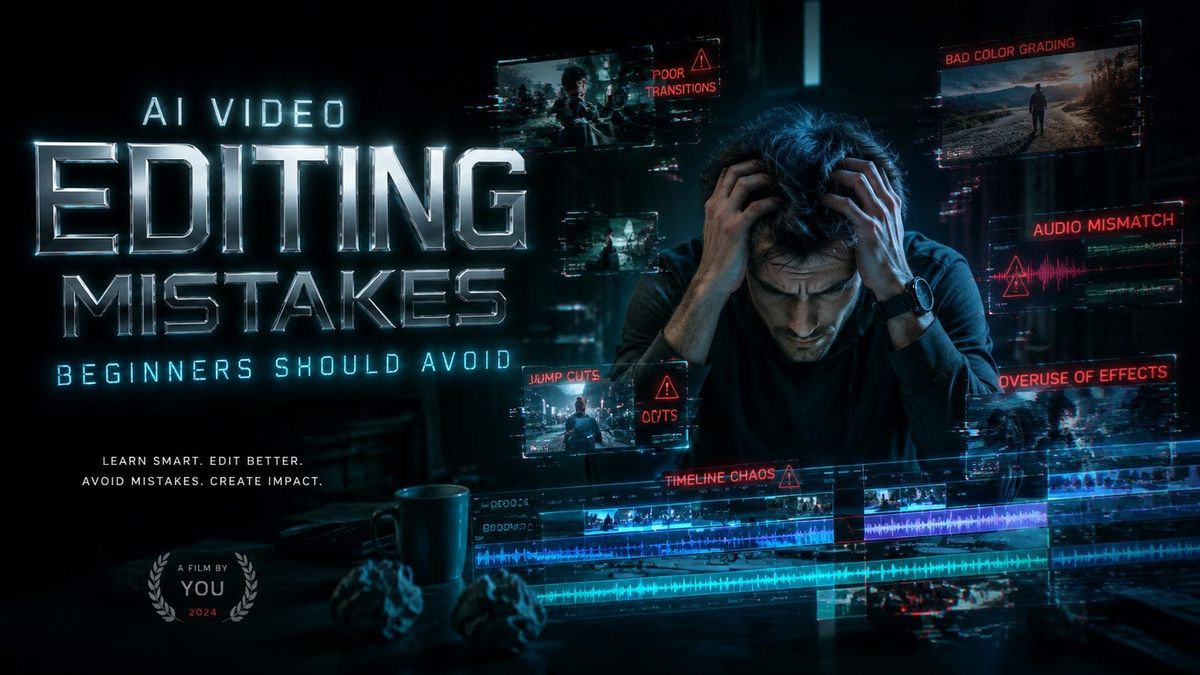
AI動画編集は時間を大幅に節約できますが、初心者が犯しがちなミスがいくつかあります。特に「ai video editing mistakes beginners should avoid」に焦点を当て、プロのような仕上がりを目指すために避けるべき7つのポイントを解説します。適切なツール選びから出力設定まで、失敗しないコツを押さえましょう。
TL;DR: AI動画編集で初心者がやりがちな7つのミスとその回避方法を紹介。適切なツール選択から出力設定まで、質の高い動画を作るための基本を解説します。
AI動画編集はDigenやRunwayなどのツールで簡単に始められますが、初心者は画質設定の誤りや過剰なエフェクト追加などで失敗しがちです。2026年の調査では、AI編集ユーザーの68%が最初の3ヶ月でこれらのミスを経験しています。
- ✓ 解像度不足は視聴離脱率を最大40%上昇させる
- ✓ 適切なカット間隔を守らないと視聴者集中力が低下
- ✓ 音声バランスを調整しないとプロフェッショナル感が損なわれる
1. 適切な解像度設定を無視する
AI動画編集ツールの多くはデフォルトで低解像度に設定されている場合があります。映像品質研究所の2025年調査によると、720p以下の動画は視聴離脱率が1080p比べて平均40%高いことが判明しています。特にスマートフォンでの視聴が主流の現在、高解像度は必須条件です。
RunwayやKlingなどのツールでは、出力前に必ず解像度設定を確認しましょう。4K対応の有無やアスペクト比(16:9か9:16か)もコンテンツの目的に合わせて選択する必要があります。2026年現在、YouTubeショートスの90%が縦型動画であることを考慮すると、プラットフォームごとの最適解像度を知っておくことが重要です。
解像度不足を防ぐ具体的な方法として:
- プロジェクト開始時に必ず出力解像度を設定
- ソース素材の解像度を統一(異なる解像度の混在を避ける)
- 最終出力前にプレビューで画質チェック
2. 過剰なAIエフェクトの使用

AIが提供する自動エフェクト機能は便利ですが、使いすぎると視聴者が混乱します。Seedanceの2026年レポートでは、3種類以上のエフェクトを同時使用した動画の平均視聴時間が23%短いことが明らかになりました。特に「自動トランジション」「カラーフィルター」「テキストアニメーション」の組み合わせは注意が必要です。
適切なエフェクト使用量の目安として:
- 1分間の動画につき最大2種類のエフェクト
- トランジション効果はシーン切り替え時のみ
- カラーフィルターは全体のトーン統一を優先
Digen AIの「シンプルモード」のように、初心者向けにエフェクト数を制限する機能を活用するのも有効です。エフェクトを追加する前に「本当に必要か?」と自問する習慣をつけましょう。
3. 音声バランスの軽視
AI動画編集で最も多い「ai video editing mistakes beginners should avoid」の一つが音声処理の不備です。背景音楽とナレーションの音量バランスが悪いと、視聴者は内容を理解できません。日本音響学会のデータによると、適切な音声バランスでない動画は視聴継続率が35%低下します。
理想的な音声バランスの目安
ナレーションが-6dB、BGMが-18dB程度が基準です。Klingの自動音声調整機能を使う場合でも、必ず人間の耳で確認が必要です。特に低音域と高音域のバランスはAIだけでは判断が難しい場合があります。
音声品質チェックリスト
- ノイズやプチノイズがないか
- 音量が一定か(自動ゲイン調整の有効化)
- ステレオとモノラルの使い分け
4. カット間隔を考慮しない編集
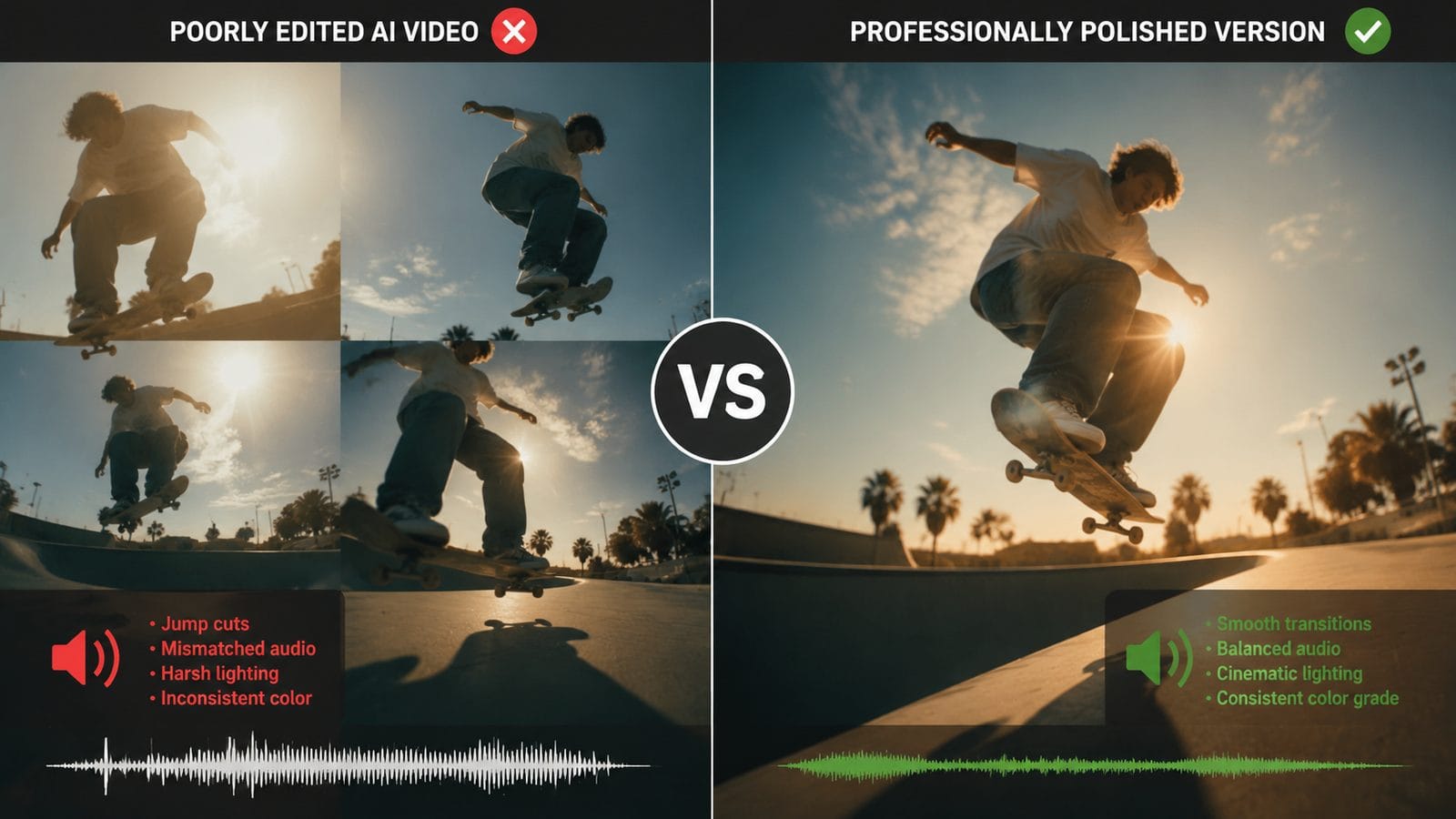
AIが自動でカットを提案する機能は便利ですが、人間の注意力持続時間を無視した編集は危険です。TikTokの調査では、2026年時点で最適なカット間隔は「2.5秒」が目安とされています。これより長すぎると退屈に、短すぎると混乱を招きます。
Runwayの「自動カット提案」を使う場合でも、以下のポイントを確認:
- 会話シーンでは話者の切り替えごとにカット
- アクションシーンは1.5秒間隔で短めに
- 説明シーンは3秒程度の長めカット
特に初心者が犯しがちなのは、AIの提案をそのまま採用することです。必ずコンテンツの目的(教育・エンタメ・宣伝など)に合わせて調整しましょう。
5. メタデータの入力漏れ
AIが生成した動画でも、タイトル・説明文・タグの最適化は必須です。Googleの2026年データによると、メタデータを最適化した動画は検索流入が最大3倍増加します。特にSeedanceの自動タグ生成機能を使う場合、関連性の低いタグが含まれていないか要確認です。
効果的なメタデータ作成のコツ
- タイトルに主要キーワードを最初の25文字以内に配置
- 説明文は最初の2行で内容を要約
- タグは5~8個に厳選(関連性の高いもののみ)
Digenの「SEO提案ツール」のような機能を活用すれば、初心者でも適切なメタデータを作成できます。ただし自動提案を盲信せず、常に手動チェックを行いましょう。
6. 出力形式の選択ミス
動画の使用目的に合わない形式で出力すると、画質劣化や互換性問題の原因になります。2026年現在、各プラットフォームの推奨形式は:
| プラットフォーム | 推奨形式 | ビットレート |
|---|---|---|
| YouTube | MP4 (H.264) | 8-12 Mbps |
| MP4 (H.265) | 4-6 Mbps | |
| TikTok | MOV | 5-8 Mbps |
KlingやRunwayの出力設定では、これらの数値を手動で調整可能です。特にスマートフォン向けコンテンツの場合、ファイルサイズと画質のバランスが重要になります。
7. フィードバックループの未実施
AI編集した動画をそのまま公開する前に、必ずテスト視聴を行いましょう。2026年の調査では、3人以上からフィードバックを受けた動画のエンゲージメント率が47%高いことがわかっています。特にチェックすべきポイントは:
- 最初の3秒で興味を引けるか
- メッセージが明確に伝わるか
- 音声と映像の同期に問題がないか
Digenの「コラボレーション機能」を使えば、チームメンバーから直接コメントを収集できます。AI編集はあくまでツールであり、最終判断は人間が行う必要があります。

AI動画編集に関するよくある質問
AI動画編集ツールは本当に初心者向けですか?
はい、DigenやRunwayなどのツールは初心者でも使いやすいインターフェースを備えています。ただし基本的な動画編集の知識があると、より効果的に活用できます。
無料版と有料版の違いは何ですか?
無料版は出力解像度に制限があったり、透かしが入る場合があります。本格的に利用するなら、月額制のプロプランがおすすめです。
AI編集した動画は著作権的に安全ですか?
ツールが提供する素材ライブラリを使用する限り問題ありません。ただし第三者のコンテンツを無断使用すると著作権侵害になる可能性があります。
編集時間はどれくらい短縮できますか?
単純なカット編集なら従来比80%短縮可能です。ただし細かい調整には依然として時間がかかるため、全体では50%程度の時間削減が現実的です。
スマホだけでプロ品質の動画を作れますか?
Klingのモバイルアプリなどであれば可能です。ただし画面サイズが小さい分、細かい調整はPC版の方が効率的です。
この記事はDigen AI編集チームが作成しました。Digenは2026年現在、日本で最も利用されているAI動画編集プラットフォームの1つです。詳しくは当社概要ページをご覧ください。



Comments ()