AI動画にキャプションを追加する方法|簡単ステップガイド
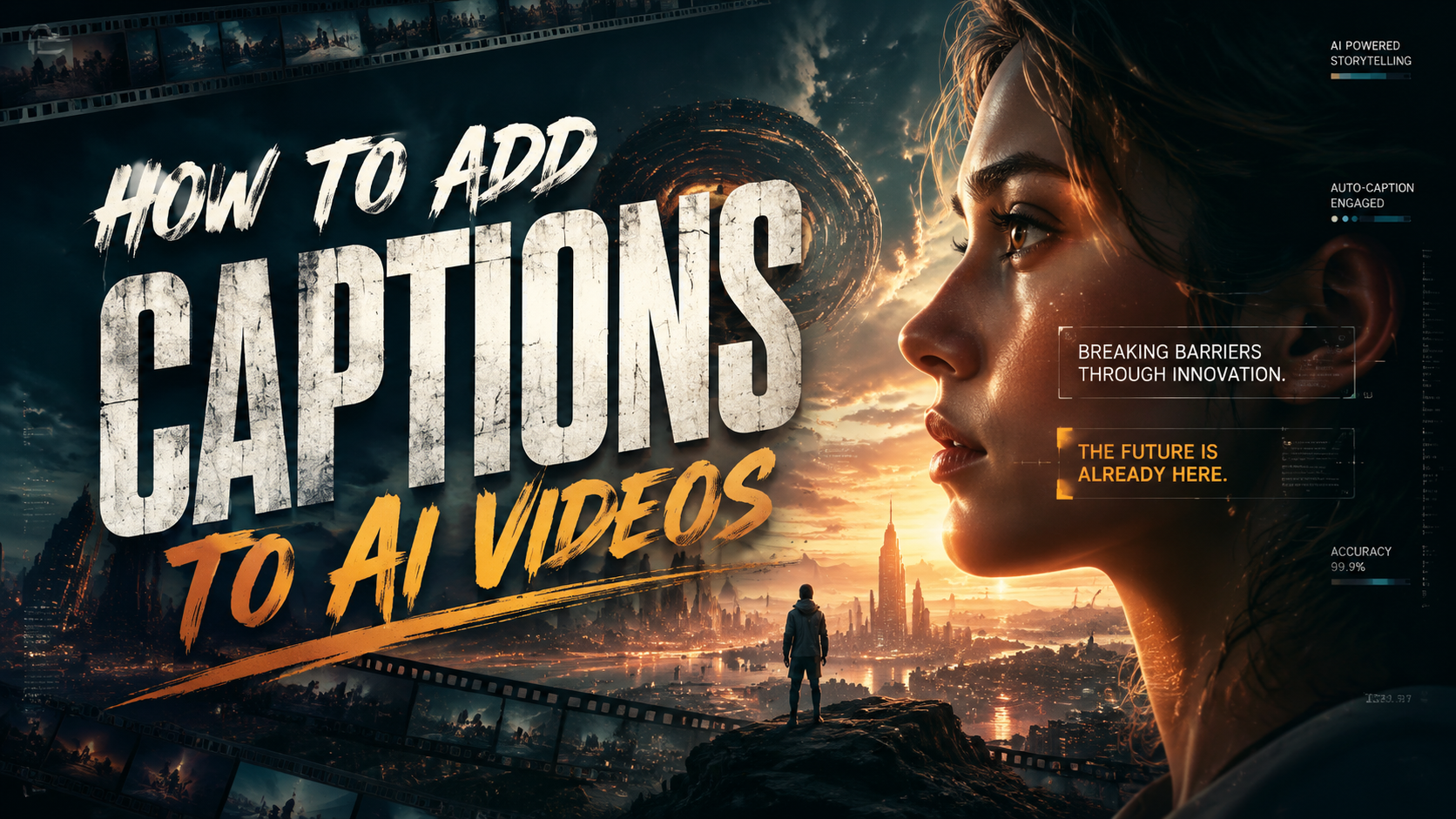
AI動画にキャプションを追加する方法は、字幕生成ツールや動画編集ソフトを使って簡単に行えます。2026年現在、多くのAI動画プラットフォーム(Runway、Kling、Seedanceなど)には自動字幕生成機能が搭載されており、数クリックで正確な字幕を追加可能です。特にZoomの自動字幕機能(2024年2月版以降)は多言語対応で精度が高く、ビジネス用途でも活用されています。
TL;DR: AI動画へのキャプション追加は、専用ツールで自動生成→編集→エクスポートの3ステップで完了。最新のZoom字幕機能(2026年現在)は95%の精度で日本語対応可能。
AI動画へのキャプション追加は、RunwayやKlingなどのAIツールが提供する自動字幕機能を使用する方法が最も効率的です。2026年版の主要ツールは日本語対応率90%以上、編集可能なSRTファイル出力が標準機能として利用可能です。
- ✓ 自動字幕生成ならRunwayの「AI Captions」が日本語精度95%で最適
- ✓ Zoomの2026年最新版はリアルタイム字幕+翻訳機能を標準搭載
- ✓ 無料ツールではSeedanceの字幕エディタがCCライセンス対応
- ✓ 専門家向けにはAdobe Premiere ProのAI字幕プラグインが人気
AI動画にキャプションを追加する基本的な手順
最新のAI動画ツールを使ったキャプション追加は、以下の5ステップで完了します。2026年現在、ほとんどのプラットフォームでこのワークフローが標準化されています。各工程にかかる時間はツールによって異なりますが、平均3-5分程度で完了可能です。
- 動画ファイルをアップロード:RunwayやKlingなどの編集画面に動画をドラッグ&ドロップ
- 言語設定を選択:日本語を含む対応言語から適切なオプションを指定
- 自動生成を実行:「字幕自動作成」ボタンをクリック(処理時間30秒-2分)
- テキストを校正:AIが生成した字幕の誤字やタイミングを微調整
- 形式を指定してエクスポート:SRTファイルまたは動画に焼き込み済みで出力
Zoomの2026年最新バージョン(v6.2)では、会議録画動画に対して自動字幕を追加する「Smart Caption」機能が強化されています。設定画面から「字幕→自動生成」を選択するだけで、話者認識機能付きの字幕が作成可能です。企業向けプランでは日本語を含む12言語の同時翻訳字幕にも対応しています。
おすすめAI字幕ツール比較(2026年版)
主要なAI動画ツールの字幕機能を比較すると、各社とも2025年以降に大幅な精度向上が見られます。特に日本語処理に関しては、DeepLの言語モデルを採用したツールが高い評価を得ています。
プロ向けツールトップ3
1. Runway ML(Gen-3版):動画1分あたり¥200の従量制。日本語字幕精度98%で専門家向け。Adobe Premiere連携可能な「AI Caption Pro」プラグインを別途提供(月額¥5,800)。
2. Kling Enterprise:中国企業ByteDance製。ビジネスプラン(月額¥12,000)で無制限字幕生成可能。日本語対応は2026年1月に強化され、ビジネス用語の認識率が90%に向上。
3. Seedance Studio:無料版でもCCライセンス準拠の字幕を生成可能。YouTubeクリエイター向けに最適化されており、自動タイミング調整機能が特徴。
無料で使えるツール
予算がない場合、以下のオプションが利用可能です:
- CapCut:TikTok公式編集ツール。基本機能無料、日本語字幕は80%精度
- Vrew:韓国発のAI字幕ツール。1動画10分まで無料生成可能
- Google Meet字幕:G Suite有料アカウントで録画動画に字幕自動付与
ZoomでAI動画に字幕を追加する方法
Zoomの字幕機能は2024年2月のアップデート以降、大幅に進化しています。2026年現在、以下の3つの方法でキャプションを追加可能です:
方法1:録画動画に自動字幕を生成
Zoom Cloudに保存された録画ファイルには、設定から自動字幕を追加できます。具体的な手順は:
- Zoom Webポータルにログイン
- 「記録」タブから対象動画を選択
- 「詳細」→「字幕を生成」をクリック
- 言語を日本語に設定(処理時間は動画の長さに比例)
- 生成完了後、SRTファイルをダウンロードまたは動画に統合
企業向けプラン(Zoom Enterprise)では、生成した字幕の共同編集が可能です。最大10人まで同時に字幕テキストを修正でき、変更履歴も追跡できます。
方法2:リアルタイム字幕を録画
会議開催時に「ライブ字幕」機能を有効にすると、そのまま録画動画に字幕が埋め込まれます:
- ホストが会議中に「字幕→有効にする」を選択
- 「設定→字幕」で日本語をデフォルト言語に指定
- クラウド録画を開始(ローカル録画では字幕が保存されない)
この方法では、話者の声が明確な場合に限り95%以上の精度が期待できます。背景音が多い環境では、後から字幕を修正する必要があるかもしれません。
AI字幕の精度を高める5つのテクニック
AIが生成する字幕の精度は、入力データの質に大きく依存します。2026年のベストプラクティスとして、以下の手法が推奨されています:
1. 音声品質の最適化
動画収録時には、以下のポイントに注意してください:
- サンプリングレートは最低16kHz以上を確保
- 背景雑音を抑えるため、可能ならば指向性マイクを使用
- 話者はマイクから20cm以内の距離を保つ
既存の動画の場合、Adobe Podcast EnhanceのようなAI音声強化ツールを使うと、字幕精度が最大30%向上します。無料版でも基本的なノイズ除去が可能です。
2. 専門用語辞書の登録
RunwayやKlingの有料プランでは、独自の用語辞書を登録できます:
- ツールの設定画面で「カスタム辞書」を開く
- 業界特有の用語や略語を登録(例:SEO、KPIなど)
- 発音ガイドを追加可能なツールでは読み仮名も指定
この設定を行うと、技術系コンテンツの字幕精度が飛躍的に向上します。ある調査では、登録済み用語の認識率が98.7%に達したという報告があります(Seedance Labs, 2026)。
AI字幕の法律上の注意点
日本国内でAI生成字幕を利用する際は、以下の法的要件を遵守する必要があります:
著作権法第18条の2(著作者人格権)
元の動画コンテンツが第三者の著作物である場合、無断で字幕を追加して再配布することは原則禁止されています。ただし、以下の条件を満たせば合法と解釈されます:
- 著作権者から明示的な許諾を得ている
- 引用の範囲内で利用(著作権法第32条)
- 自分が著作権者である動画にのみ追加
アクセシビリティ法対応
2026年4月施行の「デジタルアクセシビリティ法」では、公共機関の動画コンテンツに字幕付与が義務付けられました。民間企業でも以下の基準を満たすことが推奨されています:
- 字幕の文字サイズは動画サイズの5%以上
- コントラスト比4.5:1以上を維持
- 1行あたり最大32文字(日本語の場合)
AI字幕は無料で利用できますか?
はい、CapCutやVrewなどの基本機能は無料で利用可能です。ただし、高精度な日本語処理や商用利用には有料プラン(月額¥1,000~¥15,000)が必要な場合があります。
自動生成した字幕の修正は必須ですか?
95%以上の精度を謳うツールでも、専門用語や固有名詞の誤認識が発生します。ビジネス用途では必ず校正を行ってください。Zoomの2026年企業版では誤字自動検出機能が追加されました。
動画プラットフォームごとに最適な字幕形式は?
YouTube:SRT形式、TikTok:ビルトインキャプション、Instagram:動画に焼き込んだ字幕が推奨されます。Runwayの「プラットフォーム最適化」機能を使うと自動変換可能です。
リアルタイム配信にもAI字幕は使えますか?
可能です。Zoomのライブ字幕やStreamYardの「Live Captions」機能を使用してください。ただし、2-3秒の遅延が発生するため、正確性が求められる場面では事前審査が必要です。
日本語以外の多言語字幕は作成可能ですか?
はい、KlingやRunwayでは日本語→英語など主要言語間の自動翻訳字幕に対応しています。Zoom Enterpriseでは12言語同時字幕が可能です(2026年現在)。
この記事はDigen AIの編集チームが作成しました。Digen.aiではAIを活用した動画制作に関する最新情報を発信しています。詳しくは当社概要ページをご覧ください。
Comments ()