
AI生成動画に音楽を追加する方法
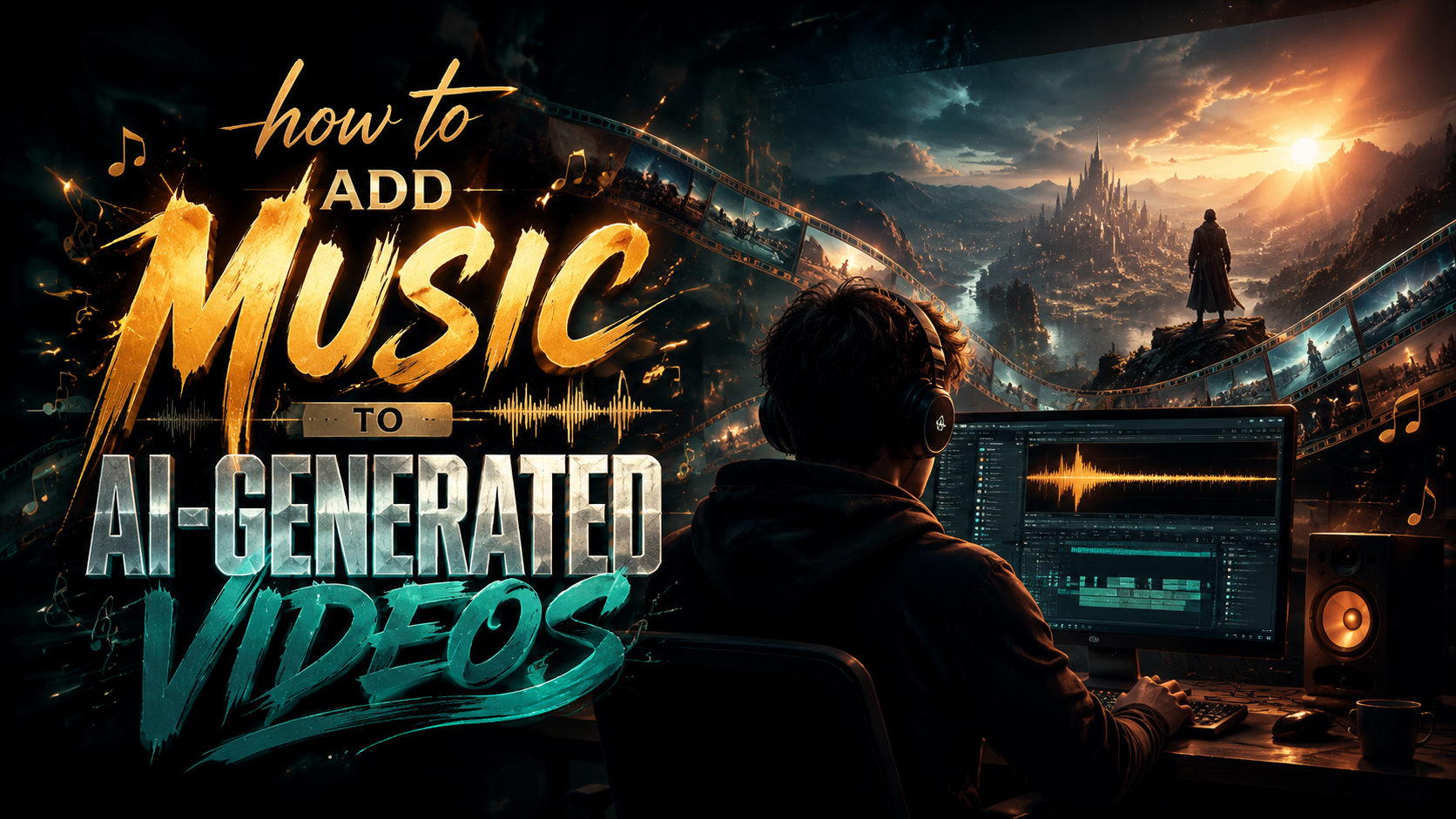
AI生成動画に音楽を追加する方法は、動画編集ソフトやAIツールを使用して簡単に行えます。特に2026年2月にリリースされたxAIの「Grok Imagine 1.0」やGoogleの「Veo 3.1」などの最新AI動画生成ツールでは、音楽の追加機能が強化されています。ここでは、具体的な手順とおすすめのツールを紹介します。
TL;DR: AI生成動画に音楽を追加するには、動画編集ソフトやAIツールを使用し、音楽ファイルをインポートして調整するのが一般的です。
AI生成動画に音楽を追加する方法は、動画編集ソフトやAIツールを使用して音楽トラックをインポートし、音量やタイミングを調整するプロセスです。xAIの「Grok Imagine 1.0」やGoogleの「Veo 3.1」などの最新ツールでは、この機能が簡単に利用できます。
- ✓ AI生成動画に音楽を追加するには、動画編集ソフトが最適
- ✓ xAIの「Grok Imagine 1.0」は音楽追加機能を強化
- ✓ 無料ツールから有料ツールまで様々な選択肢がある
- ✓ 音楽の著作権には注意が必要
AI生成動画に音楽を追加する基本的な手順
AI生成動画に音楽を追加するプロセスは、どのツールを使用するかによって若干異なりますが、基本的な手順は共通しています。以下に、一般的な手順を紹介します。
まず、動画編集ソフトやAIツールを起動し、AIで生成した動画ファイルをインポートします。次に、追加したい音楽ファイルを同じプロジェクトに読み込みます。音楽ファイルはMP3やWAV形式が一般的です。
最後に、音楽トラックの音量やフェードイン/アウトを調整し、動画と音楽の同期を確認します。特に、動画の雰囲気に合った音楽を選ぶことが重要です。
具体的な手順(ステップバイステップ)
- 動画編集ソフトを開き、AI生成動画をインポートする
- 音楽ファイルをプロジェクトに追加する
- 音楽トラックの位置と長さを調整する
- 音量バランスを調整する
- フェードイン/アウトを設定する(必要に応じて)
- 最終的なバランスを確認して書き出す
おすすめのAI動画生成ツールと音楽追加機能
2026年現在、AI動画生成ツールは急速に進化しており、音楽追加機能も充実しています。特に注目されているのが、xAIが2026年2月にリリースした「Grok Imagine 1.0」です。GIGAZINEによると、このツールはGoogleの「Veo 3.1」を超える性能を誇るとされています。
「Grok Imagine 1.0」では、動画生成時に直接音楽を追加できる機能が搭載されています。AIが動画の内容に合わせて自動で音楽を選択することも可能で、初心者でも簡単にプロフェッショナルな動画を作成できます。
Googleの「Veo 3.1」も同様の機能を備えていますが、音楽ライブラリの豊富さでは「Grok Imagine 1.0」にやや劣るとの評価もあります。どちらのツールも有料サブスクリプション制ですが、無料トライアルが利用可能です。
無料で使えるおすすめ動画編集ソフト
AIツール以外にも、無料で使える動画編集ソフトで音楽を追加する方法があります。特に初心者におすすめなのが、DaVinci ResolveやShotcutなどの無料ソフトです。
DaVinci Resolveはプロフェッショナル向けの機能も備えつつ、無料版でも十分な性能を発揮します。音楽トラックの追加や調整も直感的なインターフェースで行えます。
Shotcutはより軽量で、シンプルな操作が特徴です。音楽ファイルをドラッグ&ドロップするだけで簡単に追加でき、基本的な編集機能も備えています。
無料ソフトの比較
| ソフト名 | 対応OS | 音楽追加の容易さ |
|---|---|---|
| DaVinci Resolve | Windows/Mac/Linux | ★★★★☆ |
| Shotcut | Windows/Mac/Linux | ★★★★★ |
| OpenShot | Windows/Mac/Linux | ★★★☆☆ |
音楽の著作権に関する注意点
AI生成動画に音楽を追加する際、最も注意すべきは著作権問題です。一般的な商業音楽を無許可で使用すると、著作権侵害になる可能性があります。
安全に使用するためには、ロイヤリティフリーの音楽サイトを利用するのがおすすめです。ArtlistやEpidemic Soundなどのサービスでは、月額料金を支払うことで商用利用可能な音楽を利用できます。
また、YouTubeのオーディオライブラリやCC0(クリエイティブ・コモンズ)の音楽も無料で利用可能です。ただし、使用条件を必ず確認してください。
AI動画と音楽の組み合わせのコツ
AI生成動画と音楽を効果的に組み合わせるには、いくつかのコツがあります。まず、動画のテーマや雰囲気に合った音楽を選ぶことが重要です。
例えば、プロダクト紹介動画なら明るくポジティブな音楽、ドキュメンタリー風なら落ち着いたインストゥルメンタルが適しています。AIツールによっては、動画の内容を分析して自動で音楽を提案する機能もあります。
また、音楽の音量調整も大切です。ナレーションがある動画では、音楽が邪魔にならないように音量を下げる必要があります。ほとんどの編集ソフトでは、音楽トラックの音量を細かく調整できます。
最新AI動画ツールの比較:Grok Imagine 1.0 vs Veo 3.1
2026年現在、AI動画生成ツールのトップを争っているのがxAIの「Grok Imagine 1.0」とGoogleの「Veo 3.1」です。GIGAZINEの報道によると、Grok Imagine 1.0はVeo 3.1を超える性能を実現したとされています。
音楽追加機能に関しては、Grok Imagine 1.0の方がより直感的で、AIが自動的に動画に合った音楽を選択する機能が強化されています。一方、Veo 3.1はGoogleの巨大な音楽ライブラリとの連携が特徴です。
価格面では、両者ともサブスクリプション制を採用しています。Grok Imagine 1.0は月額$29から、Veo 3.1は月額$24からとなっており、企業向けにはより高機能なプランも用意されています。
AI生成動画に音楽を追加するのに最適な無料ツールは?
DaVinci ResolveやShotcutがおすすめです。どちらも無料で高機能な動画編集ソフトで、音楽追加も簡単に行えます。
商用利用可能な無料音楽はどこで入手できますか?
YouTubeオーディオライブラリやCC0の音楽サイトがおすすめです。ただし、使用条件を必ず確認してください。
Grok Imagine 1.0とVeo 3.1のどちらが音楽追加に適していますか?
Grok Imagine 1.0の方がAIによる自動音楽選択機能が優れていますが、Veo 3.1も十分な性能を持っています。
音楽の音量調整のコツは?
ナレーションがある場合は音楽の音量を-10dB程度に下げ、フェードイン/アウトを設定すると自然な仕上がりになります。
AI動画生成ツールの学習曲線は急ですか?
最新のツールはUIが改善されており、初心者でも1時間程度で基本的な操作を習得できます。
この記事はDigen AI Editorial Teamによって執筆されました。Digen AIについての詳細はこちらをご覧ください。


Comments ()