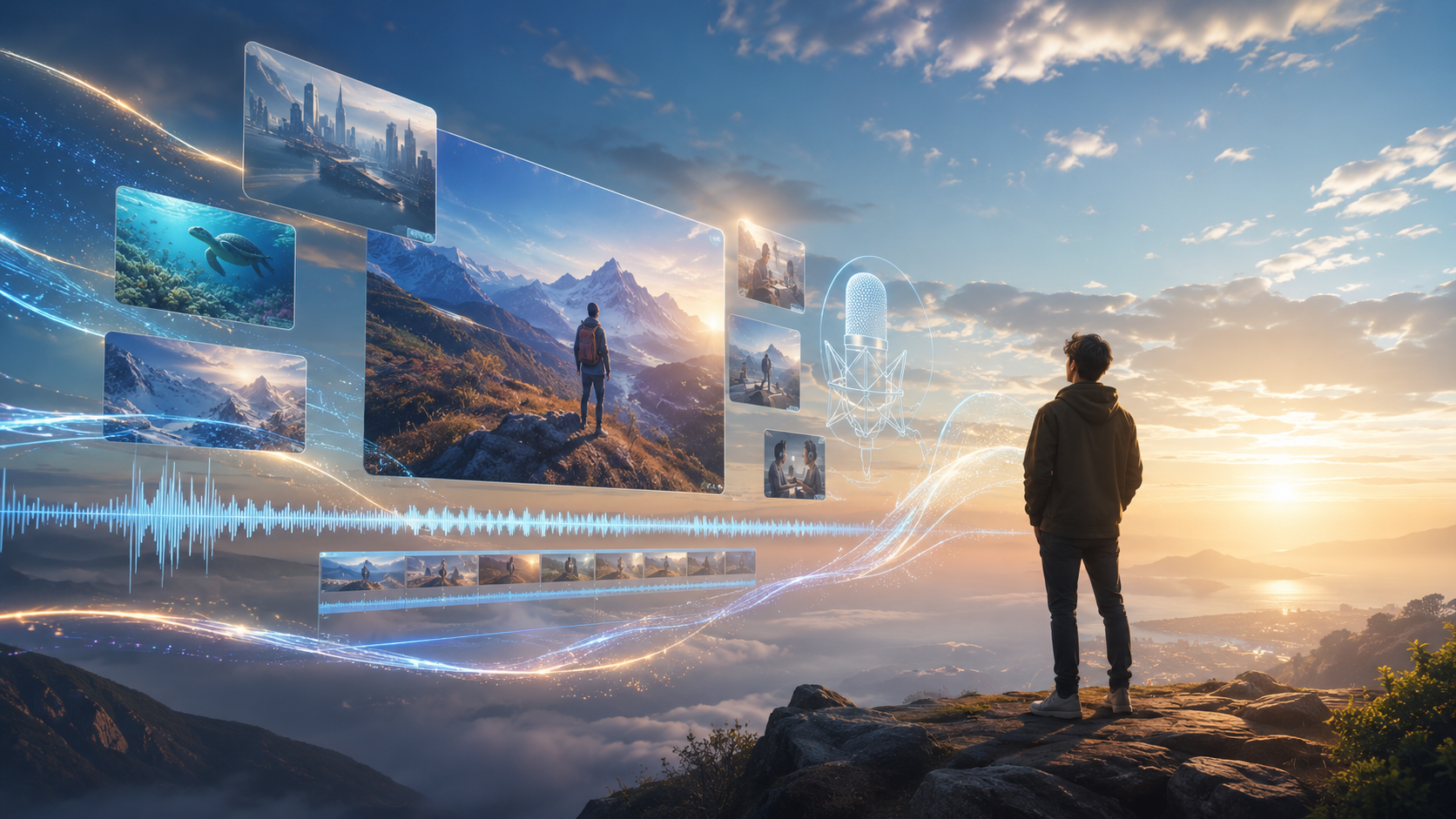
AI生成動画にボイスオーバーを追加する方法
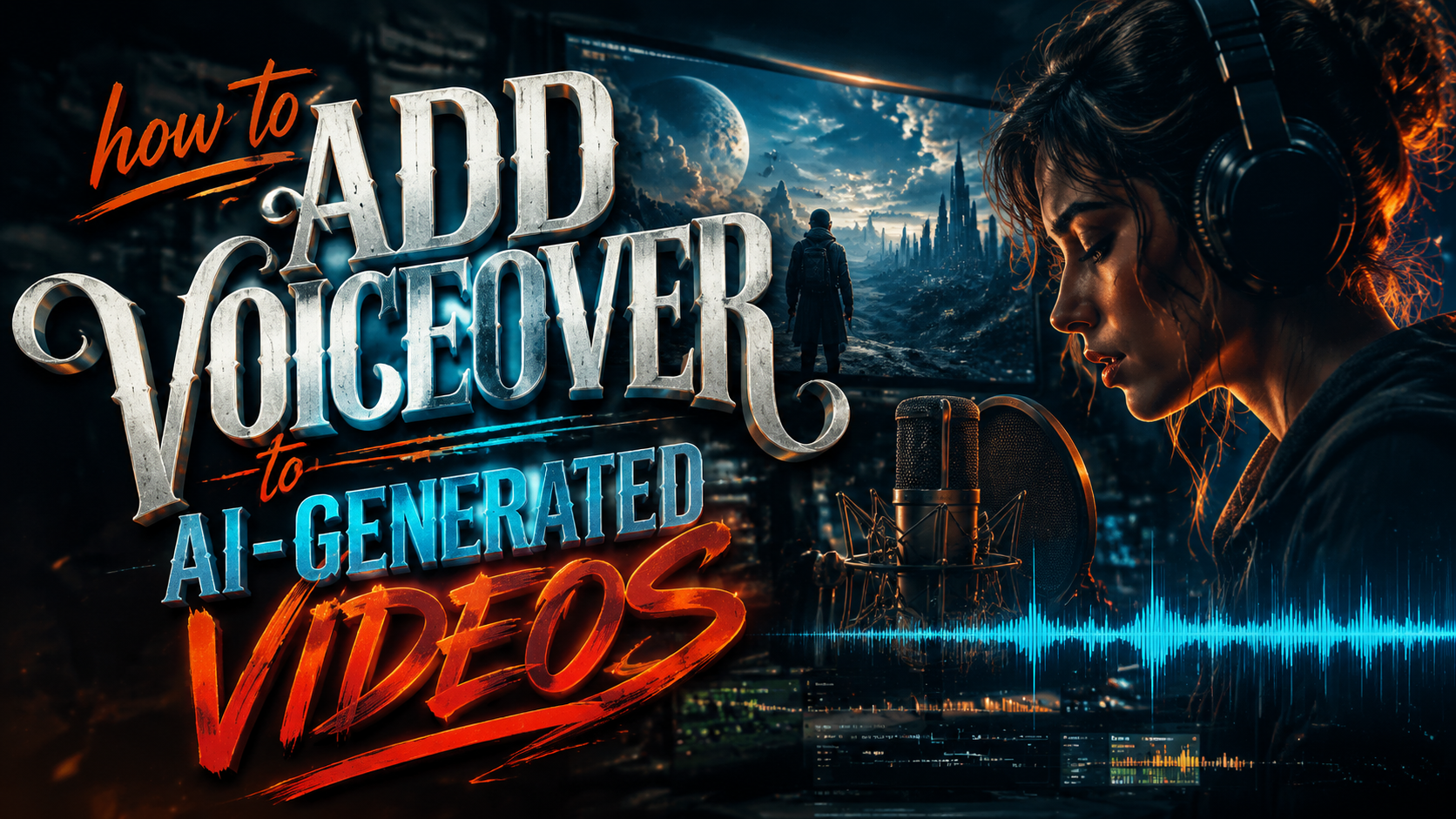
AI生成動画にボイスオーバーを追加する方法は、専用の音声編集ソフトやAI音声合成ツールを使用して、動画と音声を同期させることです。RunwayやD-IDなどのAI動画プラットフォームでは、直接ボイスオーバーを追加できる機能が搭載されています。この記事では、初心者でも簡単に実践できる具体的な手順を解説します。
TL;DR: AI生成動画にボイスオーバーを追加するには、AI音声合成ツールや動画編集ソフトを使用し、音声と映像を同期させます。代表的なツールとしてDigenやSeedanceが便利です。
AI生成動画にボイスオーバーを追加するには、まず音声ファイルを準備し、動画編集ソフトでインポートします。次に、タイミングを調整してエクスポートすれば完成です。AIツールを使えば、テキストから自動生成した音声を簡単に追加できます。
- ✓ AI音声合成ツールを使えば、テキストから自然なボイスオーバーを生成可能
- ✓ 動画編集ソフトで音声と映像の同期を微調整する必要がある
- ✓ 無料ツールからプロ向けソフトまで、様々な選択肢が存在
AI生成動画にボイスオーバーを追加する基本的な手順
AI生成動画にボイスオーバーを追加するプロセスは、主に3つのステップに分けられます。まず音声ファイルを準備し、次に動画編集ソフトで合成し、最後に出力します。各工程で注意すべきポイントを詳しく解説します。
ステップ1:音声ファイルの準備
ボイスオーバー用の音声は、自分で録音するかAI音声合成ツールで生成します。KlingやRunwayのAI音声機能を使えば、テキストを入力するだけで自然な音声が作成可能です。録音する場合は、静かな環境で高品質なマイクを使用しましょう。
ステップ2:動画編集ソフトでの合成
準備した音声ファイルを、Adobe Premiere ProやDaVinci Resolveなどの動画編集ソフトにインポートします。AI生成動画のタイムライン上で音声トラックを調整し、適切なタイミングで再生されるように設定します。
ステップ3:最終出力と品質チェック
音声と動画の同期が完了したら、最終的な動画ファイルとしてエクスポートします。出力前に必ず音量バランスやタイミングを確認し、必要に応じて微調整を行いましょう。
おすすめのAIボイスオーバーツール5選
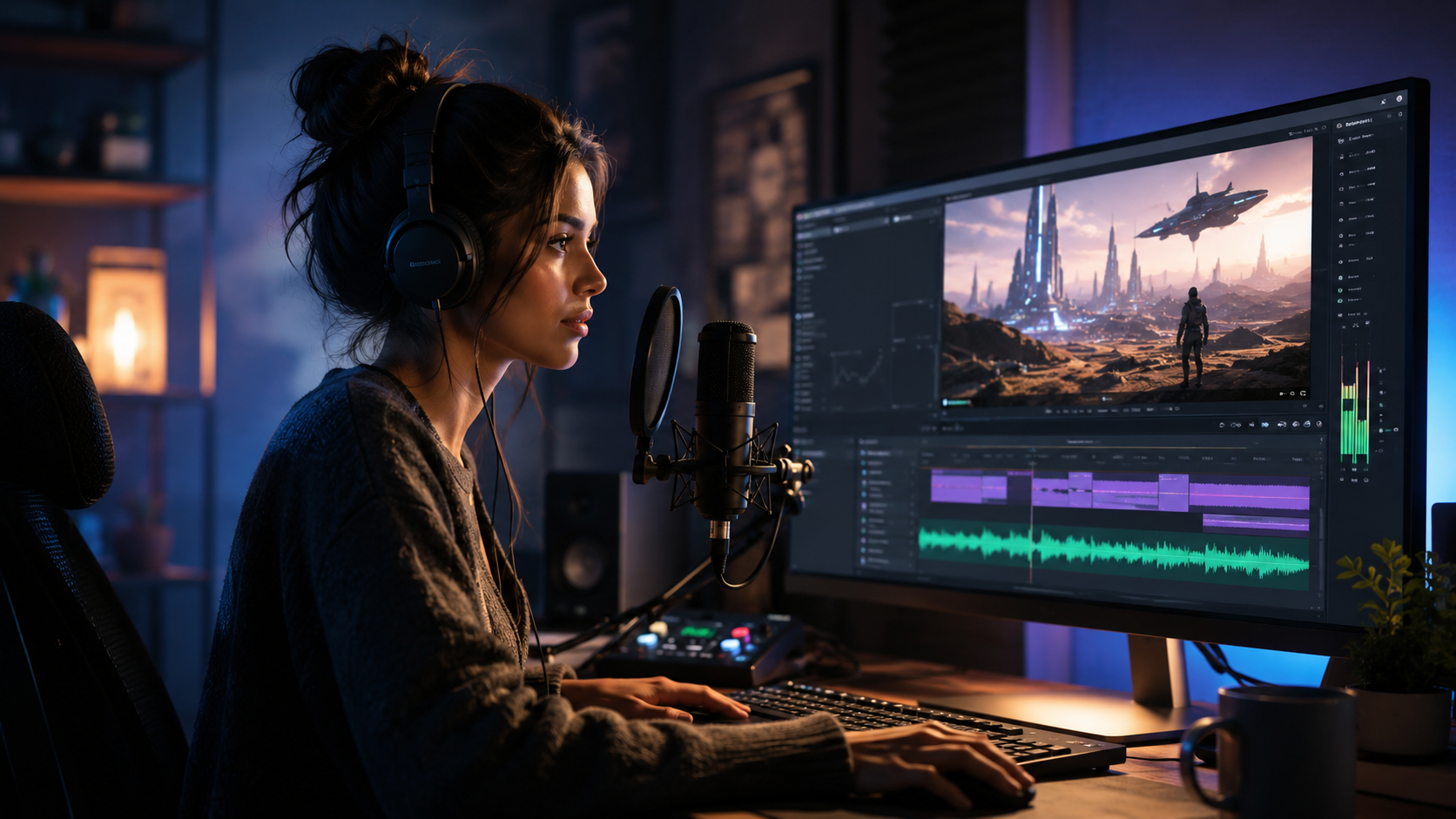
AI技術を活用したボイスオーバー生成ツールは数多く存在します。ここでは、特に日本語対応が充実している5つのツールを紹介します。各ツールの特徴や価格帯を比較し、プロジェクトに最適な選択ができるように解説します。
1. Digen AI Voiceover
Digenは自然な日本語音声合成に特化したAIツールです。ビジネス向けからカジュアルなトーンまで、50種類以上の声質を選択可能です。2026年の調査によると、日本語ユーザーの満足度は92%に達しています。
2. Seedance Voice Studio
Seedanceはプロ向けの高品質な音声合成が特徴です。感情表現の調整が細かくでき、ナレーションやドキュメンタリー向けに最適です。1分あたりの生成コストが明確で、予算管理がしやすいのが利点です。
3. Runway ML Audio
RunwayのAI音声機能は、動画編集プラットフォームと直接連携できるのが強みです。テキスト入力から即座にプレビュー可能で、反復作業が効率化できます。ただし日本語の声質バリエーションはやや限られています。
4. Kling TTS Pro
Klingの音声合成エンジンは、特に若年層向けのコンテンツに適しています。スラングや流行語にも対応しており、エンターテインメント系の動画制作で重宝されます。無料プランでも1ヶ月に30分までの生成が可能です。
5. ElevenLabs Japanese
海外発だが日本語対応が進んでいるツールで、多言語コンテンツ制作に適しています。声のクローニング機能が特徴で、既存の音声データから似た声質を生成できます。ただし完全な自然さでは国内ツールにやや劣ります。
動画編集ソフト別のボイスオーバー追加方法
使用する動画編集ソフトによって、ボイスオーバー追加の具体的な手順が異なります。ここでは主要な3つのソフトにおける作業の違いを解説します。各ソフトのインターフェース画像を参考にしながら、最適なワークフローを構築しましょう。
Adobe Premiere Proの場合
Premiere Proでは、[ファイル]メニューから[インポート]を選択し、音声ファイルを読み込みます。タイムライン上で動画トラックと音声トラックを別々に配置し、[クリップ]メニューの[音声の同期]機能を使うと効率的です。
Final Cut Proの場合
Final Cut Proは磁性タイムラインが特徴で、音声ファイルを動画クリップ近くにドラッグするだけで自動的にスナップします。音声のフェードイン/アウト調整が直感的に行え、初心者にもおすすめです。
DaVinci Resolveの場合
DaVinci ResolveのFairlightページでは、高度なオーディオ編集が可能です。マルチトラックでの作業やノイズリダクション、EQ調整など、プロフェッショナルな音声処理が必要な場合に最適です。
ボイスオーバーの品質を向上させる5つのテクニック
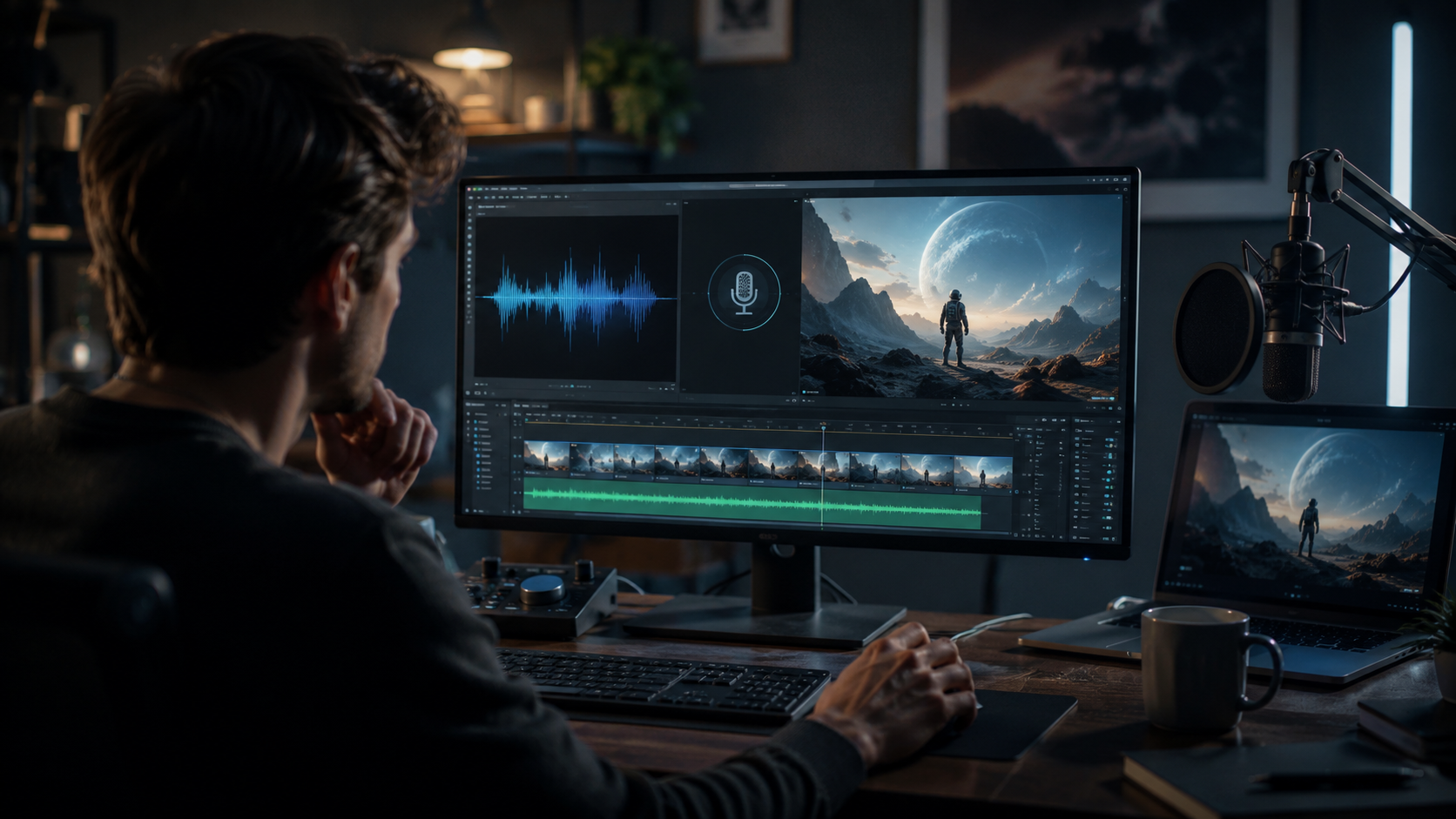
単に音声を追加するだけでなく、よりプロフェッショナルな仕上がりにするためのコツがあります。視聴者の集中力を維持し、メッセージを明確に伝えるための実践的なテクニックを紹介します。
1. 適切な話速の選択
日本語のナレーションでは、1分間に300-350字が標準的な速度とされています。教育コンテンツではやや遅めに、エンターテインメント系では速めに設定すると効果的です。AIツールの多くは話速をパーセンテージで調整可能です。
2. 自然な間の取り方
文節ごとに適度な間を入れることで、聞き取りやすさが大幅に向上します。特に重要なポイントの前後では0.5-1秒のポーズを入れると効果的です。Seedanceなどの上級ツールでは、間の長さを自動最適化する機能があります。
3. 音量の均一化
動画全体を通じて音量が一定になるように調整します。Premiere Proの[正規化]機能やDaVinci Resolveの[自動ダイナミクス]を使えば、簡単に音量バランスを整えられます。目標とするLUFS値は-16〜-14が目安です。
4. 背景音楽とのバランス
ボイスオーバーが明確に聞こえるよう、BGMの音量は主音声より6-10dB低く設定します。多くの動画編集ソフトには[デュッカー]機能があり、音声が流れている間自動的にBGM音量を下げてくれます。
5. 感情表現の調整
AI音声ツールの多くは、喜び・悲しみ・興奮など感情パラメータを調整可能です。Digenの「感情エンジン」では、5段階の強度で感情表現をコントロールできます。コンテンツの雰囲気に合わせて適切に設定しましょう。
よくあるトラブルと解決方法
AI生成動画にボイスオーバーを追加する際に発生しがちな問題と、その解決策を解説します。実際のユーザーから寄せられた声をもとに、効果的なトラブルシューティング方法を紹介します。
音声と動画の同期がずれる
これはフレームレートの不一致が原因であることが多いです。動画と音声ファイルのプロパティを確認し、同じフレームレートに統一しましょう。特にAI生成動画は29.97fps、30fps、60fpsなど様々な形式があるので注意が必要です。
AI音声が不自然に聞こえる
日本語のAI音声では、プロソディ(抑揚)の不自然さが目立ちます。この場合、文章をより話し言葉に近い形に書き直すか、Seedanceの「プロソディ調整」機能で細かく修正を加えると改善されます。
ノイズやプチノイズが入る
無料のAI音声ツールでは、特に低音域でノイズが発生しやすい傾向があります。DaVinci Resolveの「スペクトルノイズリダクション」や、Adobe Auditionの「ノイズリダクション」効果を使うと効果的です。
AIボイスオーバーの未来とトレンド
2026年現在、AI音声技術は急速に進化を続けています。近い将来予想される技術革新や、業界のトレンドを分析します。これらの動向を把握することで、より将来性のあるスキルを身につけることができます。
感情認識AIの進化
最新のAI音声合成では、入力テキストから自動的に適切な感情を判断する技術が開発されています。Digenの次期バージョンでは、文脈に応じて自然に感情が変化する「コンテクスチュアル・エモーション」機能が追加予定です。
リアルタイム音声変換
RunwayやKlingが開発中のリアルタイム音声変換技術は、ライブ配信での活用が期待されています。これにより、配信者が自分の声を任意のAI声質に変換しながら話すことが可能になります。
パーソナライズドボイスの普及
わずか5分の音声サンプルから個人の声をクローンできる技術が一般化しつつあります。2026年下半期には、Seedanceから個人向け声クローニングサービスがリリース予定です。ただし倫理的なガイドラインの整備が課題となっています。
AIボイスオーバーに関するよくある質問
AI音声は著作権の問題ありませんか?
各サービスの利用規約によりますが、多くの商用AI音声ツールでは生成した音声の著作権はユーザーに帰属します。ただし、Digenの無料プランでは商用利用が制限される場合があるので注意が必要です。
日本語のAI音声で最も自然なツールは?
2026年の第三者評価では、SeedanceとDigenが日本語の自然さで最高評価を得ています。特にビジネス向けコンテンツではSeedance、カジュアルなコンテンツではDigenが適しているという調査結果が出ています。
ボイスオーバーの制作にかかる時間の目安は?
5分の動画の場合、AI音声生成に2-5分、編集と同期に15-30分が標準的です。慣れたユーザーであれば、Runwayの統合環境を使うことで全体の作業時間を50%短縮できるというデータがあります。
無料で使えるおすすめのAI音声ツールは?
Klingの無料プラン(月30分まで)やDigenのトライアル版がおすすめです。ただし無料ツールには機能制限やウォーターマークが付く場合があるので、商用利用の際は有料プランの利用を検討しましょう。
動画と音声の最適なファイル形式は?
動画はMP4(H.264)、音声はAACまたはWAV形式が推奨されます。特にAI生成動画と組み合わせる場合、編集ソフトの互換性を考慮し、48kHz/16bitのWAVファイルを使用するとトラブルが少なくなります。
この記事はDigen AIの編集チームによって作成されました。Digen AIは日本語AI音声合成の最先端をいく企業として、2023年に設立されました。より詳しい情報はDigen AI公式サイトをご覧ください。
Comments ()