
【2026年】AI動画に字幕を追加するための完全最善の方法とおすすめツールを徹底解説 - 初心者でも簡単に実践可能
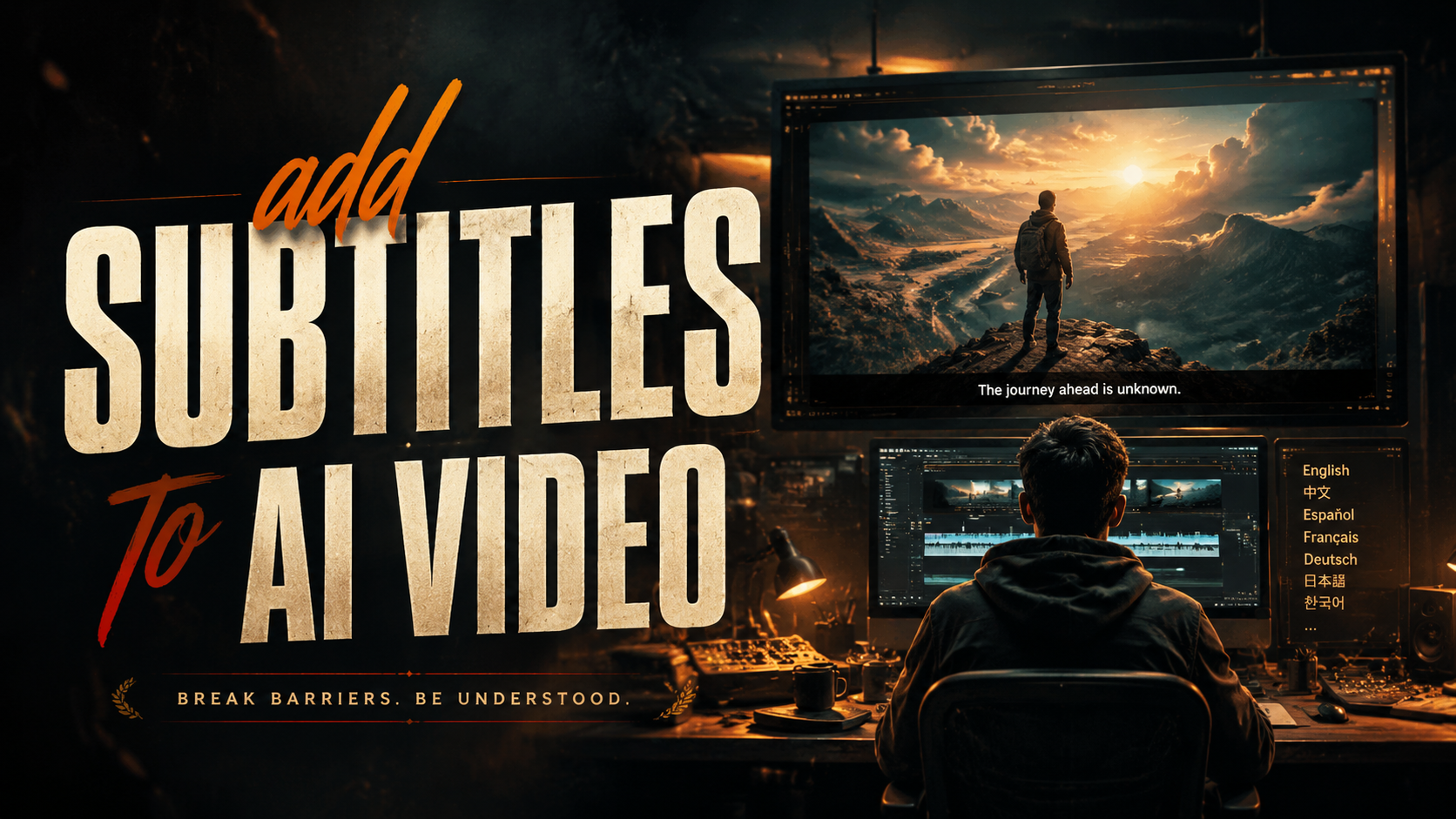
AI動画に字幕を追加するには、専用の自動字幕生成ツールを使うのが最も効率的です。2026年現在、DaVinci Resolve 20やVLCのAI機能、Microsoft Edgeのリアルタイム翻訳など、多彩な方法が登場しており、初心者でも数クリックで高精度な字幕を付与できます。この記事では、最新のツールと具体的な手順を徹底解説します。
TL;DR: 2026年のAI動画字幕追加は、DaVinci Resolve 20のベクトルワープやVLCのAI字幕機能を活用するのが最善。初心者には自動生成+手動調整の組み合わせがおすすめ。リアルタイム字幕が可能なAIスマートグラスも登場し、アクセシビリティが大きく向上した。
AI動画への字幕追加とは、機械学習を用いて音声をテキスト化し、タイムコードに合わせて映像に重ねる作業です。2026年現在、DaVinci Resolve 20やVLCがAI字幕機能を標準搭載し、初心者でも直感的に操作できる環境が整っています。
- ✓ DaVinci Resolve 20(2026年1月公開)のAI字幕装飾機能でプロ級の仕上がり
- ✓ VLC(2025年予定のAI機能)が無料で字幕作成・自動翻訳に対応予定
- ✓ Microsoft Edgeのリアルタイム翻訳機能がYouTube動画の字幕生成に便利
- ✓ AIスマートグラス(Reuters, 2025年12月)が聴覚障害者向けにリアルタイム字幕表示
- ✓ YouTube字幕の無断AI学習問題(GIGAZINE, 2024年7月)に注意
以下では、具体的なステップバイステップの手順を紹介します。
- 音声ファイルの準備 – 動画からクリアな音声を抽出(ノイズ除去推奨)
- AI文字起こしツールの選択 – DaVinci Resolve 20内蔵AI、Whisper、Google Speech-to-Textなど
- 自動字幕生成 – 音声をテキストに変換し、タイムコードを自動付与
- 字幕の編集・装飾 – 誤認識の修正、フォント・色・アニメーションの調整
- 動画への埋め込み – SRT/ASS形式で書き出し、または直接動画にレンダリング
- 最終確認と公開 – 同期ずれや誤字をチェックし、必要に応じて翻訳を追加
1. AI動画に字幕を追加するための基本ステップ
AI動画に字幕を追加するプロセスは、従来の手作業に比べて圧倒的に効率的です。2026年現在、主要な動画編集ソフトにはAIによる自動文字起こし機能が標準搭載されており、初心者でも数分で字幕を生成できます。まず、動画の音声トラックを分離し、ノイズを低減することで認識精度が向上します。
次に、専用のAIツールを使って音声をテキストに変換します。例えば、DaVinci Resolve 20の「字幕生成」機能では、話者の識別や改行位置の自動調整が可能です。生成後は必ず人間の目でチェックし、固有名詞や専門用語の誤認識を修正しましょう。
最後に、字幕のスタイルを整えます。フォント、色、影、背景の透明度などを調整し、映像の雰囲気に合わせます。2026年では、ベクトルワープ機能(DaVinci Resolve 20)を使えば字幕に動きを付けることも容易で、SNS向けの演出として人気です。
2. 2026年最新!おすすめのAI字幕追加ツール比較
2026年1月時点で、AI字幕追加に最適なツールは複数存在します。以下の表で主要ツールの機能を比較しました。
| ツール名 | 主な特徴 | 価格 | AI精度 | 対応フォーマット |
|---|---|---|---|---|
| DaVinci Resolve 20 | AI字幕生成+ベクトルワープ装飾 | 無料(スタジオ版は有料) | 高い(多言語対応) | SRT, ASS, 動画内埋め込み |
| VLC (予定) | AI字幕作成・自動翻訳(2025年発表) | 無料 | 中程度(開発中) | SRT, 内部字幕 |
| Microsoft Edge | YouTube動画のリアルタイム翻訳字幕 | 無料(ブラウザ機能) | 中~高(翻訳精度) | ブラウザ上限定 |
| Adobe Premiere Pro (AI機能) | テキストベース編集+自動字幕 | 月額約2,500円 | 高い | SRT, キャプション, 動画 |
| OpenAI Whisper | 高精度オープンソース文字起こし | 無料(APIは使用量課金) | 非常に高い | SRT, VTT, JSON |
初心者にはDaVinci Resolve 20の無料版(Studio版は有料だが機能制限あり)がおすすめです。一方、予算をかけずに済ませたい場合はVLCのAI機能(リリース待ち)やMicrosoft Edgeのブラウザ機能を利用しましょう。プロ向けにはWhisper + 動画編集ソフトの組み合わせが最も柔軟です。
なお、2024年7月にGIGAZINEが報じたように、Apple・NVIDIA・AnthropicなどがYouTubeの動画字幕を無断でAIトレーニングに利用した問題があります。字幕データを外部サービスにアップロードする際は、プライバシーポリシーを必ず確認してください。
3. DaVinci Resolve 20の新機能を活用した字幕装飾
2026年1月8日、VIDEO SALONが報じたDaVinci Resolve 20の連載記事では、字幕装飾とベクトルワープに注目が集まっています。バージョン20では、AIによる自動文字起こしがさらに強化され、複数の話者を自動識別できるようになりました。また、字幕にアニメーション効果(フェードイン、スライド、タイプライター風)を追加できる「ベクトルワープ」が搭載されました。
具体的には、タイムライン上の字幕クリップを選択し、インスペクタから「スタイル」タブを開きます。AIが推奨するフォントや色を提案してくれるほか、手動で細かい調整も可能です。特に、SNS用のショート動画では、字幕に動きを付けることで視聴者の注意を引きやすくなります。
さらに、DaVinci Resolve 20は無料版でも十分な機能を提供しています(スタジオ版は追加のノイズ除去やHDR対応)。2026年現在、プロからアマチュアまで最もバランスの取れたツールと言えるでしょう。
4. VLCのAI字幕作成機能と自動翻訳の使い方
2025年1月にライブドアニュースが報じた通り、VLCメディアプレーヤーにAI字幕作成機能と自動翻訳機能が搭載される予定です。正式リリースは2026年後半と見込まれますが、初期ベータ版では既に音声認識と翻訳のテストが行われています。VLCは完全無料のオープンソースソフトであり、インストールするだけで利用できるのが最大の魅力です。
使用方法はシンプルで、動画をVLCで開き、メニューから「字幕」→「自動字幕生成」を選択するだけ。AIが音声を解析し、リアルタイムで字幕を表示します。また、翻訳機能をオンにすれば、英語の動画を日本語字幕で視聴することも可能です。ただし、現時点では精度は中程度で、専門用語や背景ノイズの多い映像では誤認識が発生します。
VLCのAI機能は、まずは軽い確認や個人視聴用途に最適です。本格的な動画制作には、DaVinci Resolve 20やAdobe Premiere Proと併用することをおすすめします。
5. リアルタイム字幕が可能なAIスマートグラスの登場
2025年12月18日、ReutersはAIスマートグラスが聴覚障害者向けにリアルタイム字幕を表示する機能を報じました。この技術は、会話の音声をグラス内のディスプレイにテキストとして投影するもので、2026年には一般消費者向け製品が複数登場する見込みです。動画コンテンツの字幕追加とは直接関係ありませんが、AIによる音声認識の進化を示す重要な事例です。
スマートグラスに搭載されたAIは、周囲の音声を瞬間的に文字起こしし、ユーザーの視界に重ねます。遅延は約0.5秒と実用的で、会議や講演などでの活用が期待されています。この技術は、動画編集ツールの音声認識エンジンにも応用されており、将来的には動画内の字幕生成速度がさらに向上するでしょう。
2026年現在、動画制作におけるAI字幕の精度は、こうしたリアルタイム技術の進歩により飛躍的に改善しています。特に、複数話者の識別や感情表現のテキスト反映など、従来難しかった処理が可能になりつつあります。
6. 字幕作成時の注意点とベストプラクティス
AIを使って字幕を自動生成する際には、いくつかの落とし穴があります。まず、2024年7月にGIGAZINEが報じたように、大企業がYouTubeの字幕を無断でAIトレーニングに利用した事例があります。自身の動画の字幕データを外部サービスにアップロードする場合は、利用規約をよく読み、データが学習に使われるかどうかを確認しましょう。
次に、AIによる字幕は100%正確ではありません。特に、方言、早口、専門用語、BGMが大きい場面では誤認識が起こりやすいです。必ず手動でチェックし、修正することを推奨します。字幕の表示時間も重要で、短すぎると読めず、長すぎると動画のテンポを損ないます。
最後に、字幕のスタイルはアクセシビリティを考慮しましょう。色覚異常者にも見やすいコントラスト、フォントサイズの統一、背景の半透明化など、基本を守ることで多くの視聴者に優しい動画になります。2026年のトレンドとして、ベクトルワープのような動きのある字幕が増えていますが、過度な演出はかえって読みにくくなるため、用途に応じて使い分けてください。
よくある質問(FAQ)
AI動画に字幕を追加するのに最適な無料ツールは何ですか?
2026年現在、DaVinci Resolve 20の無料版が最も充実しています。AI文字起こし、字幕装飾、ベクトルワープが使えます。また、VLC(AI機能ベータ)やMicrosoft Edgeの翻訳字幕も無料で利用可能です。
DaVinci Resolve 20のAI字幕機能はどのように使うのですか?
タイムラインで動画クリックを選択し、「字幕」メニューから「自動字幕生成」を選びます。言語を指定後、AIが音声を解析して字幕を生成。その後、スタイルを調整して書き出します。
VLCのAI字幕機能はいつリリースされますか?
2025年1月に発表され、2026年後半に正式リリース予定です。現在はベータ版がテスト中で、一部のビルドで試すことができます。
AIスマートグラスで動画の字幕を見ることはできますか?
現時点では主に実環境の会話の字幕表示に特化していますが、動画プレーヤーと連携できる製品も開発中です。2026年中に一般販売が期待されています。
YouTubeの字幕をAIトレーニングに使うのは合法ですか?
多くのプラットフォームでは、字幕データの無断利用は利用規約違反となる場合があります。2024年のGIGAZINE報道以後、各社が方針を見直しており、クリエイターは自分のコンテンツのライセンスを確認する必要があります。
AI字幕の精度を上げるコツはありますか?
事前に動画のノイズを除去し、話者のマイクをクリアにすること。また、AIツールによって得意な言語やアクセントが異なるため、複数のツールを比較して最も正確なものを選ぶと良いです。
以上の方法とツールを活用すれば、2026年のAI動画にも簡単に字幕を追加できます。まずはお手持ちの動画でDaVinci Resolve 20を試してみてください。無料で始められ、プロ並みの仕上がりが期待できます。
この記事は、Digen AI Editorial Teamが執筆しました。Digenは、AI動画制作に特化した情報プラットフォームです。最新のAI技術を活用し、初心者からプロまで役立つノウハウを発信しています。詳細はhttps://digen.ai/aboutをご覧ください。
Comments ()