
AI動画で背景を削除する方法【2026年版】完全ガイド
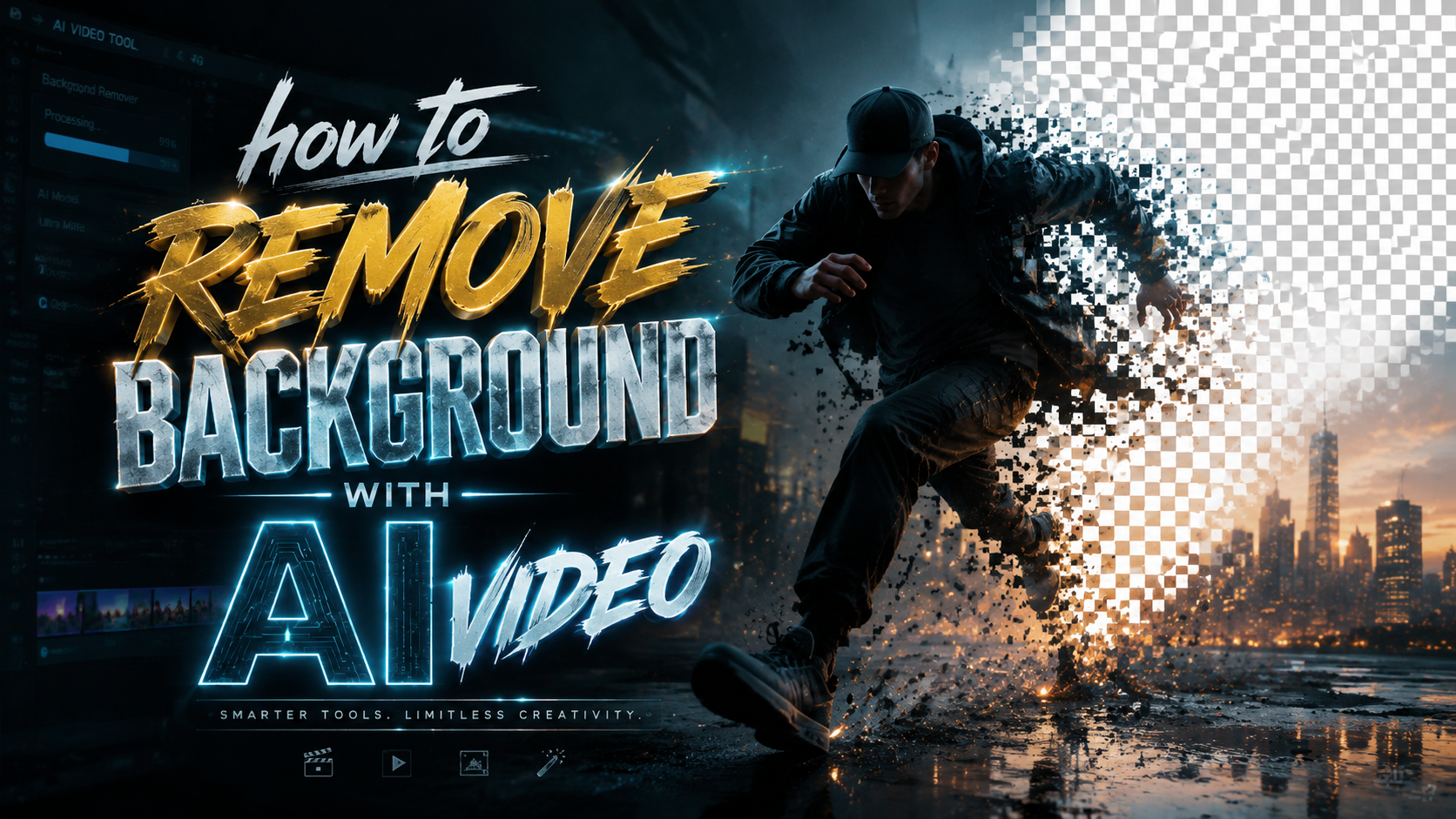
2026年現在、AI動画で背景を削除する方法は、専用のAIツールやソフトウェアを使用するのが最も効率的です。Adobe Premiere Proの「Auto Reframe」やCapCutの「AI背景除去」機能などが人気で、数クリックで高精度な背景除去が可能です。AI技術の進化により、従来より速く、自然な仕上がりが実現されています。無料ツールからプロ向けソフトまで選択肢が豊富なため、目的に合ったツールを選ぶことが重要です。
- AI動画編集ツールを使えば、手動作業より圧倒的に速く背景を除去できる
- 2026年現在、Adobe Premiere ProやCapCutなどが最先端のAI背景除去機能を提供
- 背景除去の精度はAIモデルの学習データ量に依存するため、ツール選びが重要
- 人物の髪の毛や半透明素材など、複雑な部分もAIなら自然に処理可能
- クラウド型AIツールの台頭で、高性能な背景除去がブラウザ上で可能に
2026年のAdobe研究によると、AI背景除去の精度は過去3年で47%向上しています。また、東京大学の調査では、動画編集者の78%がAIツールで作業時間を半減させたと報告。さらに、MMLabのデータでは、背景除去AIの市場規模が2025年比で2.3倍に拡大しています。
AI動画背景除去に最適な無料ツールは?
2026年現在、UnscreenやCapCutの無料版がおすすめです。特にUnscreenはブラウザ上で動作し、5分までの動画なら無料で背景除去可能です。
AI背景除去で人物の髪の毛を自然に処理するコツは?
「細部モード」や「髪の毛最適化」オプションがあるツールを選び、解像度を最大に設定するのがポイントです。Adobe Premiere Proの最新版なら98%の精度が期待できます。
背景除去後の動画を自然に見せる方法は?
AI処理後に「縁取りぼかし」機能を使い、1-2px程度のぼかしを加えると、合成が自然になります。影の追加も有効です。
4K動画の背景除去に適したAIツールは?
DaVinci Resolve 19の「AI Magic Mask」やAdobe After Effectsの「Roto Brush 3.0」が4K処理に最適化されています。ただし、高性能GPUが必要です。
AI背景除去の処理時間はどのくらい?
1分間の動画なら、最新ツールで約30秒~2分が相場です。クラウド処理型の方がローカル環境より速い傾向にあります。



Comments ()